In diesem Tutorial zeigen wir Euch, wie Ihr Eure Barkasse in WISO MeinVerein Web einrichtet, Buchungen vornehmt und fehlerhafte Buchungen korrigiert. Wir führen Euch Schritt für Schritt durch die einzelnen Themen, sodass Ihr alle Funktionen der Barkasse optimal nutzen könnt.
So findet Ihr die Barkasse in WISO MeinVerein Web
Um Eure Barkassen zu finden, navigiert Ihr in unserer Vereinssoftware WISO MeinVerein Web ganz einfach über den Menüpunkt „Finanzen“ zu „Bank & Kasse“. Hier erhaltet Ihr einen Überblick über Eure Konten und deren Transaktionen. Klappt das Menü aus, um die vollständige Kontenübersicht zu sehen.
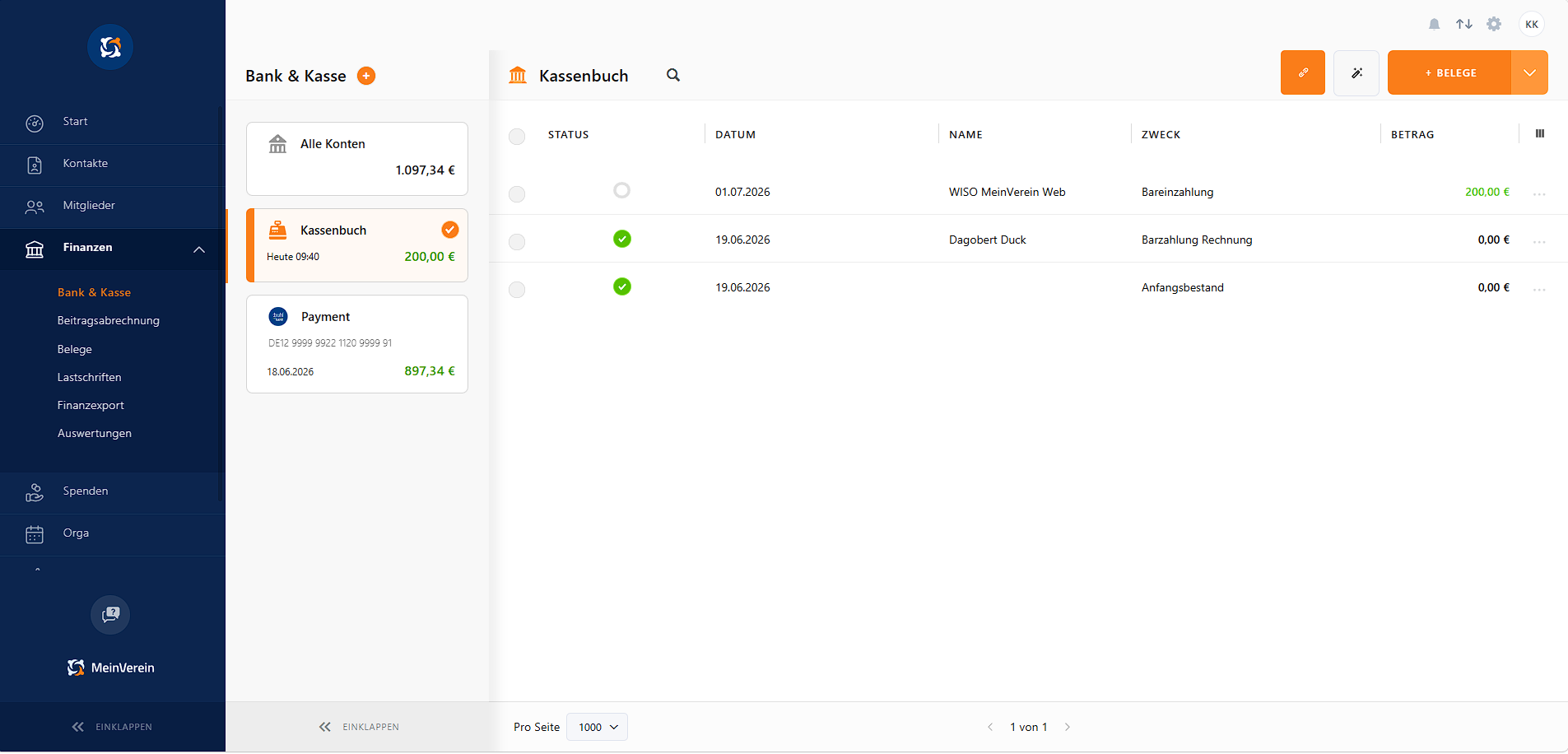
Neue Barkasse einrichten
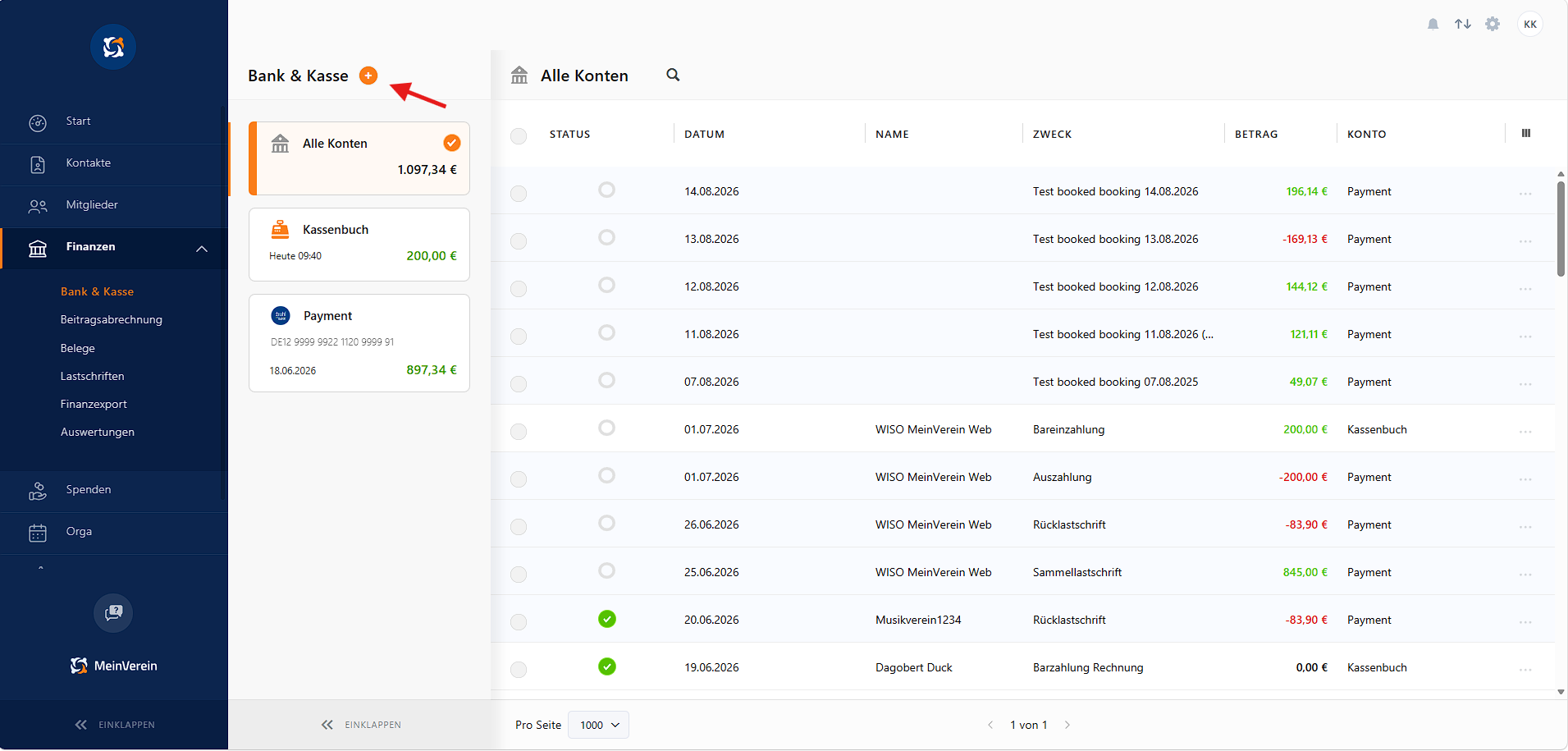
Wie bereits erwähnt, findet Ihr die Barkasse im Bereich „Finanzen“ unter „Bank & Kasse„. Im ausgeklappten Menü seht Ihr eine Übersicht Eurer hinterlegten Konten. Oberhalb dieser Übersicht findet Ihr den Titel „Bank & Kasse +“. Um eine neue Kasse einzurichten, klickt auf das orangefarbene „+“-Symbol.
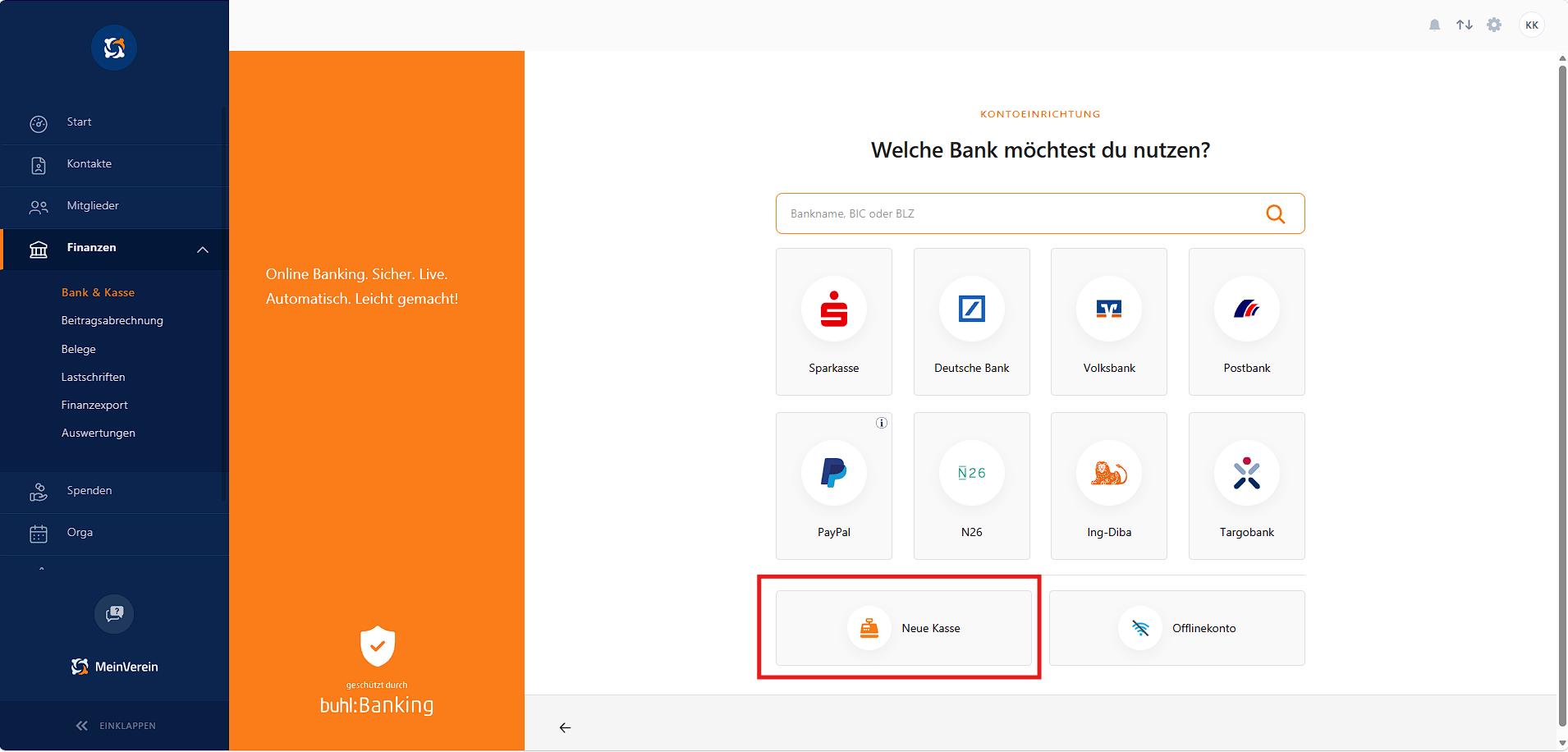
Es öffnet sich eine neue Ansicht, in der Ihr entweder nach Eurer Bank suchen, eine neue Kasse einrichten oder ein Offlinekonto erstellen könnt. Da in diesem Fall eine Barkasse eingerichtet werden soll, wählt Ihr die Option „Neue Kasse“ aus.
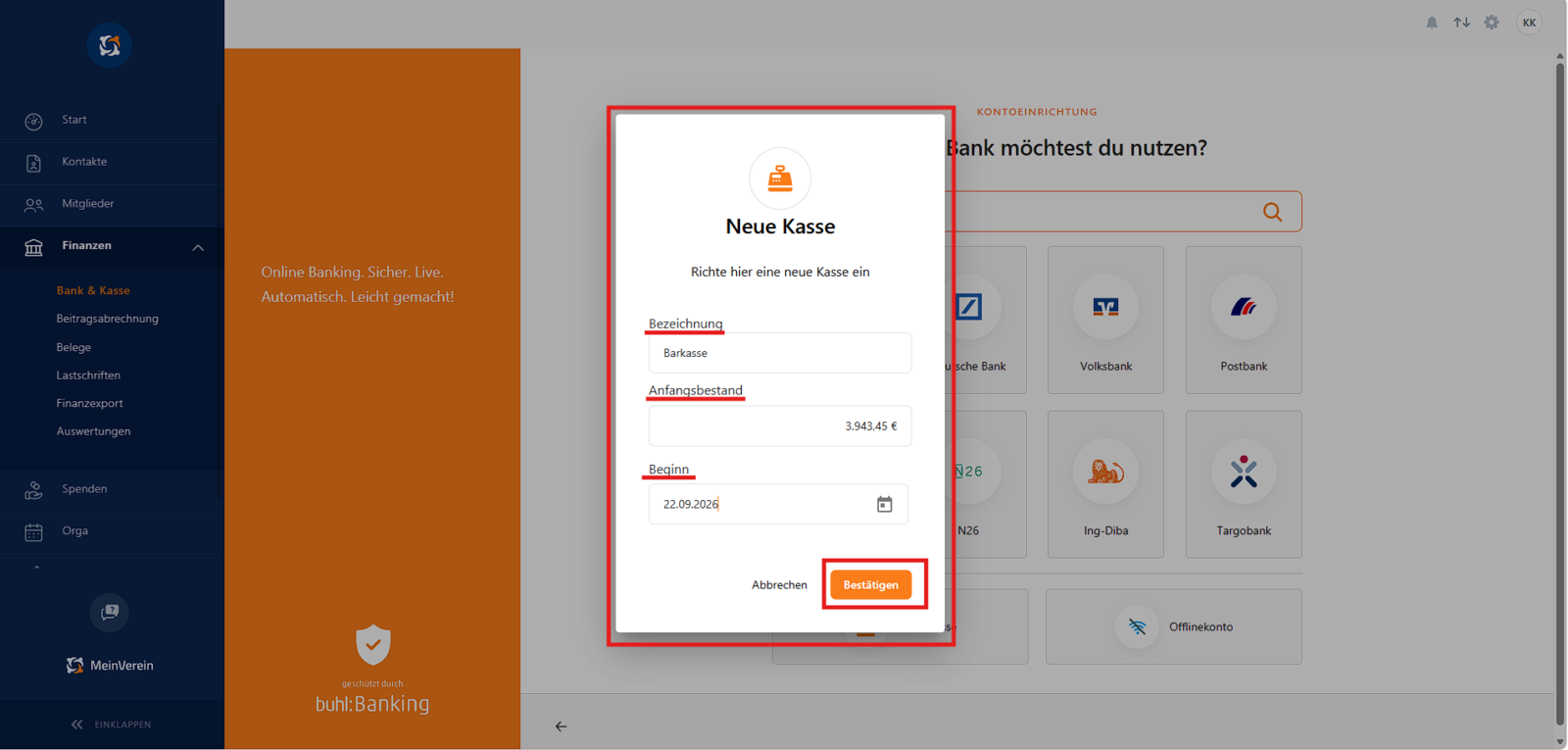
Daraufhin öffnet sich die Einrichtungsfunktion der neuen Kasse. Hier könnt Ihr die Bezeichnung der Kasse, den Anfangsbestand sowie das Datum, ab dem die Barkasse geführt wurde bzw. geführt werden soll, eingeben. Um die Eingaben zu speichern, klickt bitte auf „Bestätigen“.
Tipp: Wenn Ihr neu in unserer Anwendung seid und die Barbuchungen für das aktuelle Jahr nachtragen möchtet, gebt bitte den Anfangsbestand zum 1. Januar ein. Anschließend könnt Ihr die Buchungen rückwirkend ergänzen. Stellt sicher, dass Ihr Eure Belege in chronologischer Reihenfolge anlegt – beginnend mit den ältesten und endend mit den neuesten Buchungen.
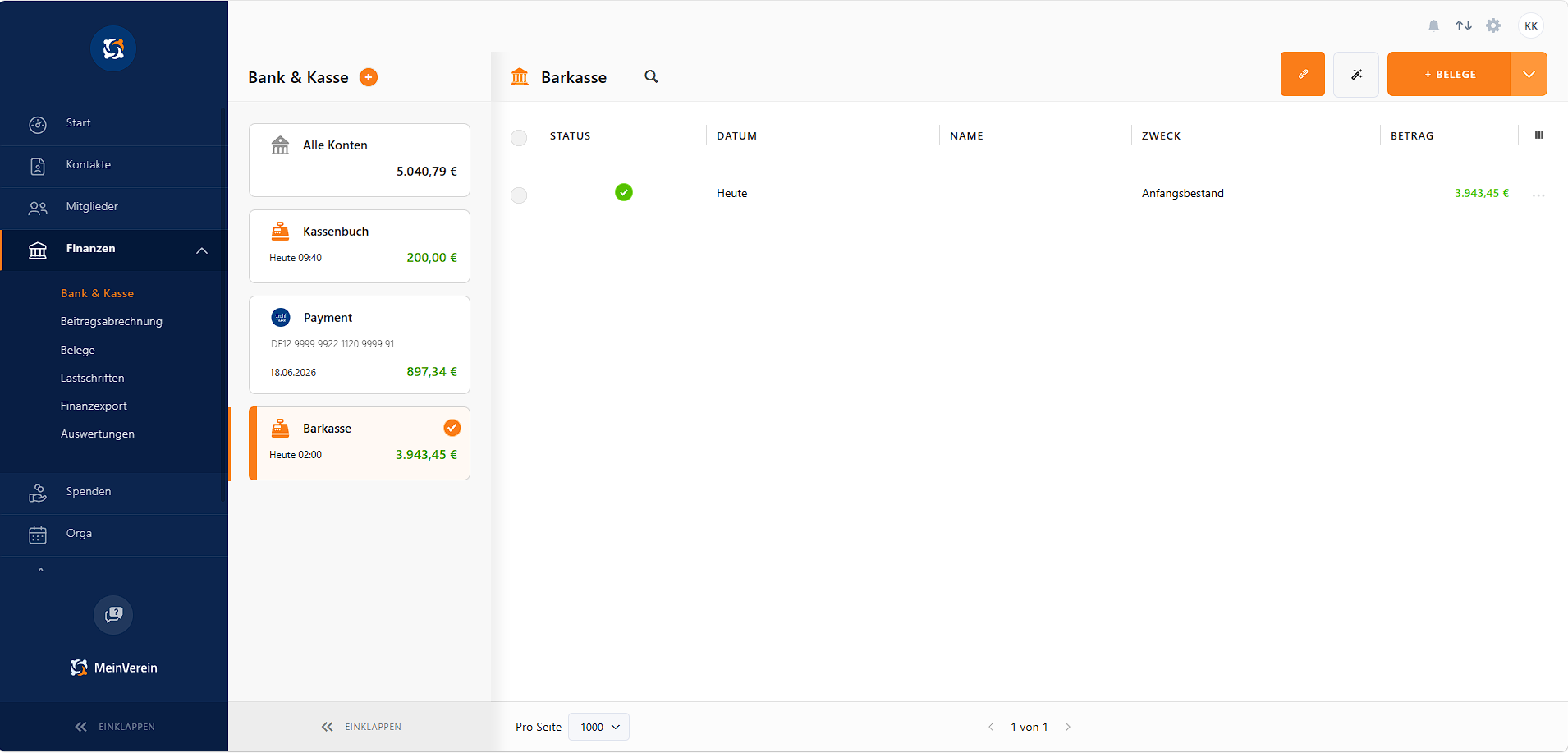
Nach dem Einrichten wird die Kasse in der Kontenübersicht angezeigt, einschließlich des Anfangsbestands, der bereits den Status „zugeordnet“ trägt. Ihr könnt nun im nächsten Schritt damit beginnen, die entsprechenden Belege zu verbuchen.
Belege in der neu eingerichteten Barkasse verbuchen
Wir befinden uns im Bereich „Finanzen“ unter „Bank & Kasse“ und Ihr habt die entsprechende Kasse ausgewählt. Um einen neuen Beleg zu erstellen, klickt ihr oben rechts auf „+ Belege“ und wählt dann zwischen „Ausgaben“, „Spenden“ und „Einnahmen“.
Wichtig: Wenn Ihr Barbuchungen für das aktuelle Geschäftsjahr nachträglich erfassen möchtet, achtet bitte darauf, die chronologische Reihenfolge einzuhalten – also von den älteren zu den neueren Buchungen.
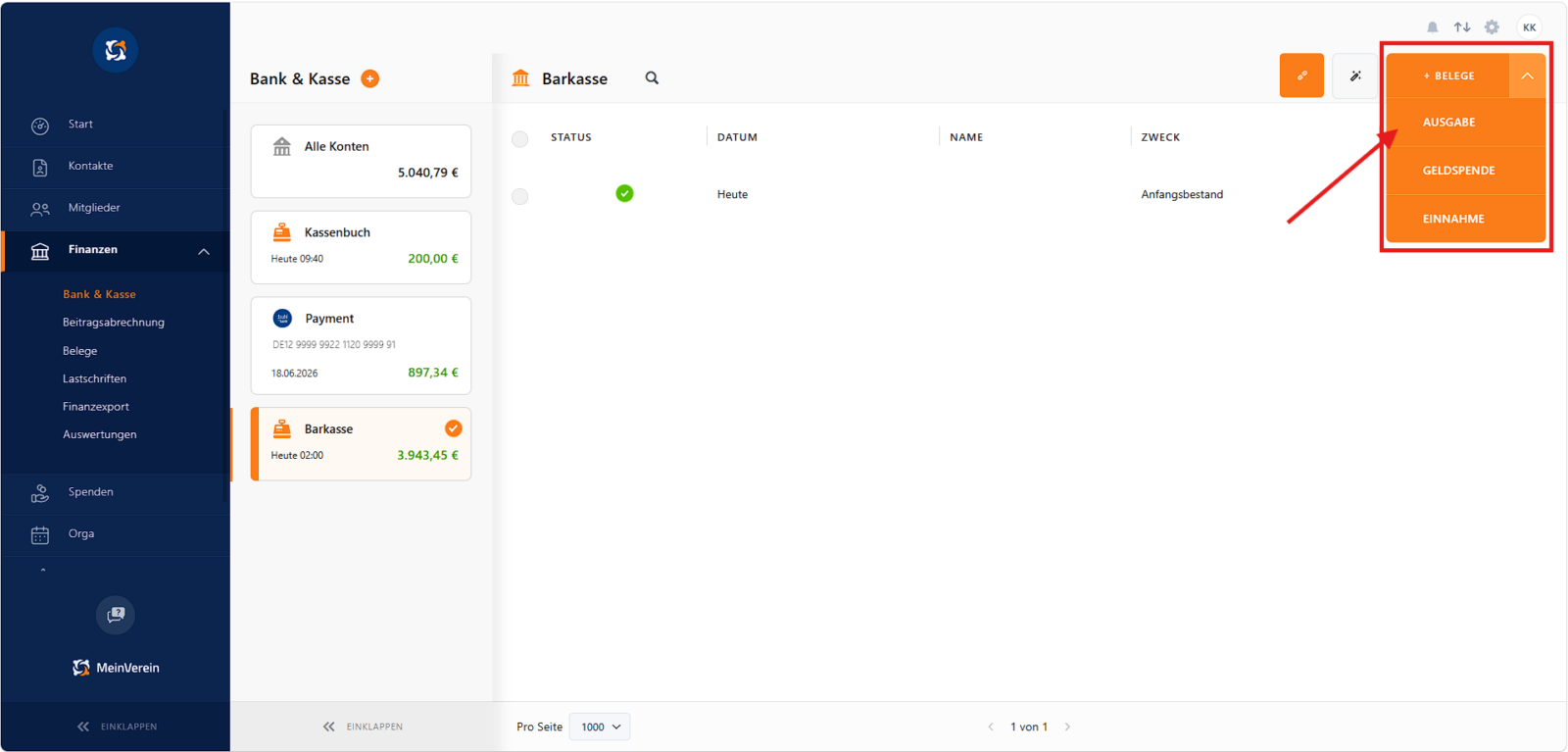
Die Buchungsfunktion öffnet sich. Zunächst weist Ihr den Beleg einem Kontakt zu. Hierbei könnt Ihr entweder einen bestehenden Kontakt auswählen oder einen neuen Kontakt anlegen. Gebt dann das Belegdatum, die Steuerkategorie, den Betrag und das Zahlungsdatum ein. Bestätigt die Eingaben, indem Ihr auf „Speichern“ klickt. Die Buchung wird anschließend in Eurer Kasse angezeigt.
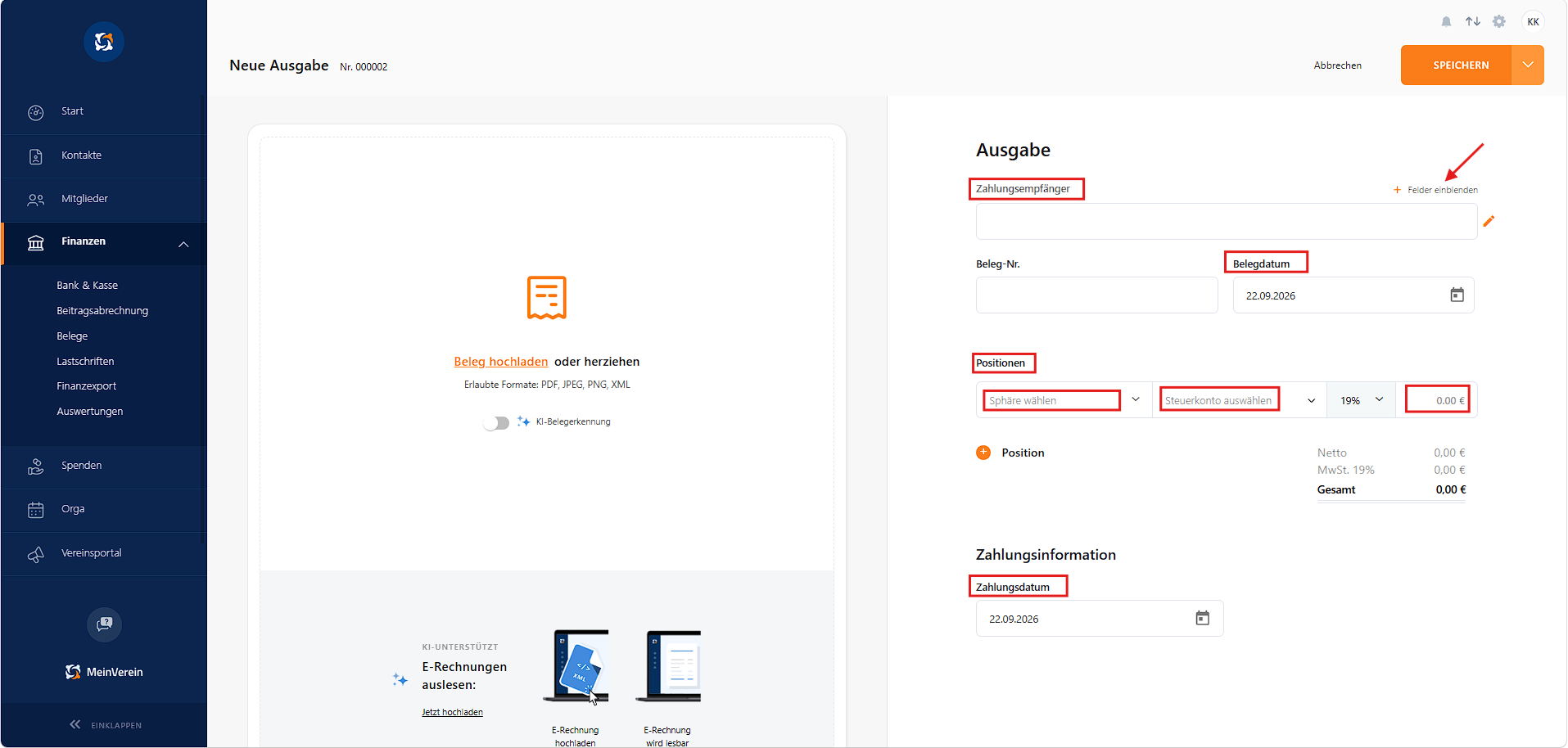
Über „Felder einblenden“ kannst du bei Bedarf weitere Eingabefelder anzeigen lassen. Dazu gehören unter anderem „Notizen“, die für den Verwendungszweck genutzt werden, sowie „Tags“.
Wenn du in deinem Verein individuelle Felder angelegt hast, kannst du auch diese über „Felder einblenden“ anzeigen und bei der Erfassung verwenden.
Korrektur fehlerhafter Buchungen in der Barkasse
Wenn du einen Beleg oder Umsatz in der Barkasse fehlerhaft erfasst hast, zum Beispiel mit einem falschen Betrag oder einem falschen Datum, kannst du die Buchung entfernen und anschließend korrekt neu erfassen. Öffne dazu unter „Finanzen“ > „Bank & Kasse“ die betreffende Barkasse und suche den fehlerhaften Umsatz. Öffne beim entsprechenden Umsatz das Drei-Punkte-Menü und wähle „Zuordnung aufheben & Stornieren“.
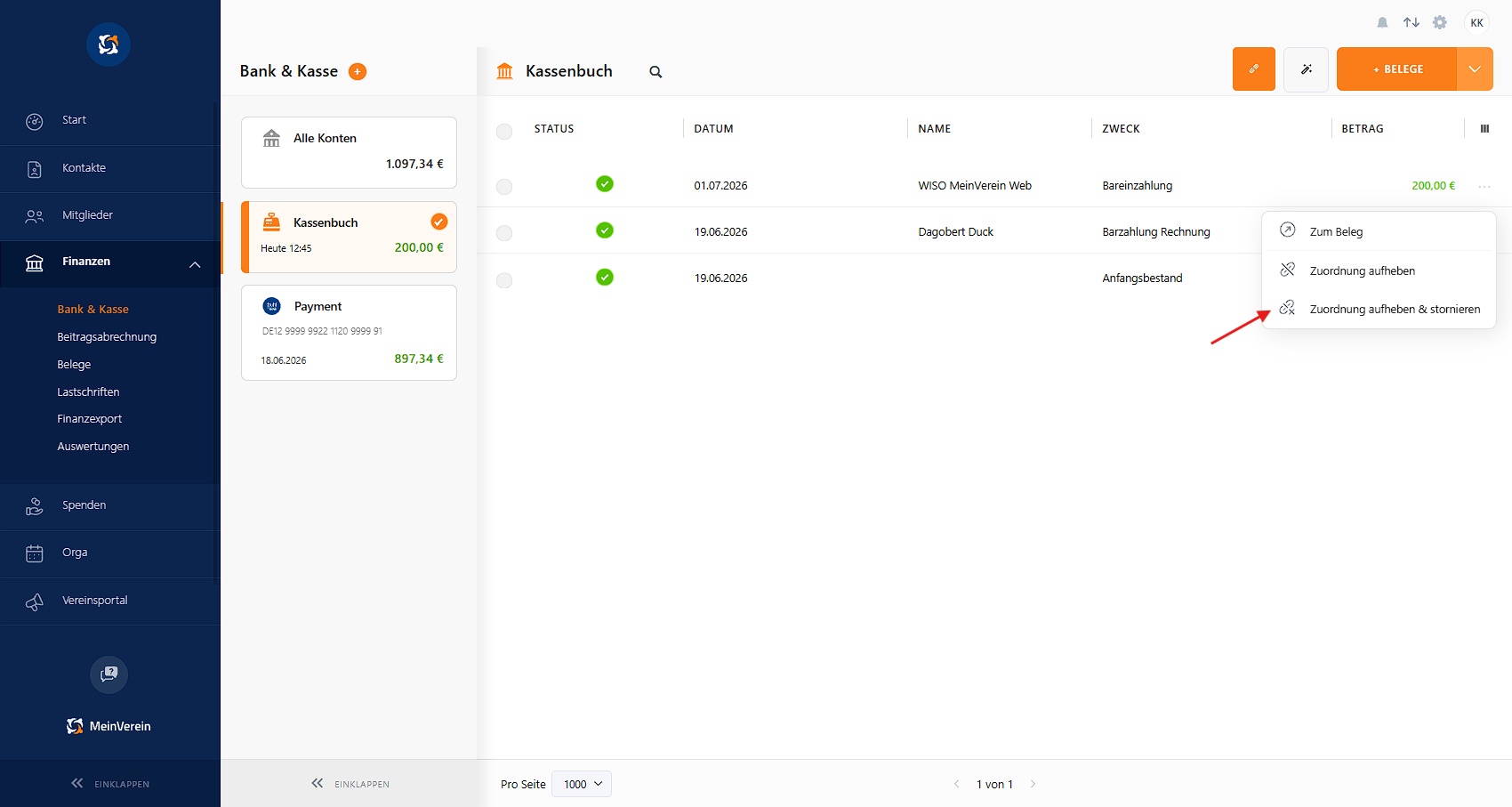
Dadurch wird der zugeordnete Beleg storniert und die Zuordnung zum Umsatz aufgehoben. Der Umsatz wird anschließend als nicht zugeordnet angezeigt. Öffne danach erneut das Drei-Punkte-Menü des Umsatzes und wähle „Löschen“. Der fehlerhaft erfasste Umsatz wird dadurch aus der Barkasse entfernt.
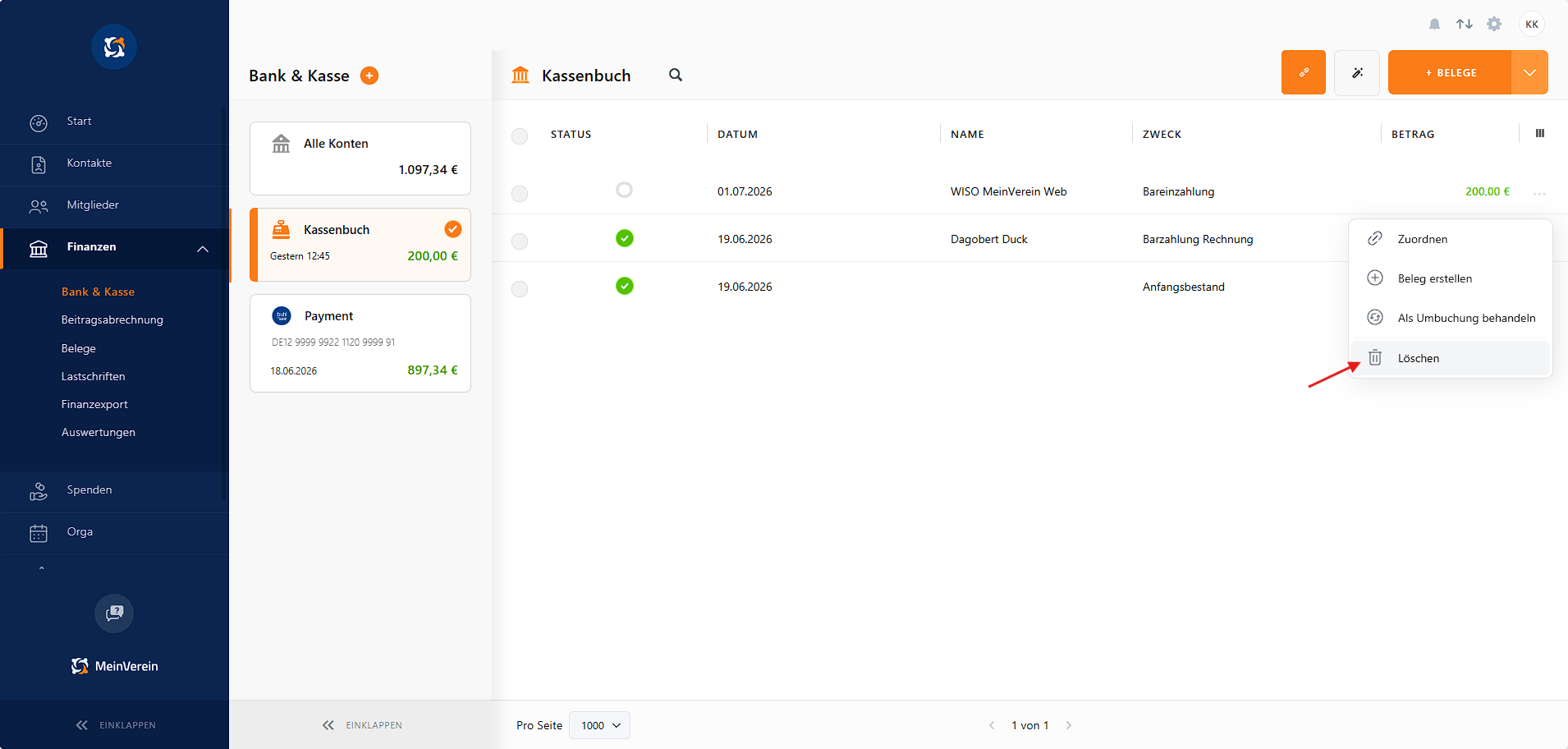
Anschließend kannst du den Beleg und die dazugehörige Buchung mit den korrekten Angaben neu erfassen. Durch die vorherige Stornierung des Belegs bleibt der ursprüngliche Vorgang weiterhin nachvollziehbar. Eine Korrekturbuchung ist bei einem falsch erfassten Beleg oder Umsatz daher in der Regel nicht mehr erforderlich.
Korrekturbuchung
Eine klassische Korrekturbuchung benötigst du weiterhin, wenn der im System ausgewiesene Kassenbestand vom tatsächlich vorhandenen Bargeldbestand abweicht. Das kann beispielsweise bei einer Kassenprüfung oder einem Kassensturz festgestellt werden.
In diesem Fall öffnest du unter „Finanzen“ > „Bank & Kasse“ die betreffende Barkasse. Fahre mit der Maus über die Kasse, öffne das Drei-Punkte-Menü und wähle „Korrekturbuchung erfassen“.
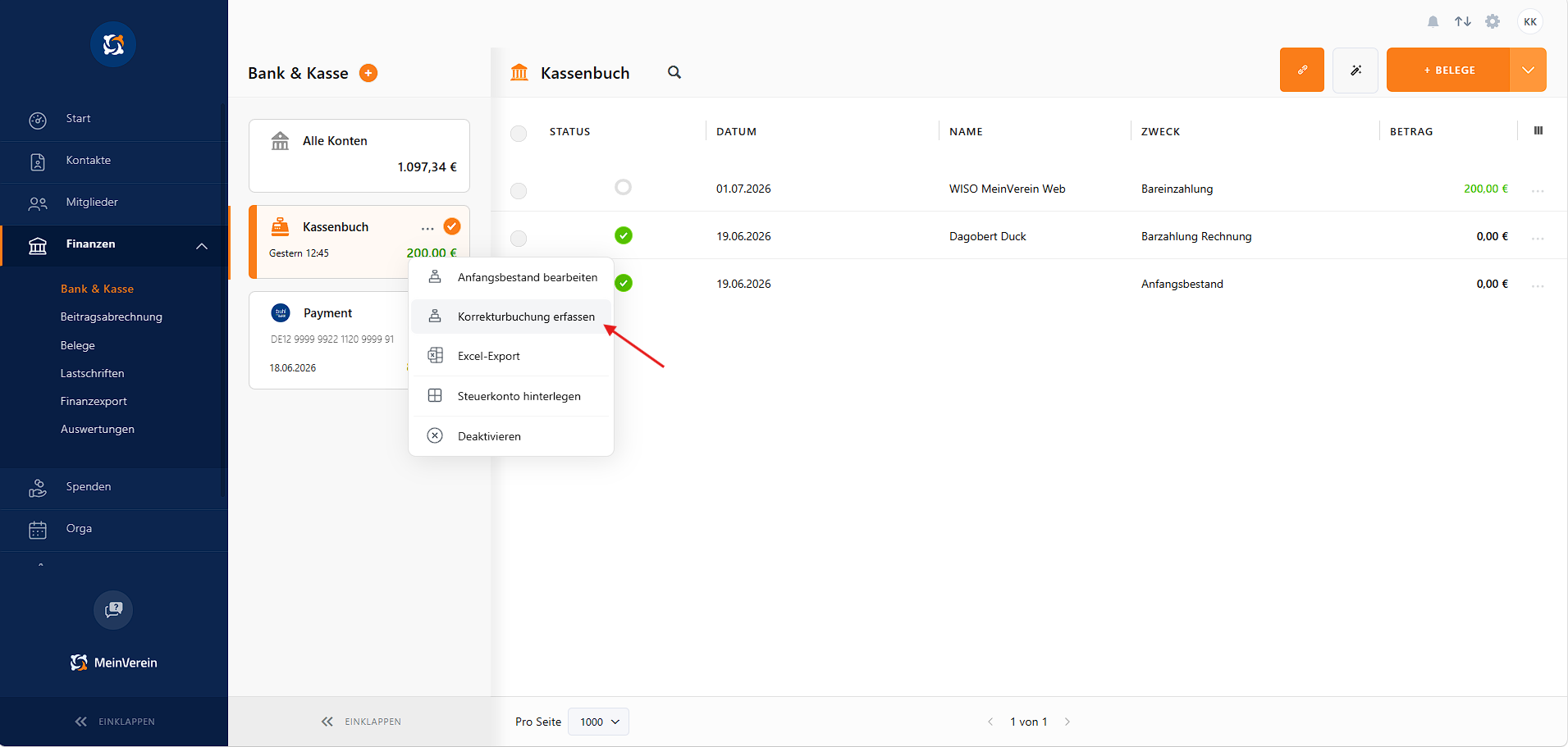
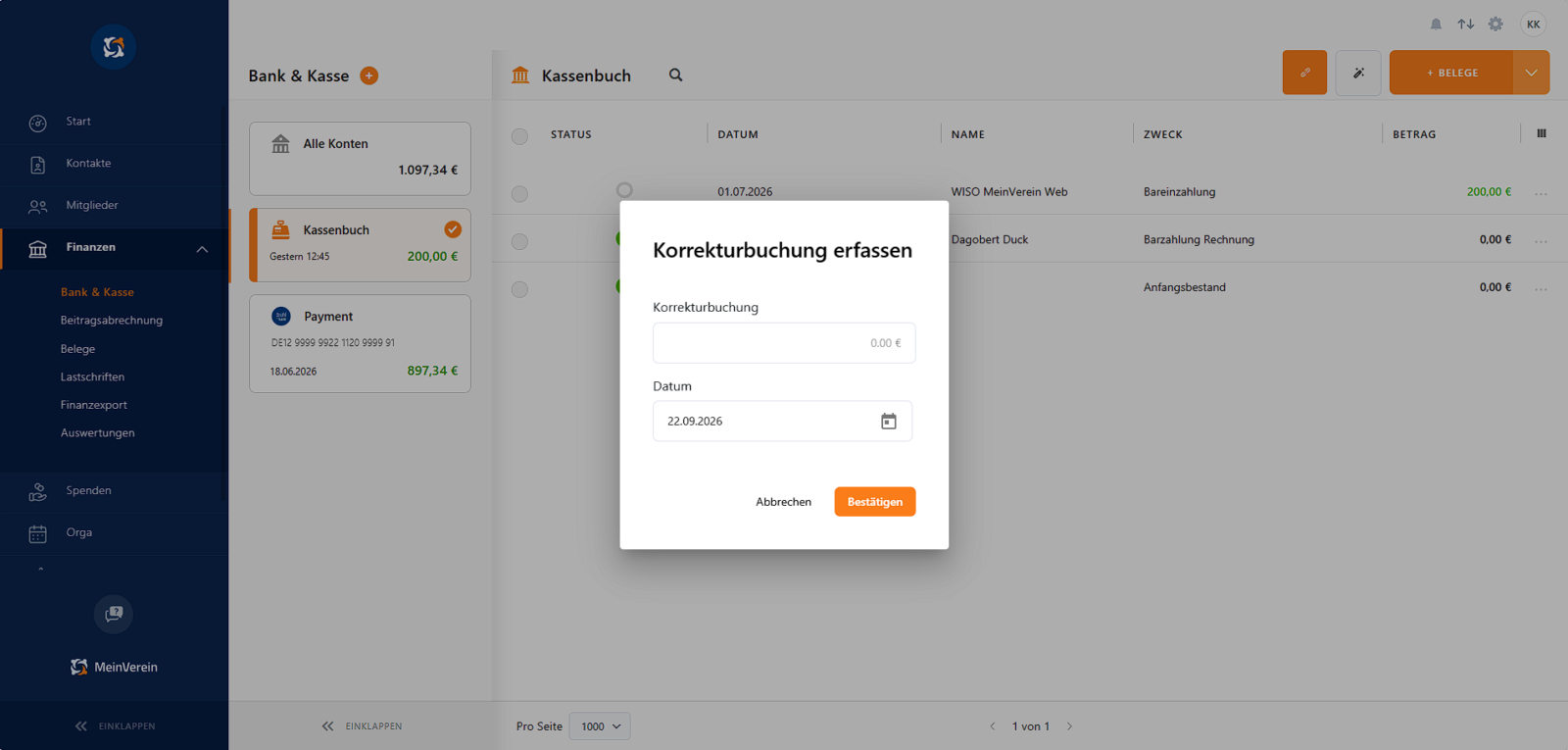
In der anschließend geöffneten Ansicht gibst du im Feld „Korrekturbuchung“ den Betrag ein, um den der aktuelle Kassenbestand angepasst werden soll. Achte dabei unbedingt auf das richtige Vorzeichen:
Ein positiver Betrag erhöht den Kassenbestand.
Ein negativer Betrag verringert den Kassenbestand.
Bestätige die Eingabe anschließend über „Bestätigen“.
Die Korrekturbuchung wird danach in der Barkasse aufgeführt und der Kassenbestand entsprechend angepasst. Die Korrekturbuchung benötigt keinen Beleg, wird dennoch mit dem Status „zugeordnet“ angezeigt, da der Vorgang abgeschlossen ist.
Eine Korrekturbuchung sollte nur verwendet werden, wenn tatsächlich eine Differenz zwischen dem gebuchten Kassenbestand und dem vorhandenen Bargeldbestand besteht. Fehlerhafte Belege oder Umsätze solltest du stattdessen über „Zuordnung aufheben & Stornieren“ entfernen und anschließend korrekt neu erfassen.
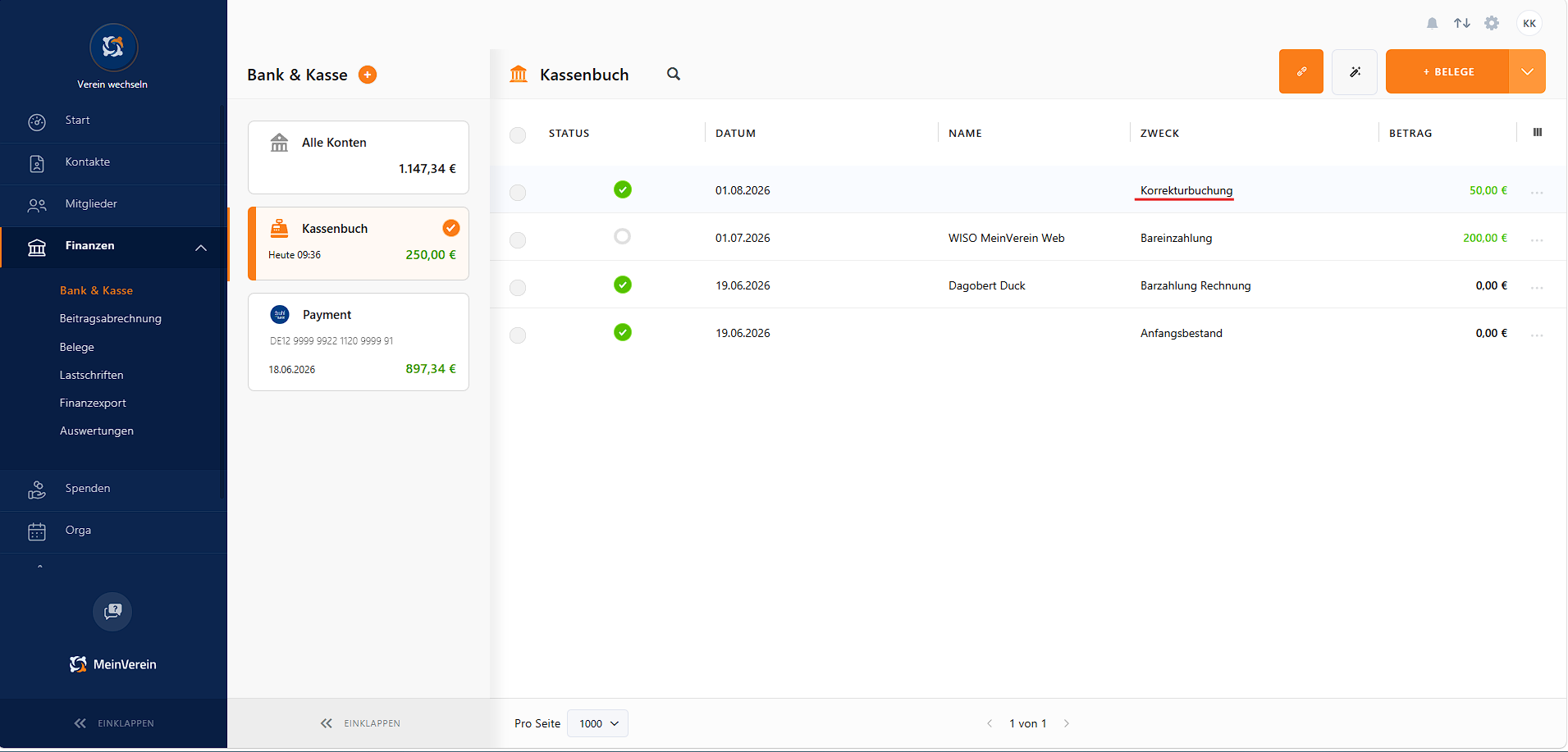
In der Übersicht könnt Ihr alle Buchungen in Eurer Barkasse verfolgen. Hier seht Ihr sowohl die ursprünglichen als auch die korrigierten Belege. So behaltet Ihr stets den Überblick über den Kassenbestand und alle vorgenommenen Anpassungen.
War der Beitrag hilfreich für Dich?


Vielen Dank für Deine Stimme!
Wenn Du magst, hinterlasse uns gerne noch ein paar Worte dazu:

Du hast mit „Ja“ abgestimmt - Was hat Dir besonders gut gefallen?
Hast Du Verbesserungsvorschläge für uns?

Bevor Du mit Nein abstimmst, bitte erkläre uns, was Dir nicht gefällt: