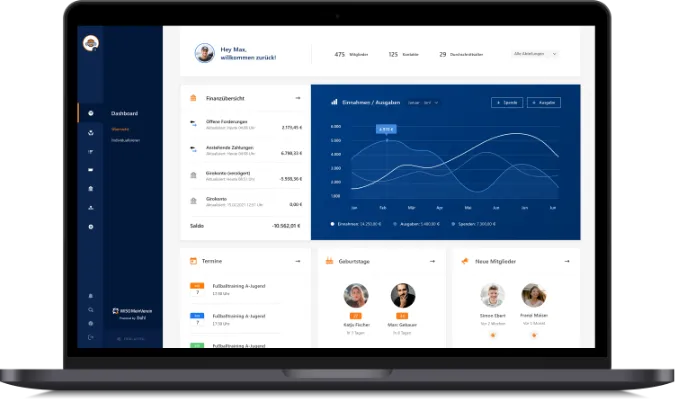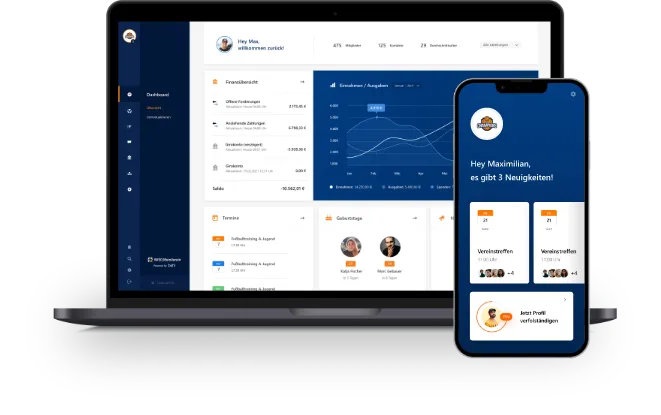
Vom Desktop in die Cloud – Euer Vereinswesen online verwalten!
Grundlegendes zum Wechsel
Onlinelösung und Desktop-Anwendung –
Getrennte Softwarelösungen
- WISO MeinVerein Web und WISO MeinVerein Desktop sind eigenständige Softwarelösungen. Ihre MeinVerein Desktop-Lizenz müssen Sie daher eigenständig kündigen.
- Jede Lösung hat ihre eigene unabhängige Datenbank.
- Es gibt keine permanente oder rückwirkende Datensynchronisation zwischen den beiden Anwendungen.
- Die kostenlose Mobile App von WISO MeinVerein Web hat keinen Zugriff auf die Daten der Desktop-Anwendung.
Wichtige Voraussetzungen
- Eine stabile Internetverbindung ist zwingend notwendig für den Wechsel
- Deaktiviert vor dem Start des Export-Assistenten bitte den Energiesparmodus sowie den Ruhemodus.
- Stellt sicher, dass Euer Laptop / Computer an der Stromversorgung angeschlossen ist.
- Je nach Dateigröße kann der Upload länger dauern
- Empfehlung: Nachtlauf ohne zusätzliche Tätigkeiten am Rechner
Der Umgang mit dem Export-Assistenten
- Der Export-Assistent sollte nur zur einmaligen Übertragung der Daten genutzt werden. Eine erneute Datenübertragung überschreibt die Daten in der Online-Anwendung.
- Die Finanzdaten werden über den Export-Assistenten nicht importiert. (Hinweis: Die Beitragsstruktur gehört zu Euren Stammdaten und wird daher mit importiert.)
- Startet so in WISO MeinVerein Web mit einer sauberen, geordneten Buchhaltung.
- Alle Datensätze bleiben in der Desktop-Anwendung einsehbar.
- Wichtig: Nach der Kündigung des Desktopvertrages keine Updates mehr durchführen, um Datenverlust zu vermeiden.
Testphase nutzen
- Nutzt unbedingt die Testphase von WISO MeinVerein Web, bevor Ihr Euch für einen Wechsel entscheidet.
- Tipp: Lasst Euch die Testphase verlängern, wenn Ihr mehr Zeit zum Testen benötigt. Wendet Euch dazu einfach an support@meinverein.de.
- Schaut Euch vor dem Wechsel unseren Produktvergleich an, um sicherzustellen, dass WISO MeinVerein Web alle Funktionen hat, die Ihr für die Vereinsverwaltung benötigt.
Wichtige Vorbereitungen
Schritt 1
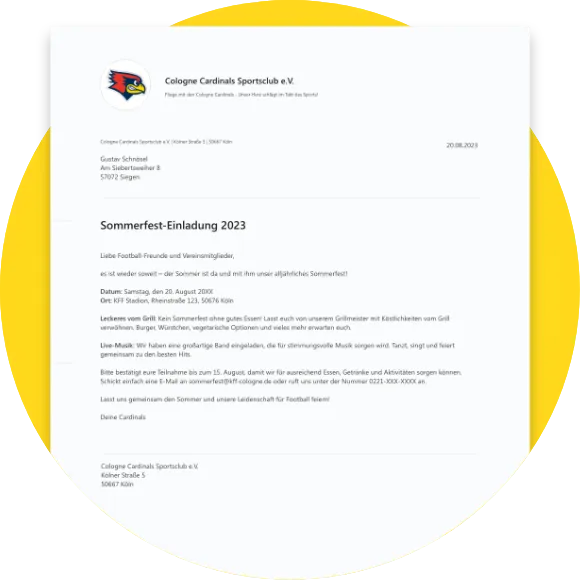
Briefpapier anpassen
Ändert bitte das Briefpapier ab. Da Eure bestehenden Briefköpfe und Layouts aus WISO MeinVerein Desktop nicht in die Web-Version übertragen werden können, sind vor dem Wechsel folgende Schritte in der Desktop-Anwendung notwendig:
- Klickt in der oberen Leiste auf Stammdaten
- Wählt „Briefpapier gestalten“ aus
- unter dem Menüpunkt „Layout-Auswahl“ wählt Ihr nun die Variante 1: Ohne Briefpapier
- Bestätigt dies mit F11 oder mit Klick auf OK.
Schritt 2
Nummernkreise
berücksichtigen
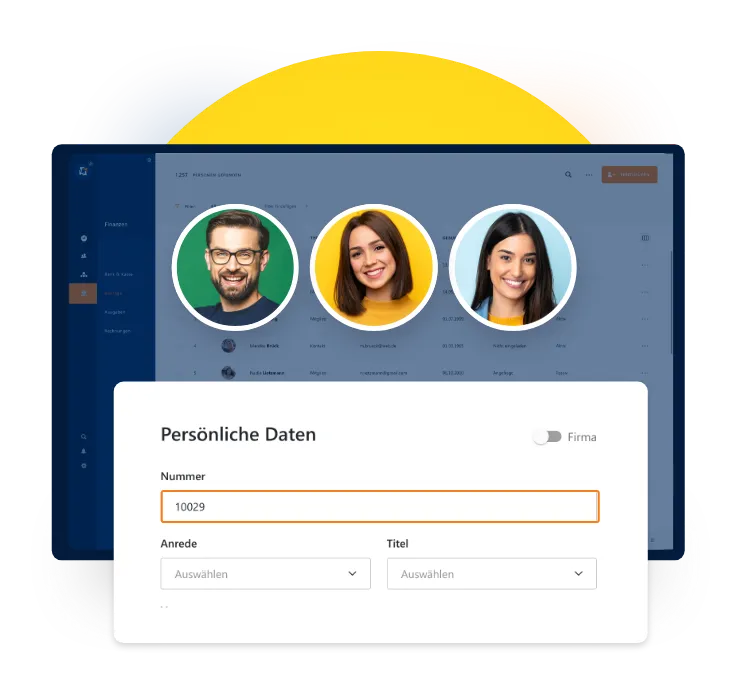
In WISO MeinVerein Web teilen sich Mitglieder und Kontakte einen Nummernkreis,
sodass sich bei doppelter Vergabe die Mitglieds- oder Kontaktnummer ändern
kann. Ändert daher vor Export die Kontaktnummern und startet bei diesen z.B. mit 10000. So ist sichergestellt, dass die Bereiche sich nicht überschneiden und es zu keinen Änderungen kommt.
Schritt 3
Beitragsstruktur
prüfen
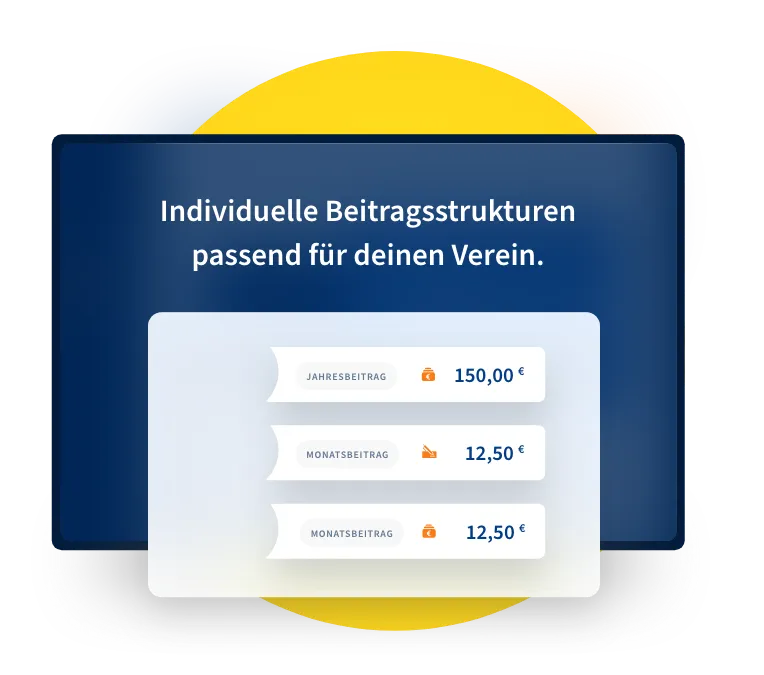
Beim Import der Daten der Desktop-Anwendung werden ausschließlich die in den Stammdaten hinterlegten Einstellungen zu Beitrags- und Spendensätze übernommen. Individuelle, in den Mitgliedsprofilen, hinterlegte Einstellungen werden beim Import nicht berücksichtigt. Prüft daher bitte welche Einstellungen hinterlegt sind. Bei halbjährlicher oder quartalsweiser Zahlung müssen die Beiträge in der Web-Anwendung neu erstellt werden. Eine Änderung von Typ (Beitrag oder Spende) und Abrechnungszeitraum ist nach Import nicht mehr möglich. Der Betrag kann jederzeit angepasst werden.
Schritt 4
Mitgliedsnummern / Kontaktnummern prüfen und anpassen
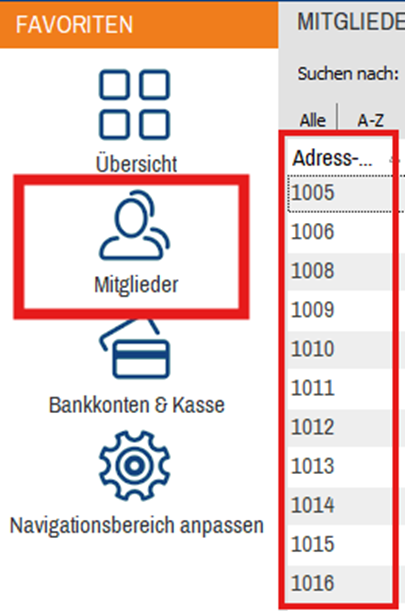
Damit der Upload der Datensicherung aus WISO MeinVerein Desktop zu WISO MeinVerein Web reibungslos erfolgen kann, darf die Mitgliedsnummer 1 (Adressnummer) nicht vergeben sein.
Diese ist in der Web-Anwendung zunächst für den Ersteller reserviert. Nach erfolgreichem Upload könnt ihr die Nummern manuell in der Anwendung anpassen
Checkliste vor dem Upload
- Produktvergleich Desktop vs. Web angeschaut
- :buhl Konto erstellt
- Briefpapier abgeändert
- Nummernkreise angepasst
- Beitragsstruktur kontrolliert
- Laptop an Stromzufuhr angeschlossen
- Ruhemodus deaktiviert
- Hinweise für Commerzbank Kunden beachten
Einfach erklärt
Häufig gestellte Fragen zum Wechsel
Welche Vereinsdaten werden aus WISO MeinVerein Desktop in die Onlinelösung importiert?
Bei der Migration über die Datensicherung aus WISO MeinVerein Desktop werden bestimmte Daten automatisch in WISO MeinVerein Web übernommen.
✅ Dazu gehören insbesondere:
- Vereinsdaten
- Mitgliedsdaten inklusive hinterlegter Bankverbindungen und SEPA-Mandate
- Kontakte inklusive Bankverbindungen und SEPA-Mandate
- die Beitragsstruktur (globale Einstellungen aus den Stammdaten)
❌ nicht übernommen werden hingegen folgende Datenbereiche:
- angelegte Bankkonten
- Bankumsätze und Buchungshistorien
- Finanzbelege
- Briefpapier
- archivierte Mitglieder
Der Hintergrund hierfür liegt in den unterschiedlichen technischen Strukturen der Desktop- und der Web-Version. In der Vergangenheit gab es eine Phase, in der auch die Finanzdatenbank übertragen werden konnte. Aufgrund erheblicher Unterschiede in Technologie und Funktionslogik kam es dabei jedoch wiederholt zu Inkonsistenzen, beispielsweise dass bereits abgeschlossene Zahlungen nach der Migration als offene Vorgänge dargestellt wurden. Aus diesem Grund wurde die Übertragung der vollständigen Finanzdatenbank Ende 2024 deaktiviert.
Für die Praxis hat sich daher folgendes Vorgehen bewährt:
- Vergangene Geschäftsjahre verbleiben in der Desktop-Version und können dort weiterhin eingesehen werden. Auch nach einer Kündigung der Desktop-Lizenz besteht weiterhin ein lesender Zugriff auf die vorhandenen Daten, solange keine Neuinstallation oder Updates erfolgen.
- Das aktuelle Geschäftsjahr wird ab dem Zeitpunkt der Migration vollständig in der Web-Version weitergeführt.
Muss ich meinen Desktop Vertrag kündigen, wenn ich zu MeinVerein Web wechseln möchte?
Ja, WISO MeinVerein Desktop und WISO MeinVerein Web sind zwei voneinander getrennte Softwarelösungen. Daher muss der Desktop Vertrag separat gekündigt werden.
Sobald deine WISO MeinVerein Desktop Lizenz abgelaufen ist, geht WISO MeinVerein Desktop in einen „Lesemodus“. In diesem Modus kannst du alle Daten weiterhin einsehen, jedoch keine neuen Datensätze hinzufügen.
‼️Wichtig: Nach Kündigung dürfen keine Updates in der Desktop-Anwendung mehr durchgeführt werden, da die Daten nach Updates nicht mehr einsehbar sind.
Wie lange kann ich noch auf meine Daten zugreifen, wenn ich meine Desktop-Lizenz gekündigt habe?
Sobald deine Desktop-Lizenz ausgelaufen ist, wechselt MeinVerein Desktop in einen „Lesemodus“. Das bedeutet, du kannst alle Daten weiterhin einsehen, jedoch keine neuen Datensätze hinzufügen oder bestehende bearbeiten.
Gibt es ein Sonderkündigungsrecht, wenn ich merke, dass Web doch nichts für mich ist?
Nein, es gibt kein Sonderkündigungsrecht. Wir empfehlen daher dringend, WISO MeinVerein Web im Vorfeld ausgiebig und kostenlos zu testen. Falls die Testphase von 30 Tagen nicht ausreicht, besteht die Möglichkeit, diese von uns noch einmal verlängern zu lassen.
Wie funktioniert der Wechsel genau? Wie muss ich vorgehen?
Den gesamten Wechsel-Prozess erklären wir in unserem Video ausführlich.
Sollten weitere offene Fragen bestehen, melde dich gerne unter support@meinverein.de
Wie lange wird die Desktop‑Version noch gepflegt bzw. unterstützt?
Die Desktop-Version wird nicht mehr weiterentwickelt. Derzeit gibt es noch kein konkretes Datum, zu dem die Software eingestellt wird.
Welche Daten sollte ich vor der Datensicherung in der Desktop-Version nochmal prüfen?
Damit die Übernahme der Stammdaten möglichst reibungslos erfolgen kann, empfehlen wir vor der Erstellung der Datensicherung noch einige kurze Prüfungen in der Desktop-Version.
Bitte prüfe zunächst, ob die Mitgliedsnummer (Adressnummer) 1 aktuell nicht vergeben ist. Den entsprechenden Bereich findest du unter Mitglieder → Adress-Nr. prüfen und gegebenenfalls anpassen.
Ebenso empfehlen wir, einen kurzen Blick auf das Briefpapier-Layout zu werfen und sicherzustellen, dass dieses auf „ohne Briefkopf“ eingestellt ist. So lassen sich mögliche Unstimmigkeiten in der späteren Darstellung vermeiden. (Stammdaten → Briefpapier gestalten → ohne Briefkopf)
Zusätzlich ist vorab die Beitragsstruktur zu kontrollieren sowie vorhandene Rücklastschriften zu prüfen, damit die Daten vollständig und stimmig übernommen werden können.
Könnt ihr mir helfen und für mich den Upload der Datensicherung übernehmen?
Gerne übernehmen wir für dich den Upload der Datensicherung nach WISO MeinVerein Web. Sollte sich dabei zeigen, dass die Daten vorab nicht vollständig korrekt vorbereitet wurden und wir entsprechende Anpassungen vornehmen, berechnen wir hierfür einen Betrag von 49,95 € inklusive MwSt.
Wie du die Datensicherung erstellst, erklären wir hier: Datensicherung erstellen in WISO Mein Verein Desktop
Die Datei kannst du uns per Upload über folgenden Link bereitstellen: https://www.buhl.de/shop/anfrage-stellen?mcat=betr_Allgemein
Hier gelangst du zunächst zur Login-Seite von :buhl. Dort loggst du dich bitte mit den bekannten Daten ein. Falls du noch kein buhl-Konto registriert hast, kannst du das an dieser Stelle nachholen. Dafür klickst du bitte auf „BUHL:KONTO ERSTELLEN“.
ACHTUNG: Damit wir die Datei eindeutig zuordnen können hinterlege bitte folgenden Text in die vorgesehenen Felder:
Nachricht:
Hallo Support-Team,
anbei übersende ich die Datensicherung des Produkts WISO MeinVerein Desktop zum Upload in die Web-Version._
Freundliche Grüße
– Kunde – (bitte durch deinen Namen ersetzen)
Betreff:
Zusendung Datensicherung WISO MeinVerein – Ticket ID: #BD-25-XXXXXXX
Die XXXXXXX ersetzt du bitte durch deine ID-Ziffern (z. B. 1234567) aus der vorangegangenen Kommunikation.
Sobald wir die Daten übertragen haben, werden die Daten nach 30 Tagen von unseren Servern wieder gelöscht. Die Daten werden dabei selbstverständlich vertraulich behandelt.
Kostenlose Beratung
Ihr seid Euch nicht sicher, ob WISO MeinVerein Web den Anforderungen Eures Vereinswesens dienen kann oder benötigt Hilfe bei der Wahl des passenden Abos? Wir helfen gerne weiter!

Technischer Support
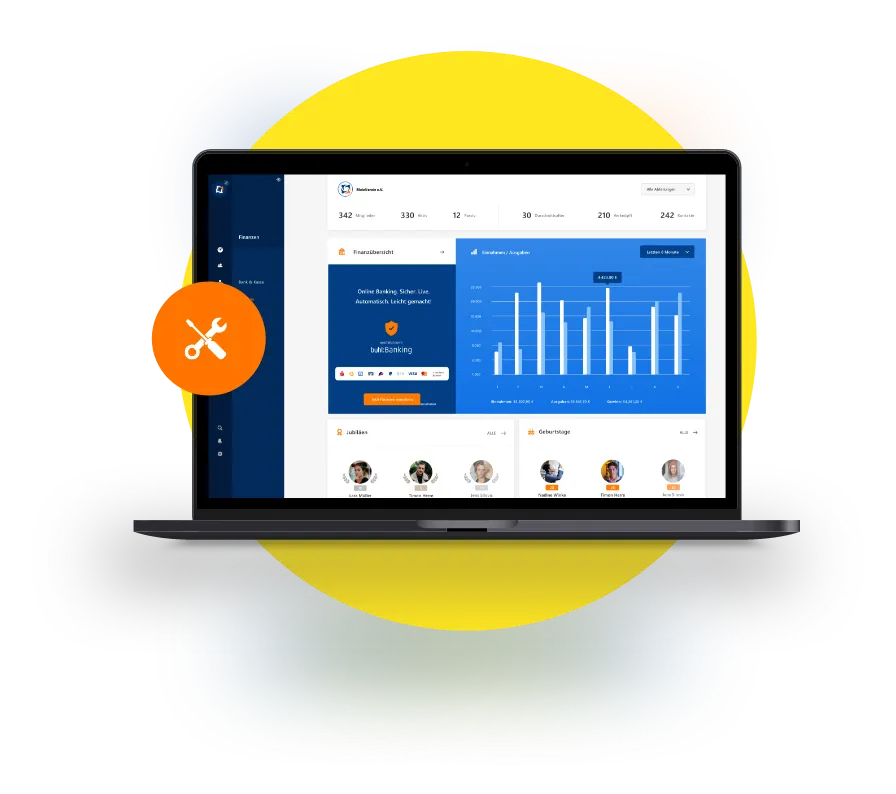
Unser kostenloser technischer Support hilft Dir bei technischen Problemen sowie funktionellen Fragen rund um MeinVerein Web gerne weiter.

Kostenloses Einsteiger-Webinar anschauen
Innovative Software zum fairen Preis
Alle Preispakete im Überblick


XS
- Grundfunktioneni
- Spenden- & Beitragswesen
- Banking & Kasse
- Rechnungen & Lastschriften
- Vorbereitende Buchhaltung
- Finanzauswertung
- Mobile App
- Kostenloser Support
- Basic Rechteverwaltung i
- zusätzlicher Demoverein zum Testen & Ausprobieren
- Individuelle Rechteverwaltung i
S
- Grundfunktioneni
- Spenden- & Beitragswesen
- Banking & Kasse
- Rechnungen & Lastschriften
- Vorbereitende Buchhaltung
- Finanzauswertung
- Mobile App
- Kostenloser Support
- Basic Rechteverwaltung i
- zusätzlicher Demoverein zum Testen & Ausprobieren
- Individuelle Rechteverwaltung i

M
- Grundfunktioneni
- Spenden- & Beitragswesen
- Banking & Kasse
- Rechnungen & Lastschriften
- Vorbereitende Buchhaltung
- Finanzauswertung
- Mobile App
- Kostenloser Support
- Basic Rechteverwaltung i
- zusätzlicher Demoverein zum Testen & Ausprobieren
- Individuelle Rechteverwaltung i
L
- Grundfunktioneni
- Spenden- & Beitragswesen
- Banking & Kasse
- Rechnungen & Lastschriften
- Vorbereitende Buchhaltung
- Finanzauswertung
- Mobile App
- Kostenloser Support
- Basic Rechteverwaltung i
- zusätzlicher Demoverein zum Testen & Ausprobieren
- Individuelle Rechteverwaltung i