Mit der Rollen- und Rechteverwaltung in MeinVerein kannst du festlegen, wer in deinem Verein auf welche Bereiche zugreifen darf. So stellst du sicher, dass jedes Mitglied genau die Funktionen nutzen kann, die für seine Aufgaben benötigt werden.
Die Rechteverwaltung findest du unter dem Menüpunkt „Einstellungen“. Wähle dort den Bereich „Rollen & Rechte“ aus, um zum Rechtemanagement zu gelangen.
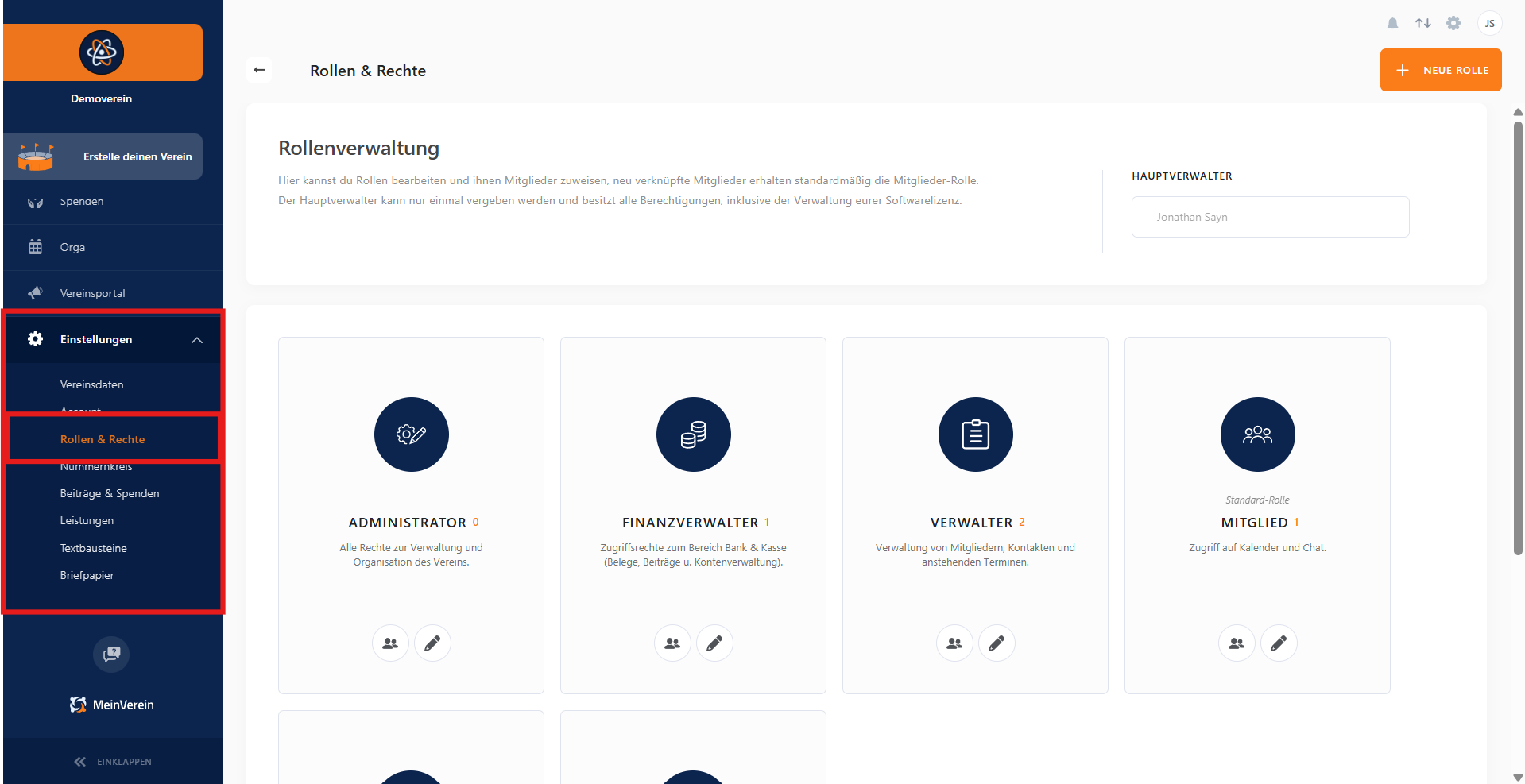
Abbildung 1: Rollen- und Rechteverwaltung öffnen
In MeinVerein stehen dir aktuell vier standardmäßige Rollen zur Verfügung:
- Administrator: Hat vollen Zugriff auf alle Bereiche und kann den Verein umfassend verwalten
- Finanzverwalter: Zugriff auf Bank & Kasse, z. B. Belege, Beiträge und Kontoverwaltung
- Verwalter: Kann Mitglieder, Kontakte und Termine verwalten
- Mitglied: Hat Zugriff auf grundlegende Funktionen wie Kalender und Chat
Neue Mitglieder erhalten standardmäßig die Rolle „Mitglied“, sofern du ihnen keine andere Rolle zuweist.
Um einem Mitglied eine Rolle zuzuweisen, wählst du bei der gewünschten Rolle das Icon „Mitglieder zuweisen“ aus. Dieses findest du unterhalb der jeweiligen Rollenbeschreibung.
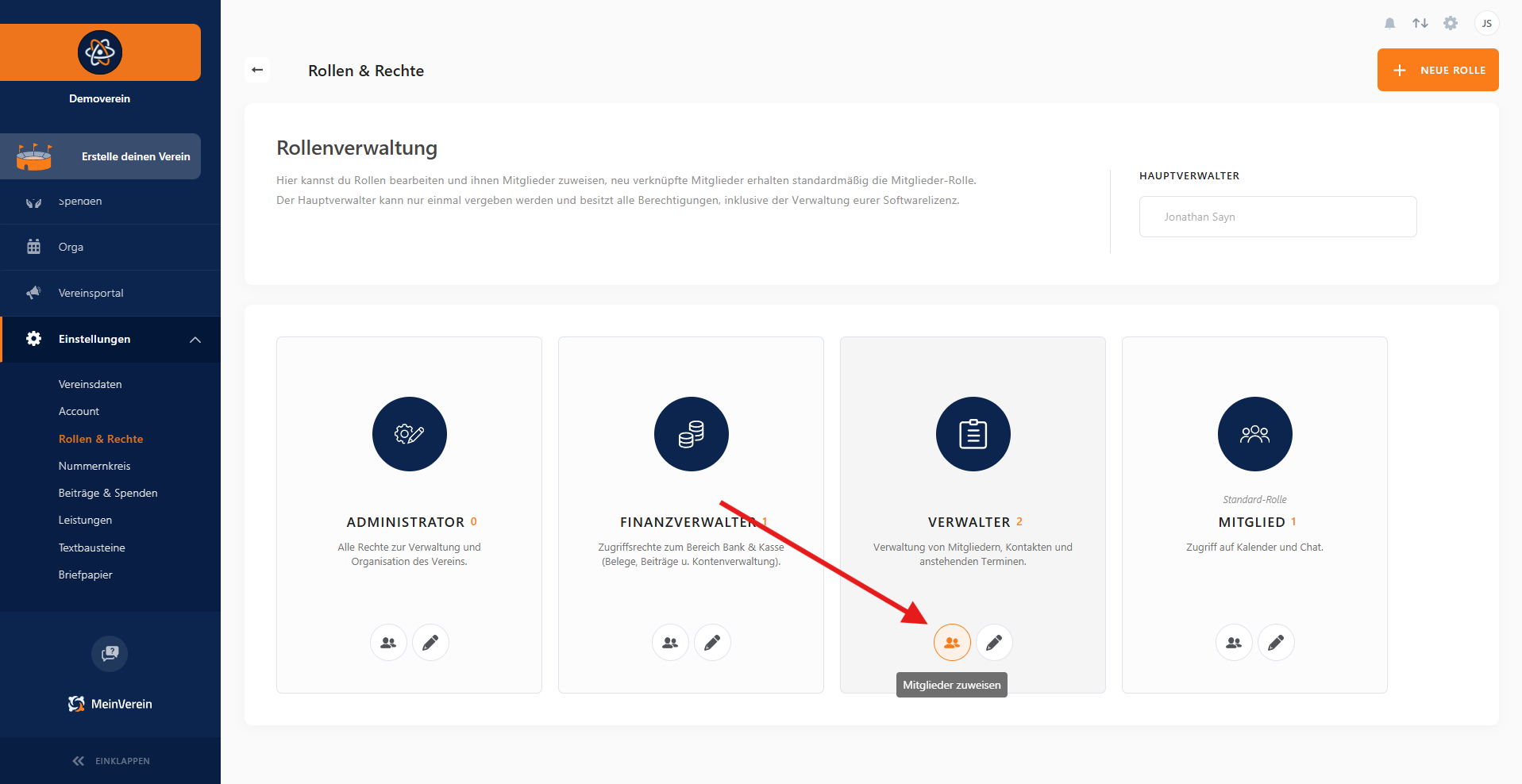
Abbildung 2: Mitglieder zuweisen
Anschließend wird dir eine Liste aller Mitglieder angezeigt, die dieser Rolle aktuell zugeordnet sind. Wähle das gewünschte Mitglied aus, über die Suchfunktion kannst du die Person schnell finden. Bestätige deine Auswahl mit „Speichern“.
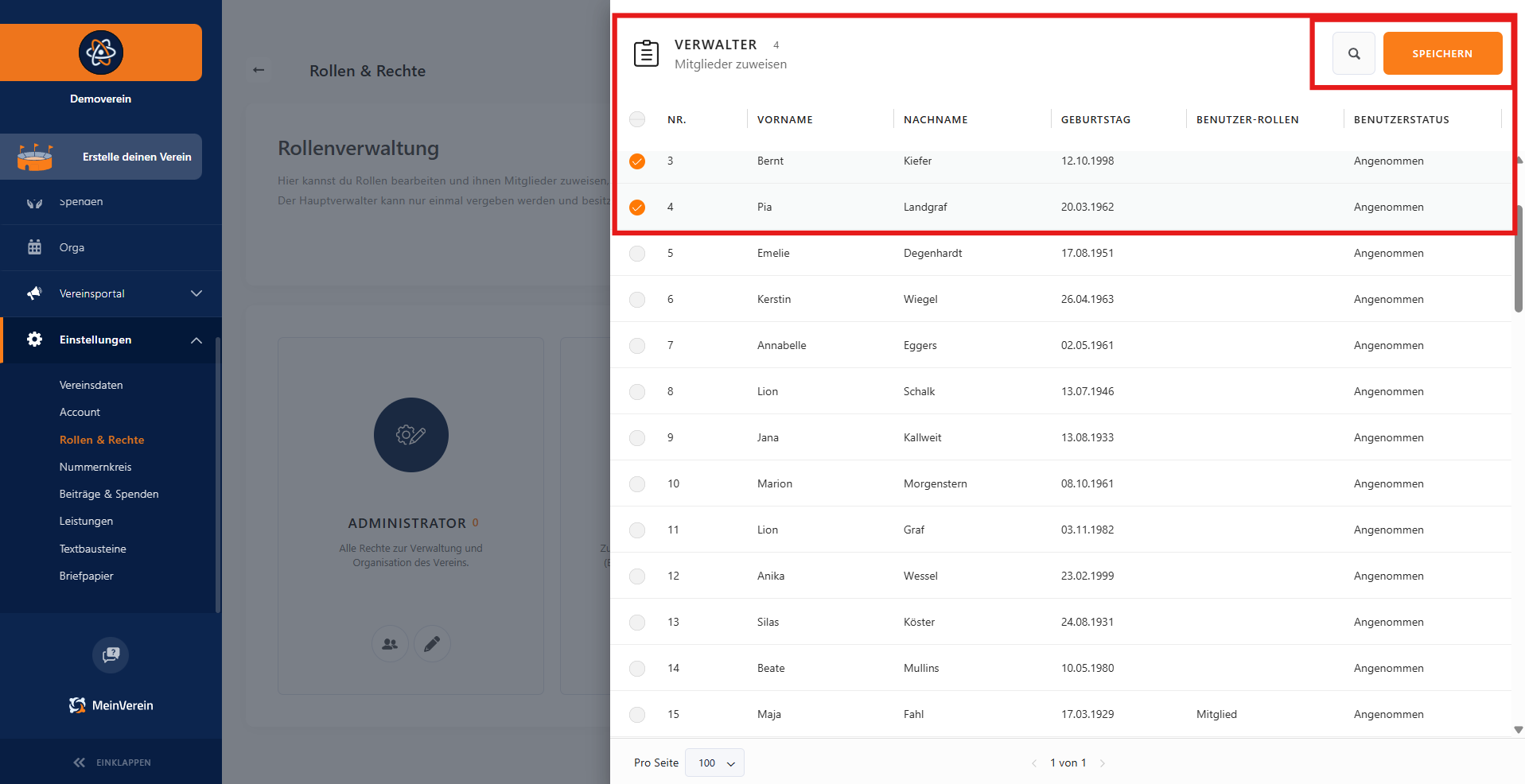
Abbildung 3: Rolle zuweisen
Du kannst die bestehenden Rollen auch individuell anpassen. Klicke dazu unterhalb der Rollenbeschreibung auf das Icon „Rolle bearbeiten“.
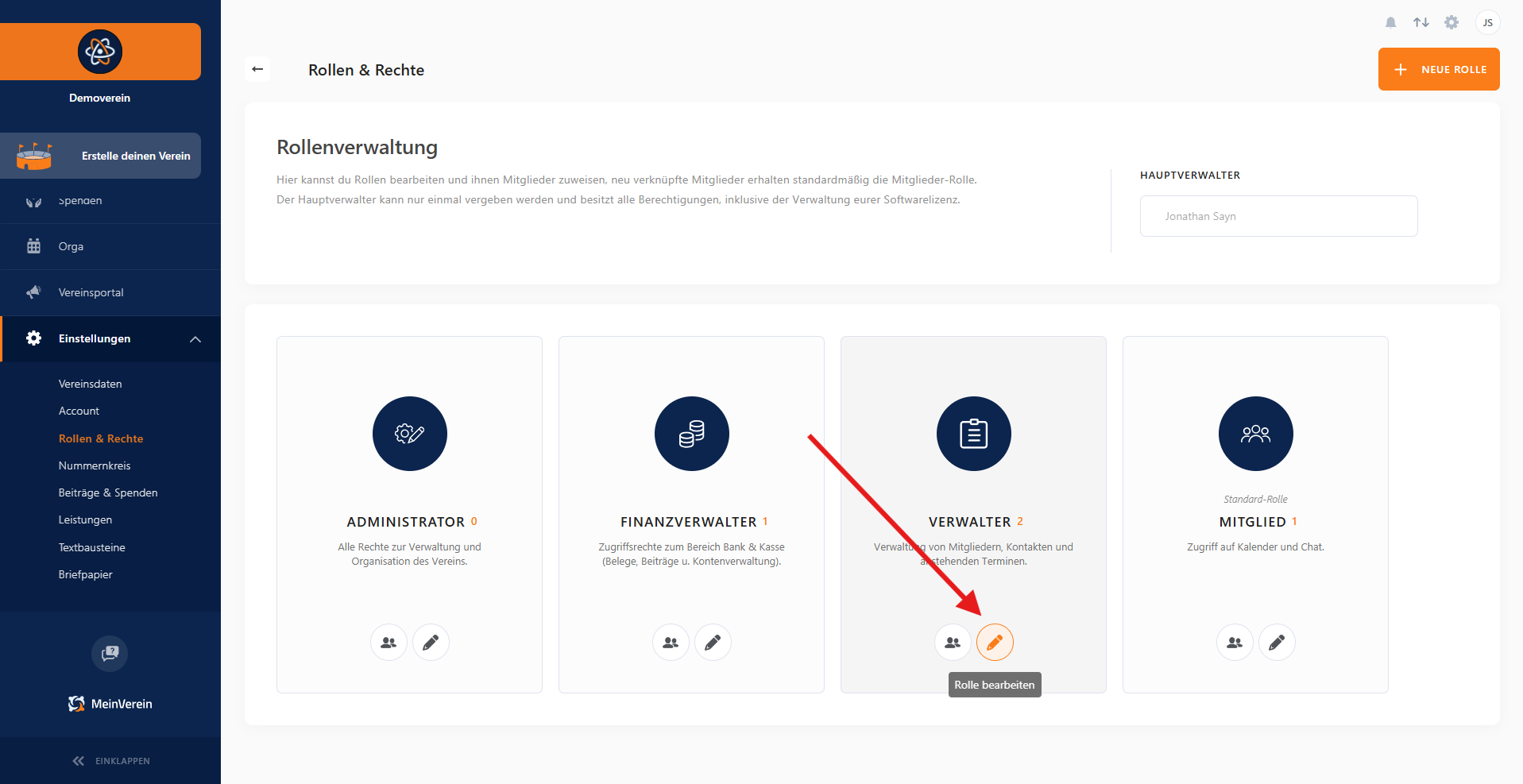
Abbildung 4: Rolle bearbeiten
Im Bearbeitungsmodus legst du fest, wie die Rolle heißen soll, sowie die Beschreibung der Rolle und auf welche Bereiche eine Rolle Zugriff hat. Dabei steht dir eine große Liste an Bereichen bereit, welche stetig weiterentwickelt wird.
Du kannst die Rechte für einzelne Menüpunkte individuell festlegen. So lässt sich genau steuern, welche Inhalte sichtbar oder bearbeitbar sind.
Ein Beispiel: Du möchtest, dass Mitglieder das Dashboard sehen können, aber keine Finanzdaten einsehen. In diesem Fall kannst Du gezielt die Widgets für Finanzstatistiken sperren, während andere Bereiche weiterhin sichtbar bleiben.
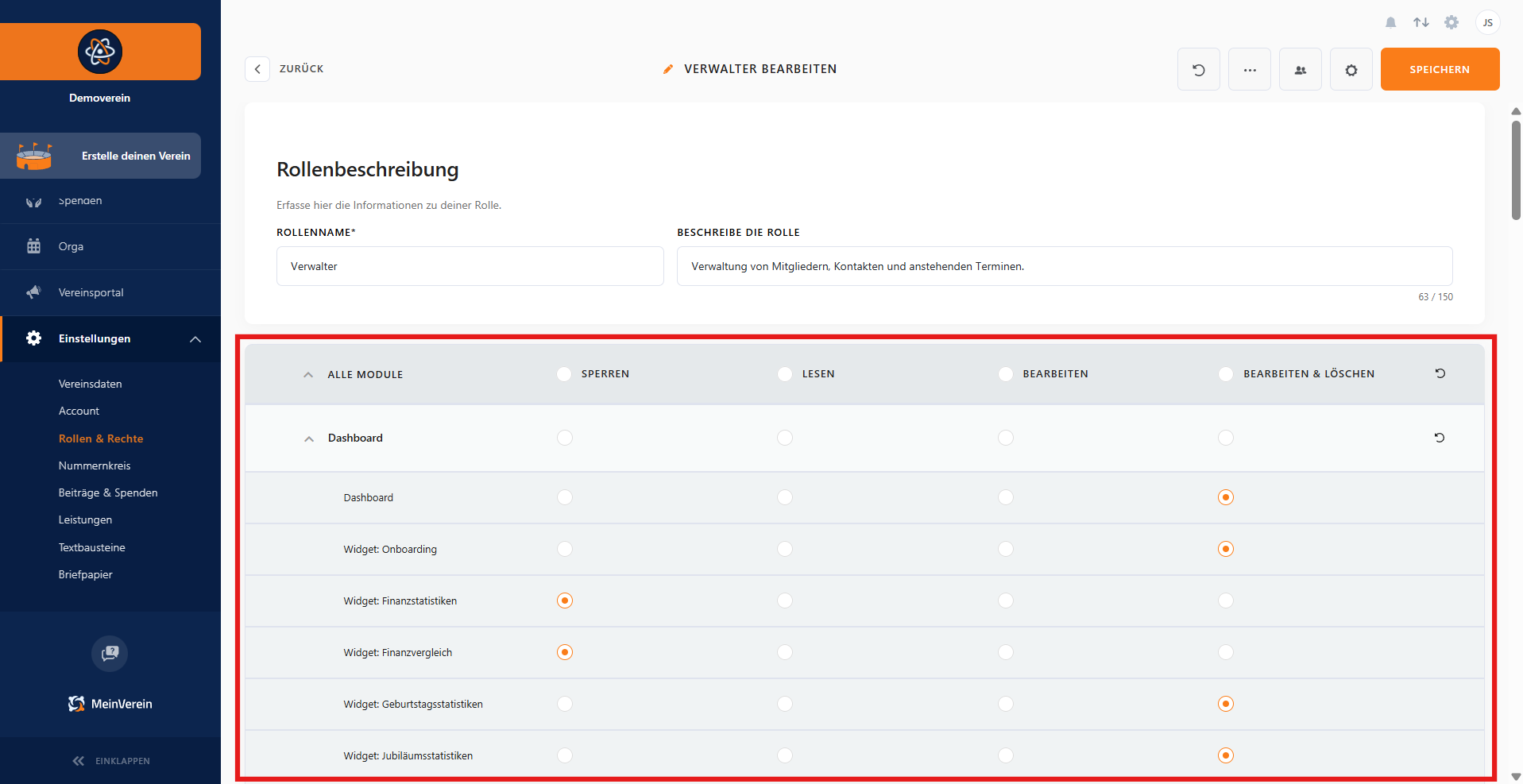
Abbildung 5: Rechte anpassen
Außerdem kannst du die Feldzugriffe deiner Rollen bestimmen. Damit legst du fest, auf welche Mitgliedsdaten die Rolle bei anderen Mitgliedern Zugriff hat. Hierzu klickst du auf das Zahnrad-Icon in der Menüleiste oben. Die Einstellung kann auch im nachhinein individuell angepasst werden.
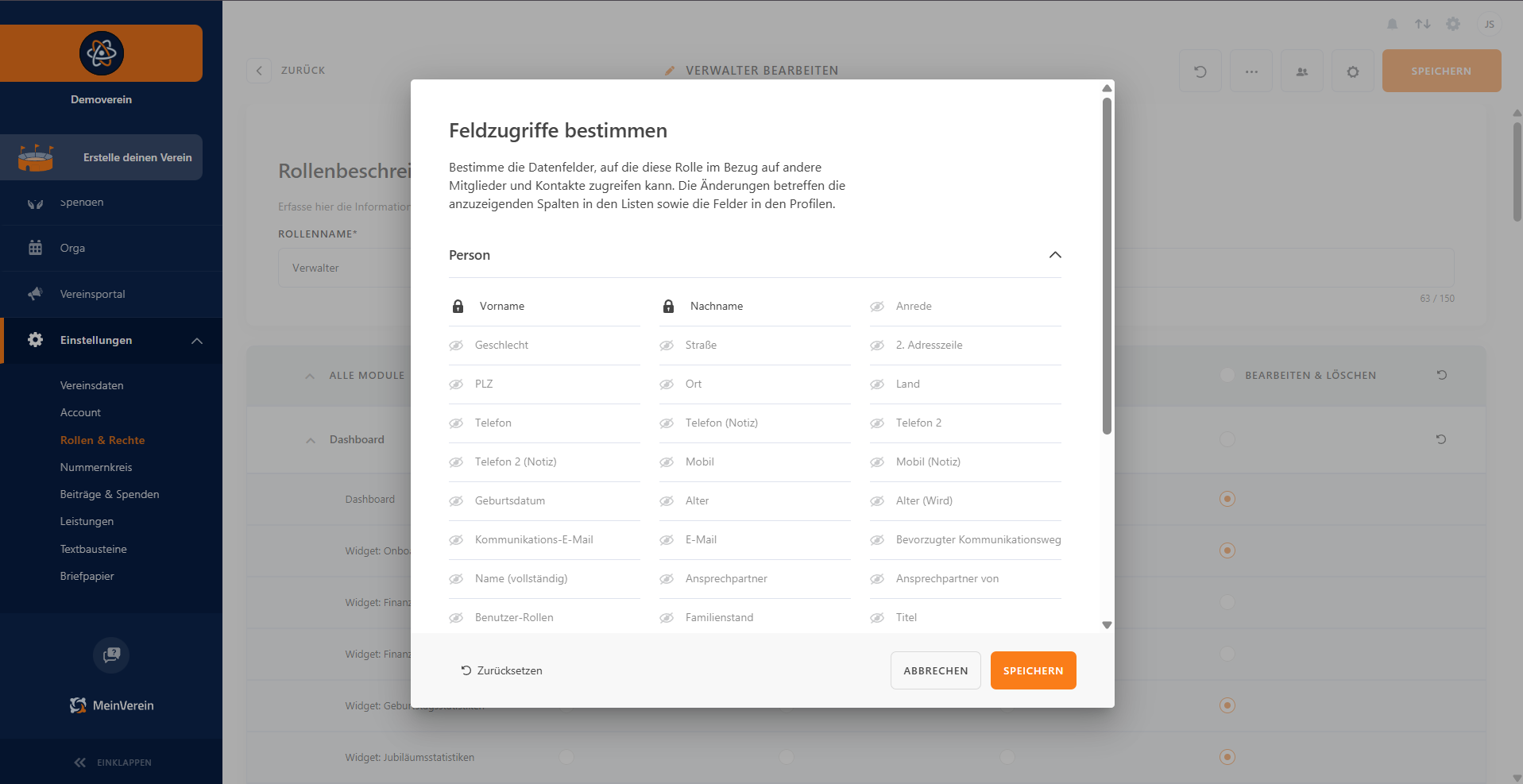
Abbildung 6: Feldzugriffe bestimmen
Mit dem M-Paket und dem L-Paket steht dir außerdem die individuelle Rechteverwaltung zur Verfügung, dabei kannst du eigene Rollen definieren und bearbeiten.
Dafür klickst du im Bereich „Rollen & Rechte“ auf „Neue Rolle“
Nun kannst du wie zuvor die Rolle benennen und Rechte vergeben. Über das Mitglieder-Icon in der Menüleiste kannst du direkt Mitglieder zuweisen, welche die Rolle erhalten sollen.
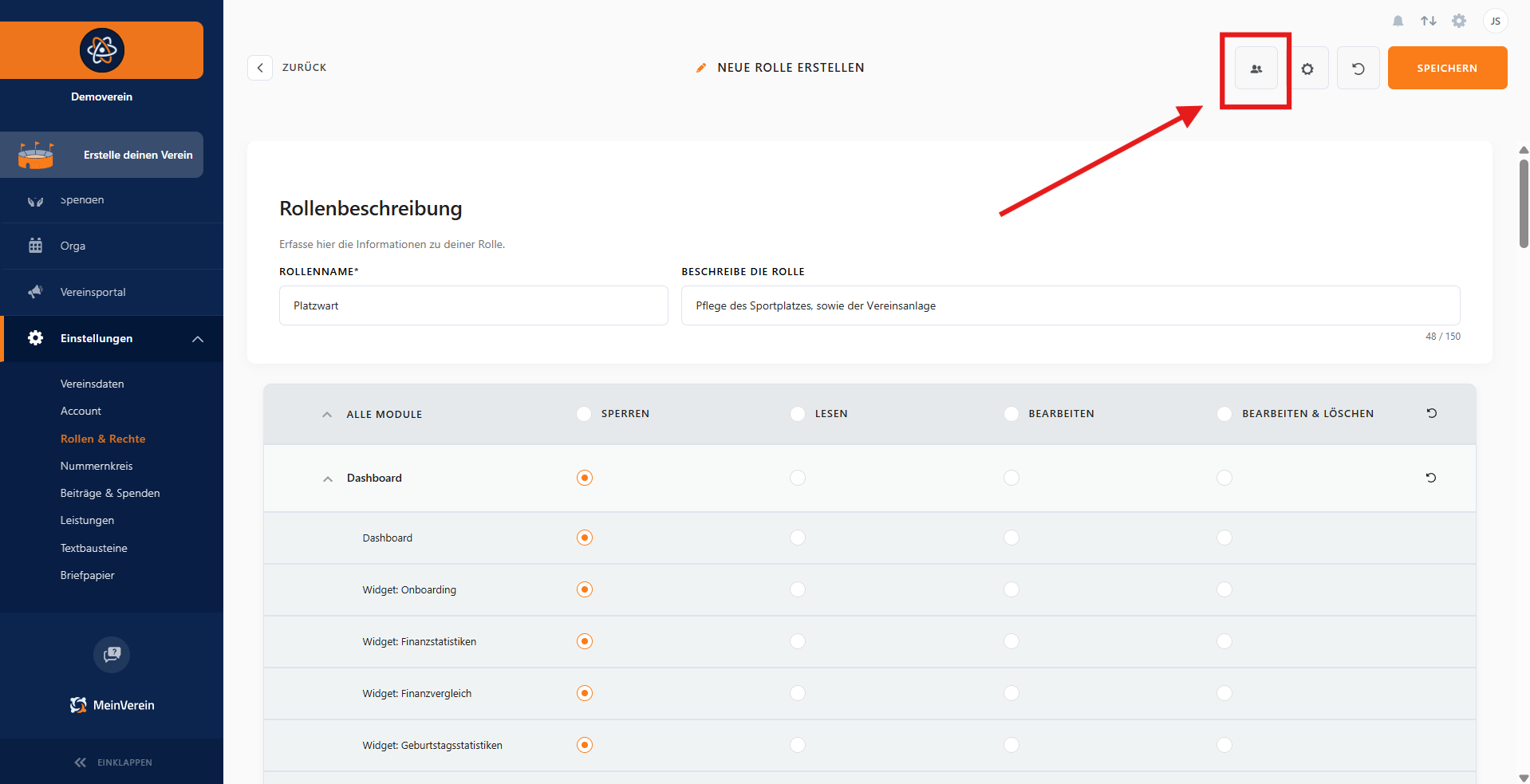
Abbildung 7: Mitglieder zuweisen
War der Beitrag hilfreich für Dich?


Vielen Dank für Deine Stimme!
Wenn Du magst, hinterlasse uns gerne noch ein paar Worte dazu:

Du hast mit „Ja“ abgestimmt - Was hat Dir besonders gut gefallen?
Hast Du Verbesserungsvorschläge für uns?

Bevor Du mit Nein abstimmst, bitte erkläre uns, was Dir nicht gefällt: