Damit du mit WISO MeinVerein Web Spenden erfassen und anschließend Spendenbescheinigungen erstellen kannst, sind zunächst einige Einstellungen erforderlich.
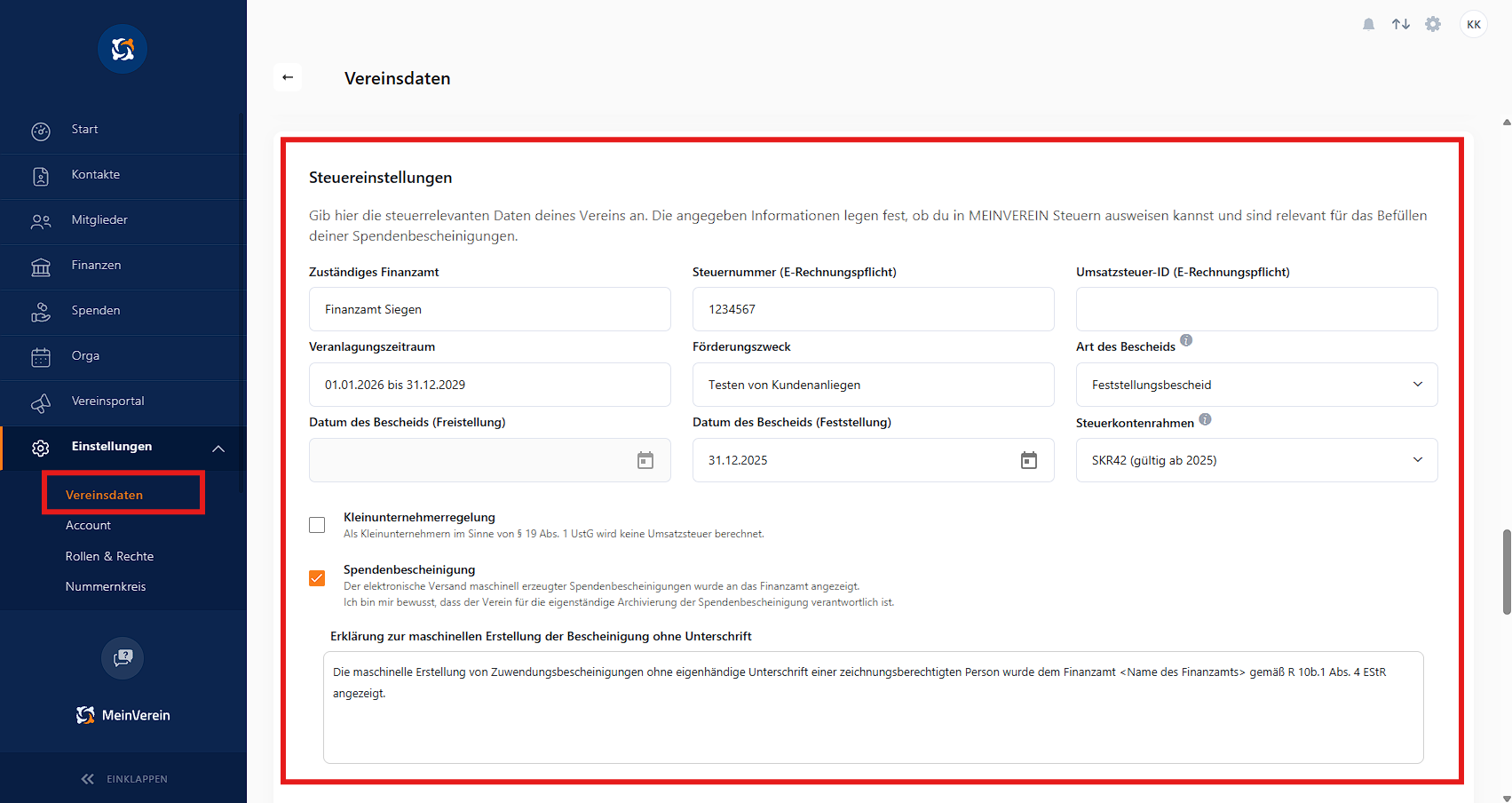
Prüfe zunächst, ob deine Vereins- und Steuerdaten vollständig hinterlegt sind. Diese Angaben werden benötigt, damit die Spendenbescheinigungen vollständig und korrekt erstellt werden können.
Navigiere dazu zu „Einstellungen“ > „Vereinsdaten“ und öffne dort die Steuereinstellungen. Hinterlege beziehungsweise überprüfe die erforderlichen Angaben zu deinem Verein und dessen steuerlicher Behandlung.
Bevor du eine Spendenbescheinigung erstellen kannst, muss die zugehörige Spende korrekt in WISO MeinVerein Web erfasst sein.
Entscheidend ist, dass die entsprechende Einnahme mit einem Beleg vom Typ „Spende“ verknüpft wurde. Nur auf diese Weise kann die Zahlung vom System als Spende erkannt und für die spätere Bescheinigung berücksichtigt werden.
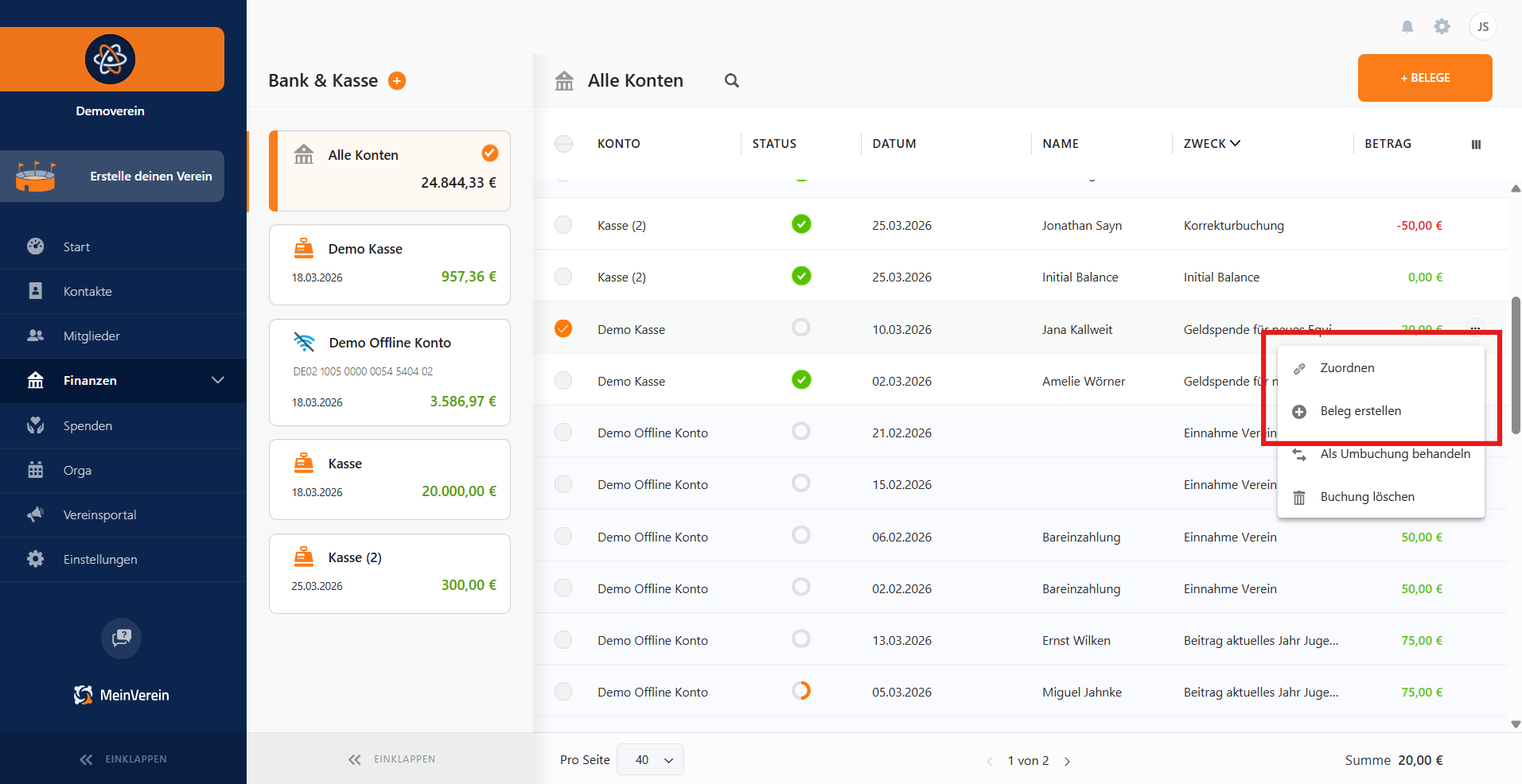
Abbildung 2: Beleg zuordnen oder erstellen
Sobald die Spende korrekt erfasst und der passende Beleg zugeordnet wurde, wird sie im Bereich „Geldspenden“ angezeigt. Dort kannst du die erfassten Spenden verwalten und anschließend die entsprechende Spendenbescheinigung erstellen.
Bitte beachte: Nur Spenden, denen ein entsprechender Spendenbeleg zugeordnet wurde, stehen im Bereich „Geldspenden“ für die Erstellung einer Spendenbescheinigung zur Verfügung.
Spendenbescheinigung erstellen
Navigiert zunächst in den Bereich „Spenden“ > „Geldspenden“ und wählt dort den entsprechenden Beleg aus.
Über das 3-Punkte-Menü des Belegs habt Ihr anschließend die Möglichkeit, eine Zuwendungsbescheinigung zu erstellen. Dabei könnt Ihr entscheiden, ob Ihr die Bescheinigung herunterladen oder direkt versenden möchtet.
Die Bescheinigung wird daraufhin automatisch erstellt und steht Euch entsprechend zur Verfügung.
Sammelspendenbescheinigung erstellen
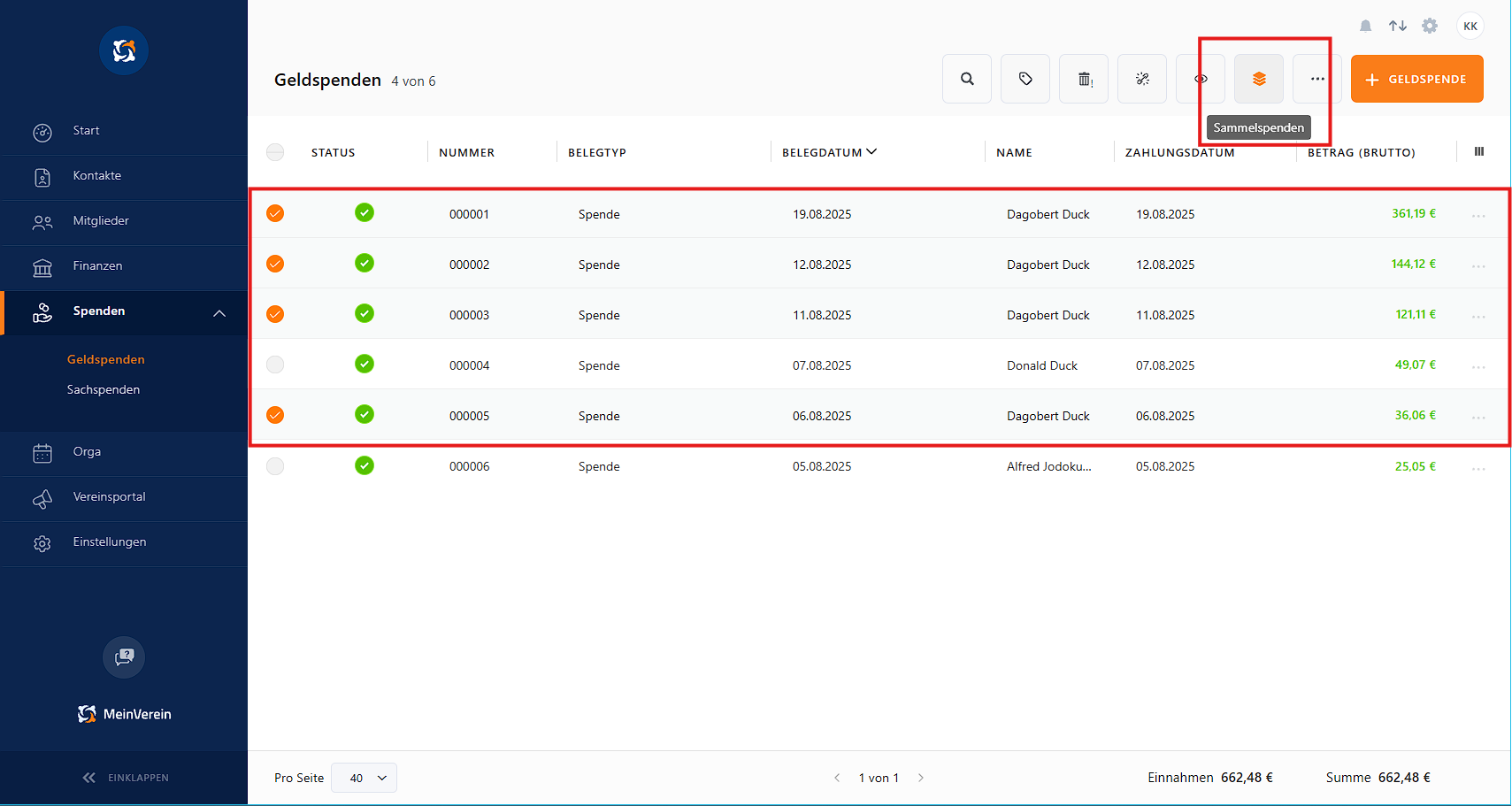
Habt Ihr mehrere Spenden eines Förderers innerhalb eines Jahres erhalten, könnt Ihr diese gesammelt bescheinigen.
Dazu navigiert Ihr in den Bereich „Spenden“ > „Geldspenden“ und wählt mehrere Spenden desselben Förderers aus. Über das Stapel-Icon könnt Ihr anschließend eine Sammelspendenbescheinigung erstellen.
Bitte beachtet, dass nur bereits verbuchte bzw. bezahlte Spenden berücksichtigt werden können.
Beachtet zusätzlich: Für eine Sammelspendenbescheinigung können nur Spenden berücksichtigt werden, für die bisher noch keine Spendenbescheinigung versendet wurde. Hast du beispielsweise im Laufe des Jahres bereits eine Bescheinigung für eine einzelne Spende versendet, kann diese Spende später nicht erneut in einer Sammelspendenbescheinigung berücksichtigt werden
Sachspenden bescheinigen
Neben Geldspenden könnt Ihr auch Sachspenden verwalten und bescheinigen.
Wechselt hierfür in den Bereich „Spenden“ > „Sachspenden“ und legt eine neue Sachspende an. Gebt alle relevanten Informationen wie Zuwender, Bezeichnung, Beschreibung, Wert und Datum an und speichert die Angaben.
Da bei Sachspenden kein Zahlungseingang erfolgt, kann die Bescheinigung direkt nach dem Anlegen erstellt, heruntergeladen oder versendet werden.
Wichtige Hinweise
Achtet darauf, dass die Kontaktdaten des Förderers vollständig gepflegt sind, damit diese korrekt auf der Spendenbescheinigung erscheinen.
Bei Sachspenden seid Ihr zudem verpflichtet, geeignete Nachweise zur Wertermittlung (z. B. Rechnungen oder Gutachten) aufzubewahren, um diese bei Rückfragen durch das Finanzamt vorlegen zu können.
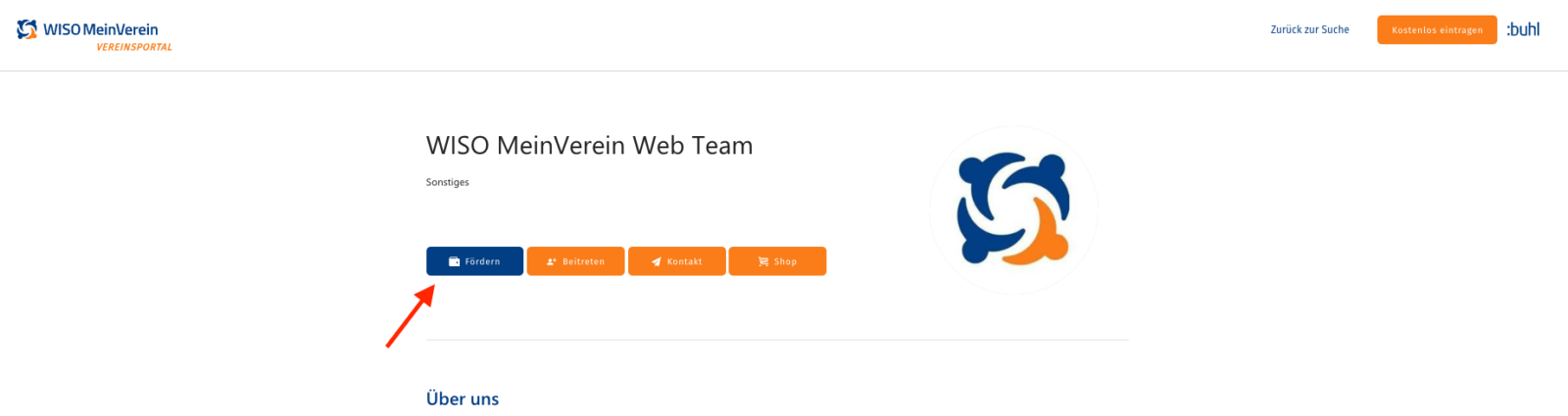
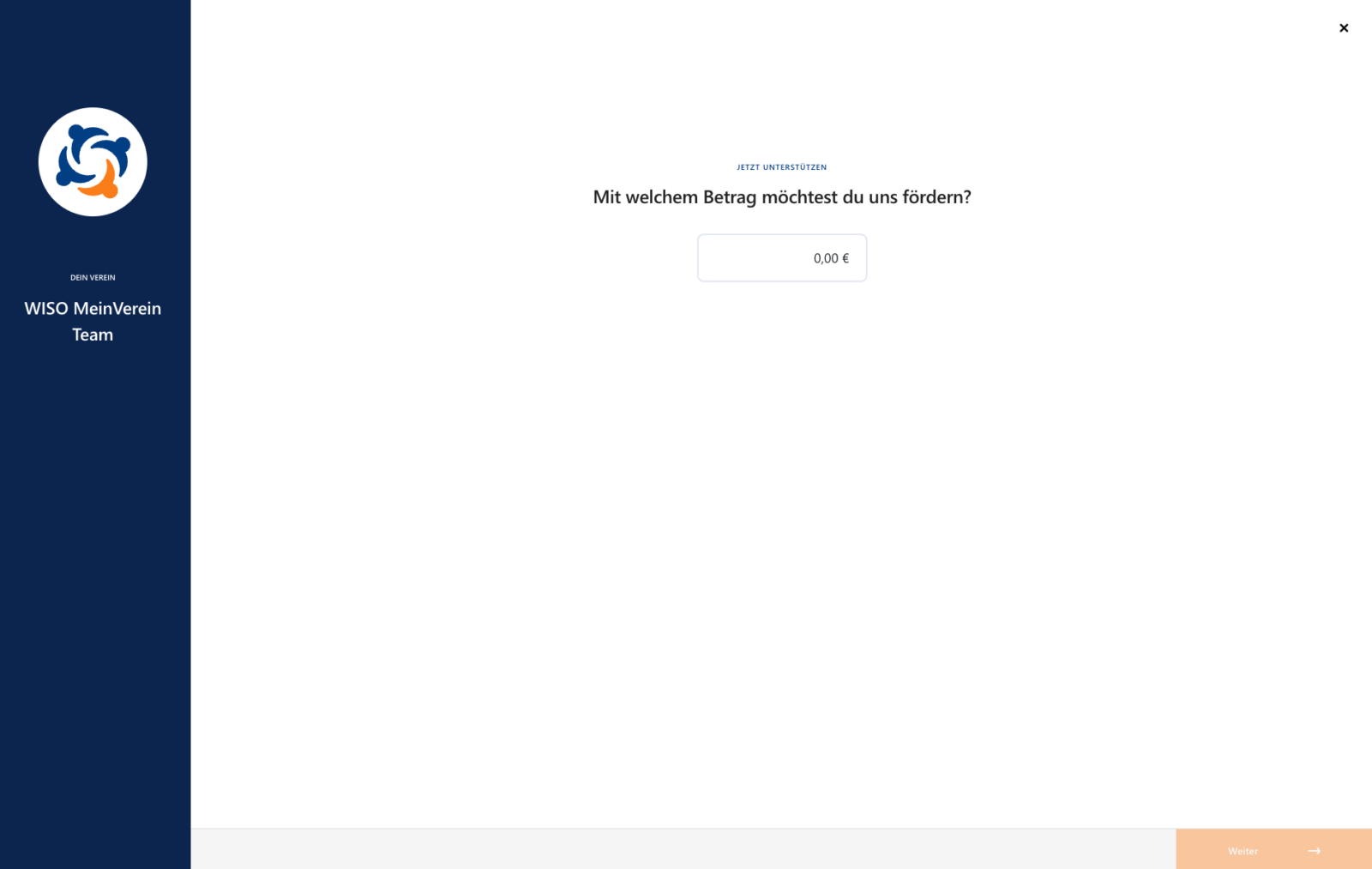
Digitaler Förderprozess

War der Beitrag hilfreich für Dich?


Vielen Dank für Deine Stimme!
Wenn Du magst, hinterlasse uns gerne noch ein paar Worte dazu:

Du hast mit „Ja“ abgestimmt - Was hat Dir besonders gut gefallen?
Hast Du Verbesserungsvorschläge für uns?

Bevor Du mit Nein abstimmst, bitte erkläre uns, was Dir nicht gefällt: