Anwendungsfall: Alle Belege eines Lastschriftenjobs anzeigen
Du möchtest nachvollziehen, welche Belege mit einem bestimmten Lastschriftenjob eingezogen wurden? In WISO MeinVerein Web kannst Du Dir alle zugehörigen Belege ganz einfach über die Belegliste anzeigen lassen.
Mithilfe der Spalte „Lastschriftenjob“ und der integrierten Filterfunktion kannst Du gezielt nach einer Jobnummer suchen. So erhältst Du eine übersichtliche Auflistung aller Belege, die dem ausgewählten Lastschriftenjob zugeordnet sind.
In diesem Anwendungsfall zeigen wir Dir Schritt für Schritt, wie Du die benötigten Spalten einblendest und die Belege nach einem bestimmten Lastschriftenjob filterst.
🔢 Schritt 1: Jobnummer ermitteln
Bevor Du die zugehörigen Belege anzeigen kannst, benötigst Du die entsprechende Jobnummer.
Gehe hierfür folgendermaßen vor:
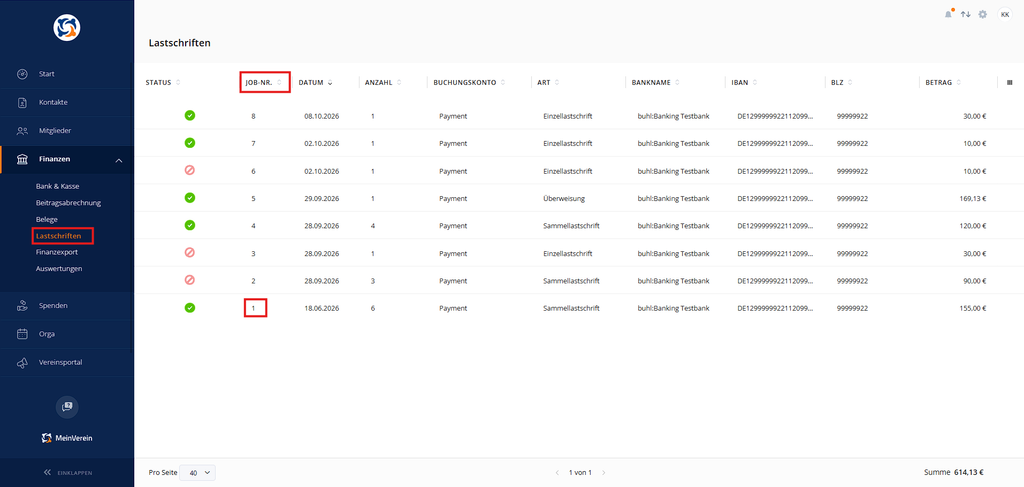
- Öffne in WISO MeinVerein Web den Bereich „Finanzen → Lastschriften“.
- Suche den Lastschriftenjob, dessen einzelne Belege Du anzeigen möchtest.
- Notiere Dir die zugehörige Jobnummer.
Diese Nummer benötigst Du im nächsten Schritt, um die entsprechenden Belege gezielt herauszufiltern.
⚙️ Schritt 2: Benötigte Spalten in der Belegliste einblenden
Wechsle anschließend in den Bereich „Finanzen → Belege“.
Damit Du die Belege einem bestimmten Lastschriftenjob zuordnen kannst, müssen die entsprechenden Spalten in Deiner Belegliste eingeblendet sein.
Gehe dazu wie folgt vor:
- Öffne oberhalb der Belegliste die Funktion „Spalten anpassen“.
- Klappe im geöffneten Fenster den Bereich „Zahlung“ auf.
- Aktiviere die Spalte „Lastschriftenjob“, sofern diese noch nicht eingeblendet ist.
- Öffne anschließend den Bereich „Zahler“.
- Aktiviere dort zusätzlich die Spalte „Name“.
- Bestätige Deine Auswahl über die Schaltfläche „Speichern“.
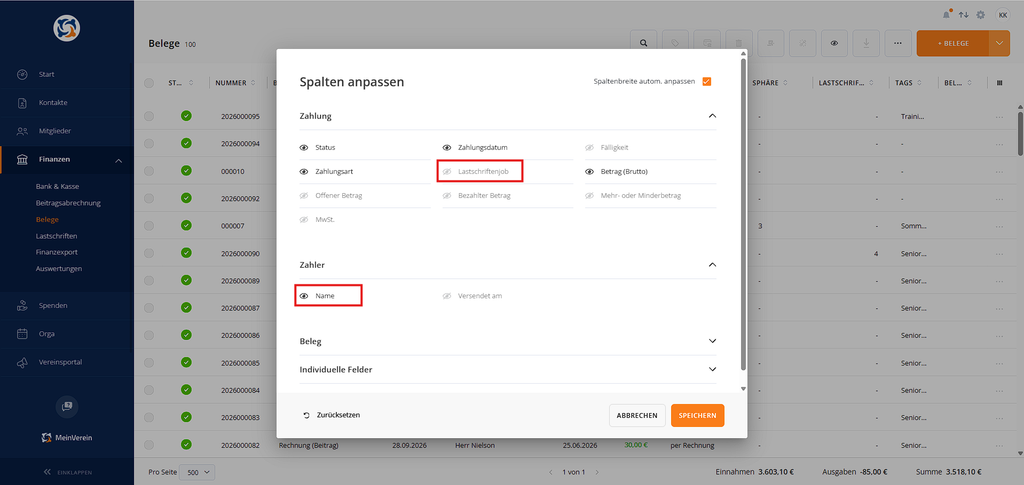
Die ausgewählten Spalten werden nun in Deiner Belegliste angezeigt.
Über die Spalte „Lastschriftenjob“ erkennst Du, welchem Lastschriftenjob ein Beleg zugeordnet ist. Die Spalte „Name“ zeigt Dir zusätzlich den jeweiligen Zahler an.
🔍 Schritt 3: Belege nach Lastschriftenjob filtern
Sobald die Spalte „Lastschriftenjob“ eingeblendet ist, kannst Du die Belegliste gezielt nach der gewünschten Jobnummer filtern.
Gehe hierfür folgendermaßen vor:
- Suche in der Belegliste die Spalte „Lastschriftenjob“.
- Klicke im Spaltenkopf auf das Filtersymbol.
- Es öffnet sich eine Auswahlliste mit den vorhandenen Jobnummern.
- Suche die zuvor ermittelte Jobnummer. Bei Bedarf kannst Du hierfür das Suchfeld verwenden.
- Setze das Häkchen neben der gewünschten Jobnummer.
- Bestätige Deine Auswahl über das Häkchen am unteren Rand des Filtermenüs.
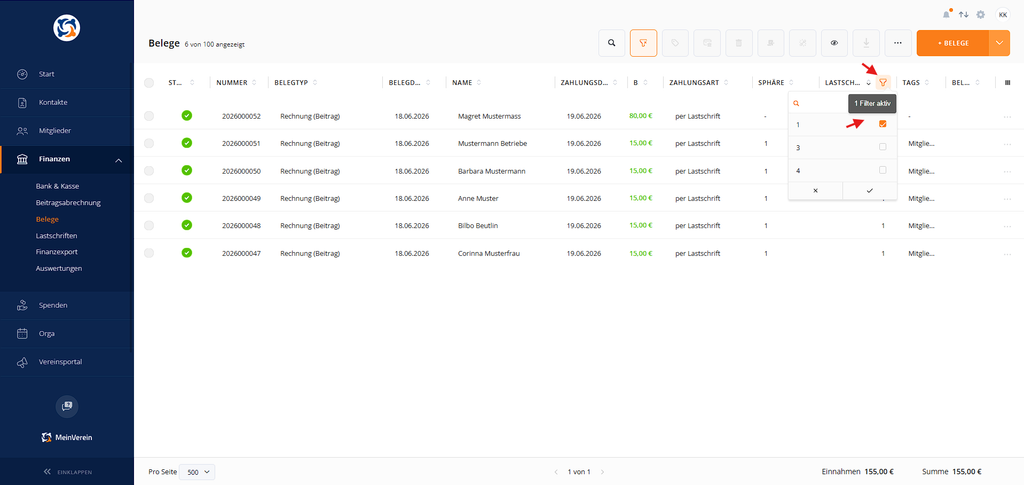
Die Belegliste wird anschließend automatisch auf die ausgewählte Jobnummer gefiltert.
📋 Schritt 4: Zugehörige Belege anzeigen
Nach dem Setzen des Filters werden Dir ausschließlich die Belege angezeigt, die dem ausgewählten Lastschriftenjob zugeordnet sind.
Du erhältst damit eine übersichtliche Auflistung der zugehörigen Belege und kannst beispielsweise nachvollziehen:
- Welche Belege zum ausgewählten Lastschriftenjob gehören.
- Welchem Zahler der jeweilige Beleg zugeordnet ist.
- Welche Beträge über den Lastschriftenjob eingezogen werden sollten.
- Welchen Zahlungsstatus die einzelnen Belege aufweisen.
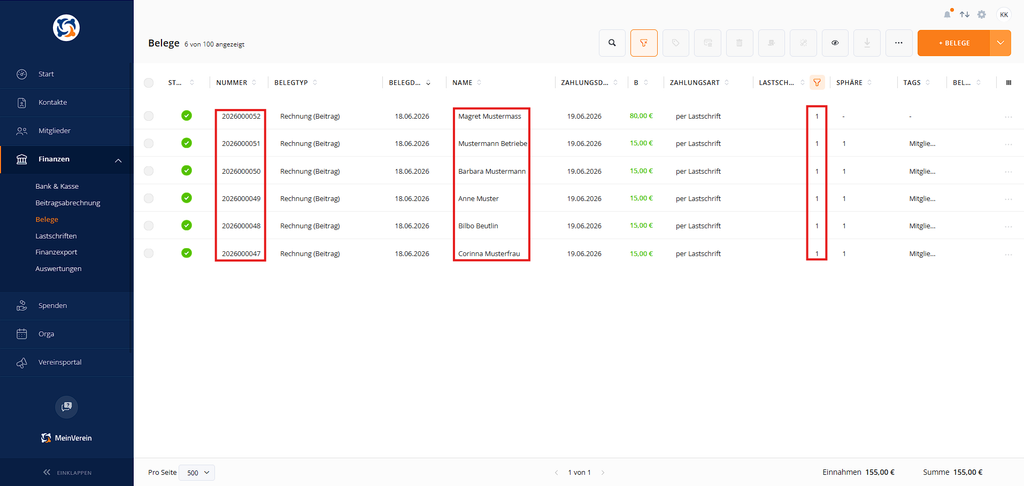
So kannst Du die einzelnen Belege eines Lastschriftenjobs überprüfen, ohne diese manuell in der gesamten Belegliste suchen zu müssen.
💡 Tipp: Mehrere Lastschriftenjobs gleichzeitig anzeigen
Möchtest Du die Belege mehrerer Lastschriftenjobs gleichzeitig einsehen, kannst Du im Filter der Spalte „Lastschriftenjob“ auch mehrere Jobnummern auswählen.
Setze hierfür einfach die Häkchen bei den gewünschten Jobnummern und bestätige Deine Auswahl.
Die Belegliste zeigt Dir anschließend alle Belege an, die den ausgewählten Lastschriftenjobs zugeordnet sind.
Möchtest Du wieder alle Belege sehen, entferne die gesetzte Filterung.
ℹ️ Hinweis
Die Filterung über die Spalte „Lastschriftenjob“ dient dazu, die zugehörigen Belege eines bestimmten Lastschriftenjobs anzuzeigen.
Ob die jeweiligen Lastschriften tatsächlich erfolgreich eingezogen wurden, kannst Du anhand des Zahlungsstatus der Belege und der entsprechenden Kontoumsätze überprüfen.
War der Beitrag hilfreich für Dich?


Vielen Dank für Deine Stimme!
Wenn Du magst, hinterlasse uns gerne noch ein paar Worte dazu:

Du hast mit „Ja“ abgestimmt - Was hat Dir besonders gut gefallen?
Hast Du Verbesserungsvorschläge für uns?

Bevor Du mit Nein abstimmst, bitte erkläre uns, was Dir nicht gefällt: