Neue Mitglieder anlegen
Die Mitgliederverwaltung ist ein zentraler Bestandteil der Vereinsarbeit. Mit MeinVerein kannst du alle Mitgliedsdaten übersichtlich verwalten, neue Mitglieder schnell anlegen und bestehende Daten jederzeit aktualisieren. So behältst du stets den Überblick und kannst deine Vereinsorganisation effizient gestalten.
Neues Mitglied anlegen
Um ein neues Mitglied anzulegen, navigierst du in den Bereich „Mitglieder“ und klickst auf „Hinzufügen“. Wähle anschließend „Neues Mitglied“ aus.
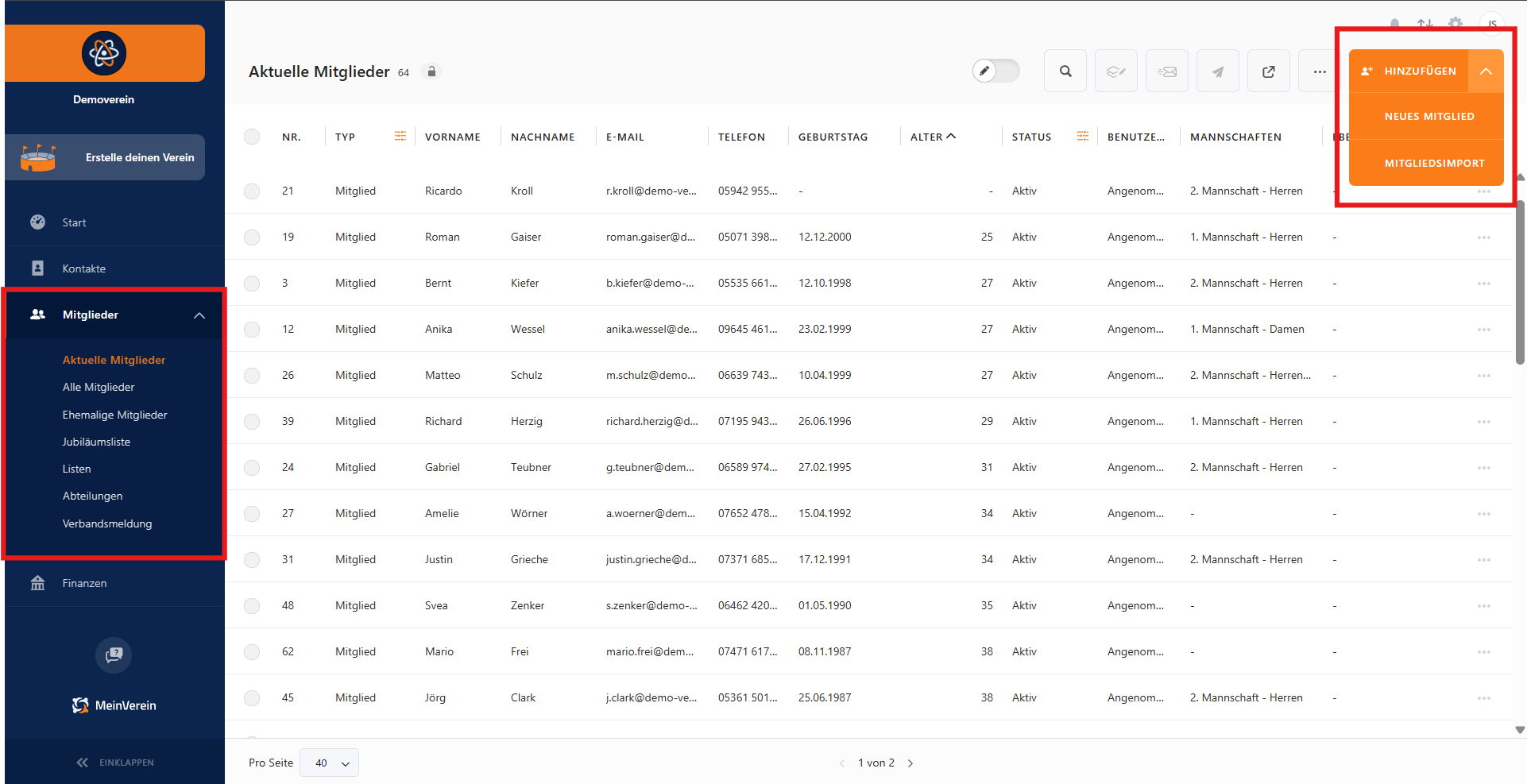
Abbildung 1: Neues Mitglied anlegen
Im nächsten Schritt öffnet sich das Mitgliederprofil. Hier kannst du alle persönlichen Daten sowie die Kontaktdaten hinterlegen. Achte darauf, die Informationen möglichst vollständig einzutragen, um später effizient damit arbeiten zu können.
Es empfiehlt sich, die Option „Mitglied beim Speichern einladen“ zu aktivieren. Dadurch erhält das neue Mitglied automatisch eine Einladung zu WISO MeinVerein Web und kann aktiv an der Vereinsarbeit teilnehmen.
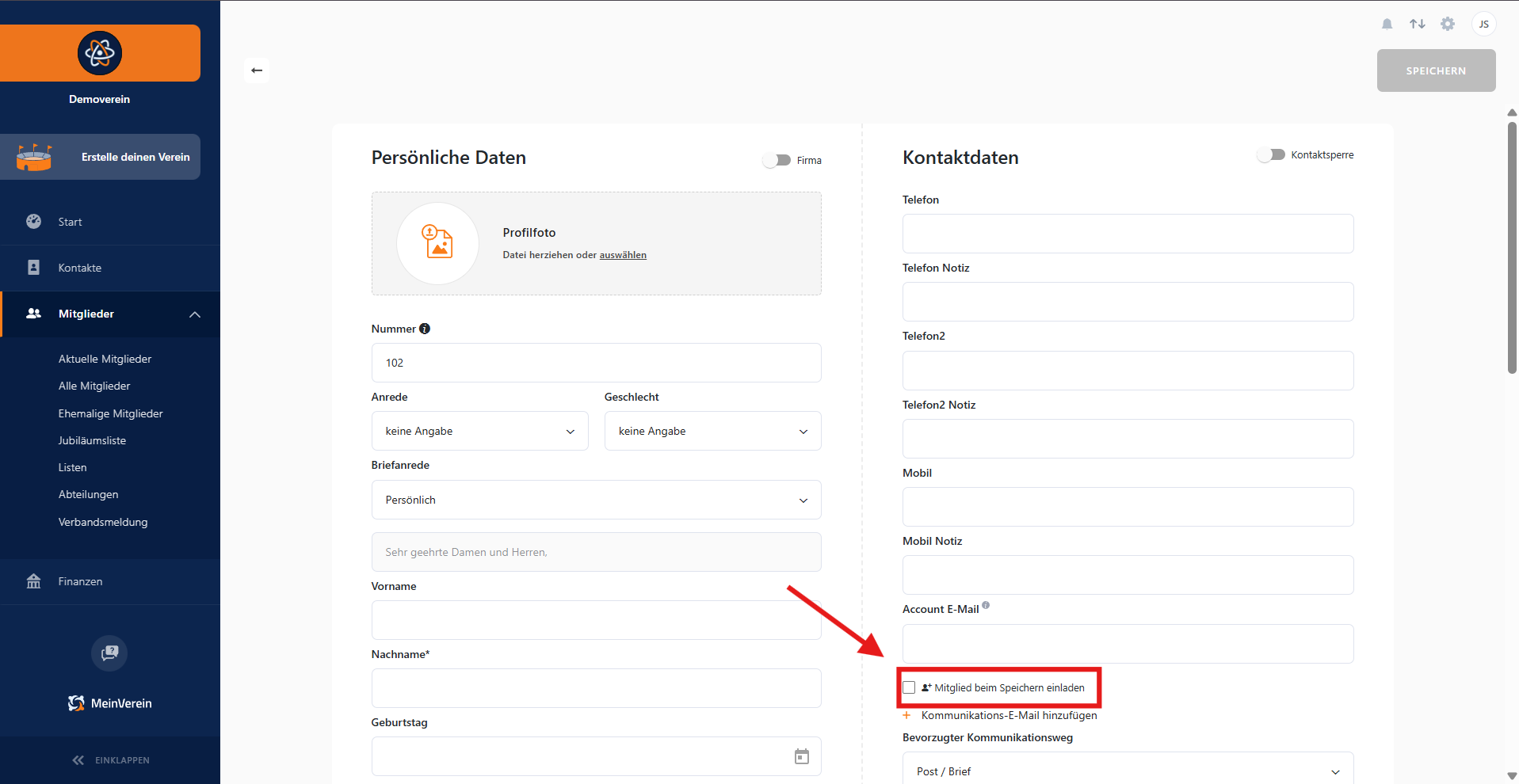
Abbildung 2: Mitgliederprofil bearbeiten
Zusätzlich kannst du ein Profilfoto hochladen und Adressdaten ergänzen. Achte dabei darauf, vorab die Zustimmung des Mitglieds einzuholen. Bei minderjährigen Mitgliedern hast du die Möglichkeit, einen Erziehungsberechtigten zu hinterlegen, sofern dieser bereits als Mitglied erfasst ist.
Außerdem kannst du einem Mitglied, wenn es beispielsweise minderjährig ist, einen Ansprechpartner zuweisen. Dabei kannst du sowohl ein bestehendes Mitglied, als auch außenstehende Personen eintragen. Trage hierzu einfach unter „Ansprechpartner“ die jeweilige Person ein.
Ein wichtiger Schritt ist die Pflege der Mitgliedschaft. Ordne das neue Mitglied einer Abteilung oder Struktur zu, damit es korrekt in Listen erscheint und beispielsweise bei Auswertungen oder Verbandsmeldungen berücksichtigt wird.
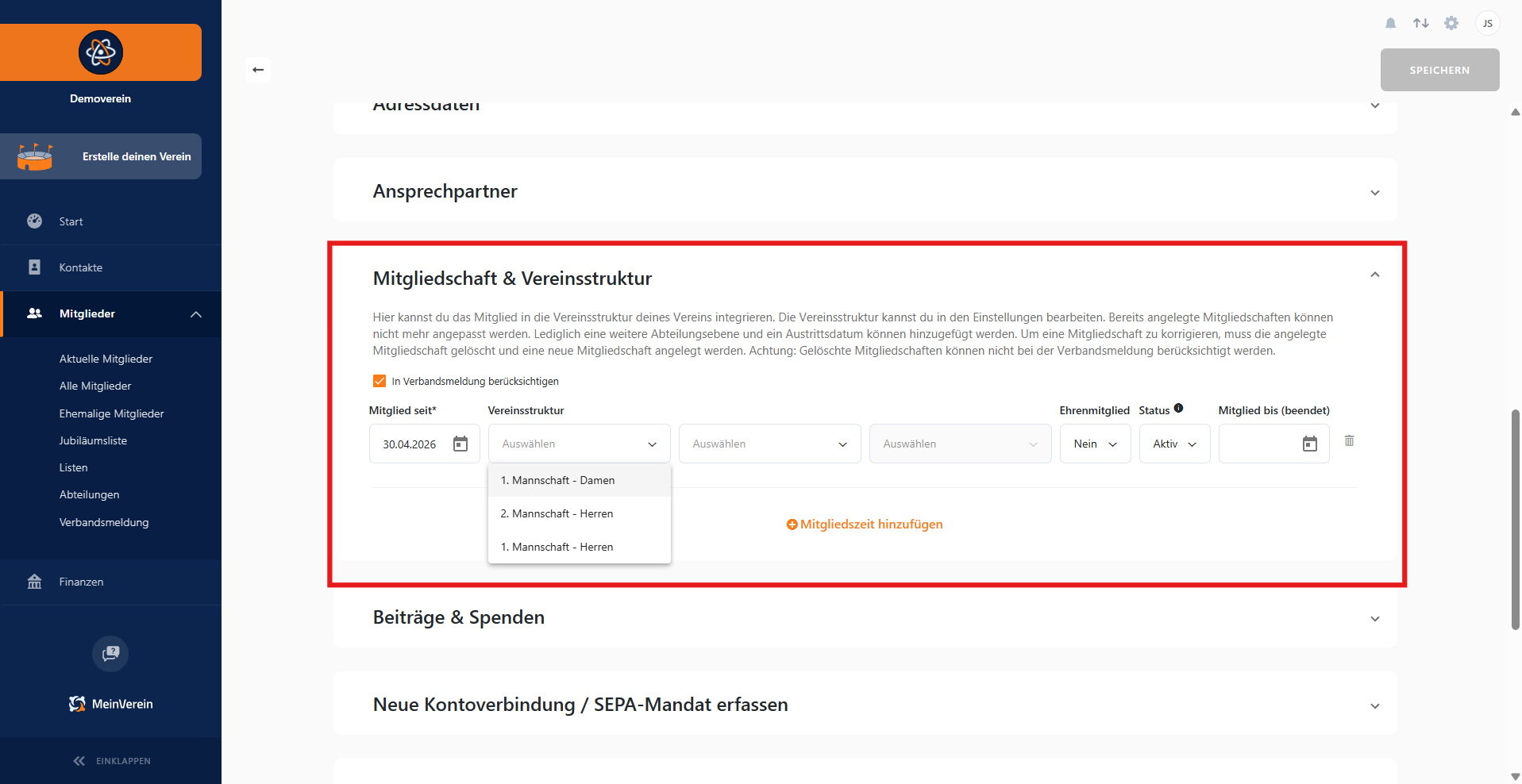
Abbildung 3: Mitgliedschaft zuweisen
Wenn du noch keine Vereinsstruktur angelegt hast, kannst du dies in den Einstellungen unter „Vereinsdaten“ nachholen. Dort lassen sich Abteilungen und Unterabteilungen definieren.
Anschließend weist du dem Mitglied den passenden Beitrag zu. Über „Beiträge & Spenden“ kannst du einen bestehenden Beitrag auswählen, indem du über „+ Beitrag / Spende anlegen“ den gewünschten Typ sowie die Fälligkeit auswählst.
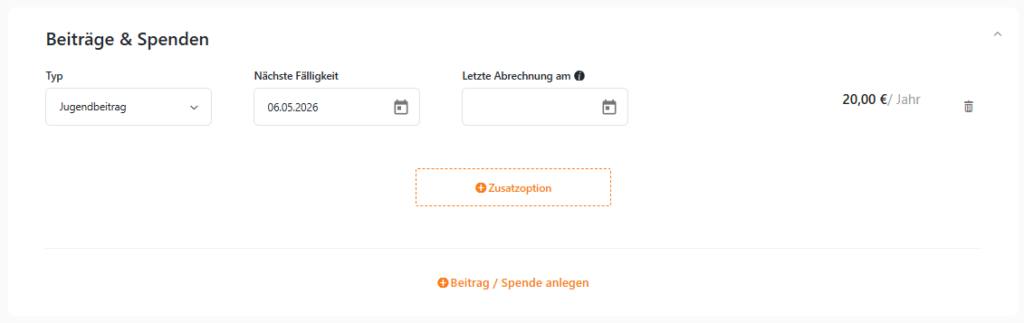
Abbildung 4: Beiträge & Spenden anlegen
Auch die Zahlungsart sollte festgelegt werden. Dies kannst du einen Punkt weiter unten, bei „Zahlungsart“ anlegen. Beiträge können per Lastschrift oder Rechnung abgerechnet werden. Alternativ kann die Zahlung auch über eine andere Person erfolgen, zum Beispiel bei Kindern über die Eltern.
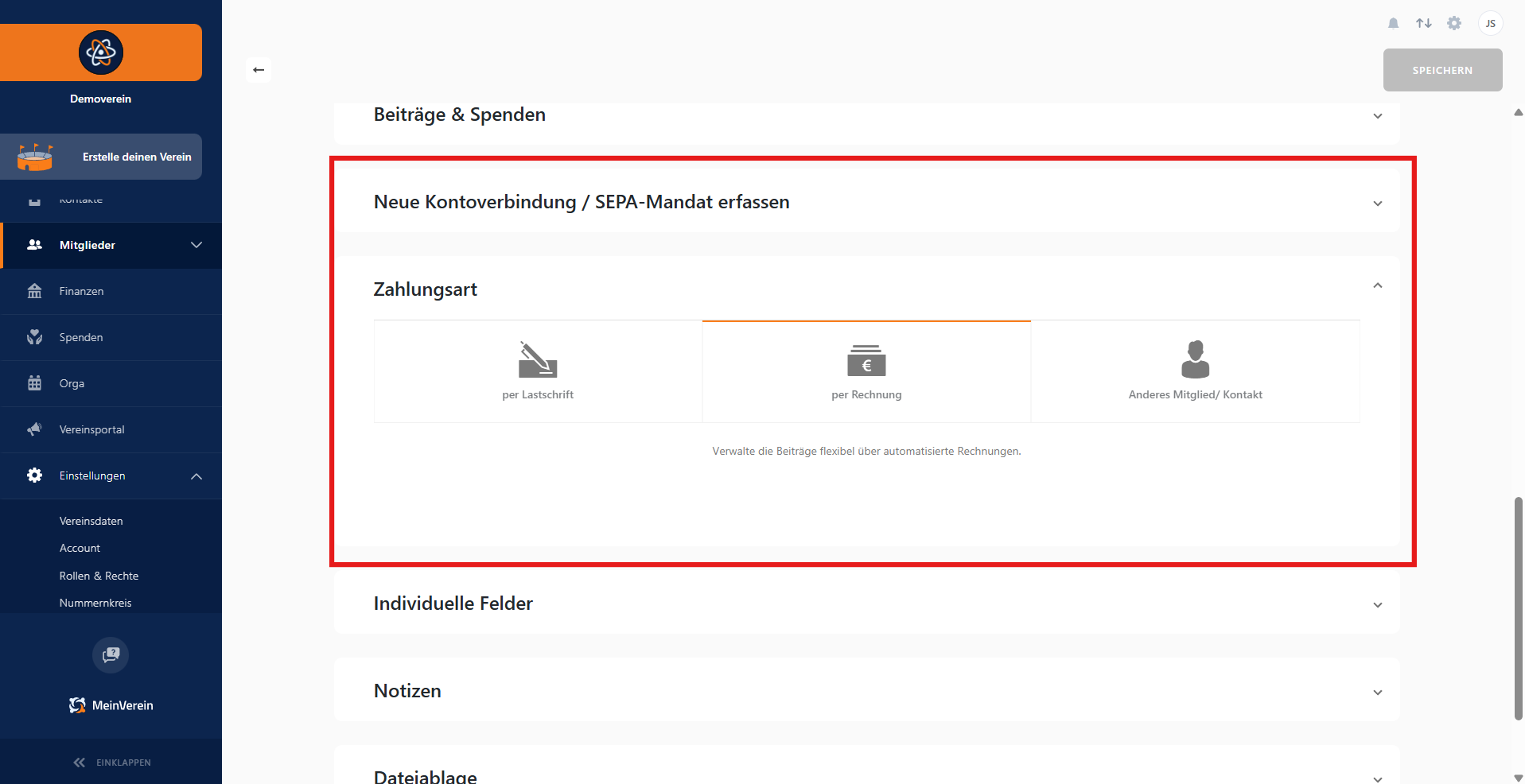
Abbildung 5: Beitrag und Zahlungsart festlegen
Darüber hinaus kannst du individuelle Felder nutzen, um zusätzliche Informationen zu erfassen, wie etwa die Spielberechtigung oder Ähnliches. Diese Felder kannst du über das Drei-Punkte-Menü in der Mitgliederliste unter „Individuelle Felder“ erstellen und anschließend im Profil ausfüllen.
Ergänzend hast du die Möglichkeit, Notizen zu hinterlegen sowie verschiedene Dateien im Mitgliederprofil zu speichern.
Wenn du ein Mitglied nicht direkt eingeladen hast, kannst du dies jederzeit über die Mitgliederübersicht nachholen. Wähle dazu das entsprechende Mitglied aus und nutze das Drei-Punkte-Menü.
Mitgliedsimport
Wenn du bereits eine bestehende Mitgliederliste hast, kannst du diese importieren. Öffne dazu im Mitgliederbereich das Dropdown-Menü „Hinzufügen“ und wähle „Mitgliedsimport“.
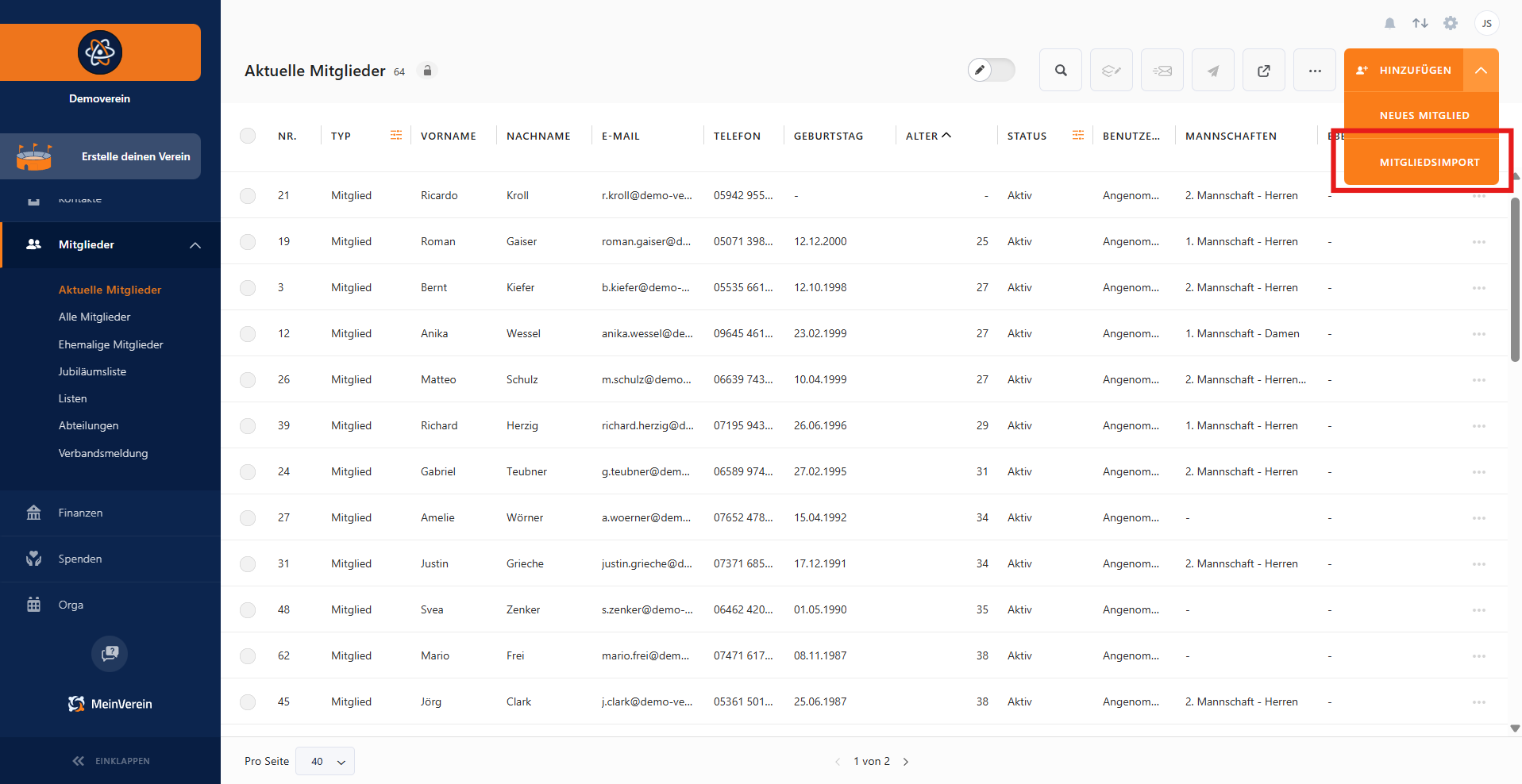
Abbildung 6: Mitglieder importieren
Beim Import kannst du entscheiden, ob du neue Mitglieder anlegen oder bestehende Daten ergänzen möchtest. Für den Import neuer Mitglieder empfiehlt es sich, die bereitgestellte Excel-Vorlage zu verwenden. Diese kannst du direkt in der Anwendung herunterladen.
Nach dem Upload der Datei erhältst du eine Übersicht aller enthaltenen Daten. Du kannst die Einträge prüfen, bei Bedarf anpassen oder einzelne Datensätze entfernen.
Wähle anschließend die Mitglieder aus, die importiert werden sollen, und starte den Import über den Button „Importieren“. Die neuen Mitglieder stehen dir danach direkt in der Übersicht zur Verfügung.
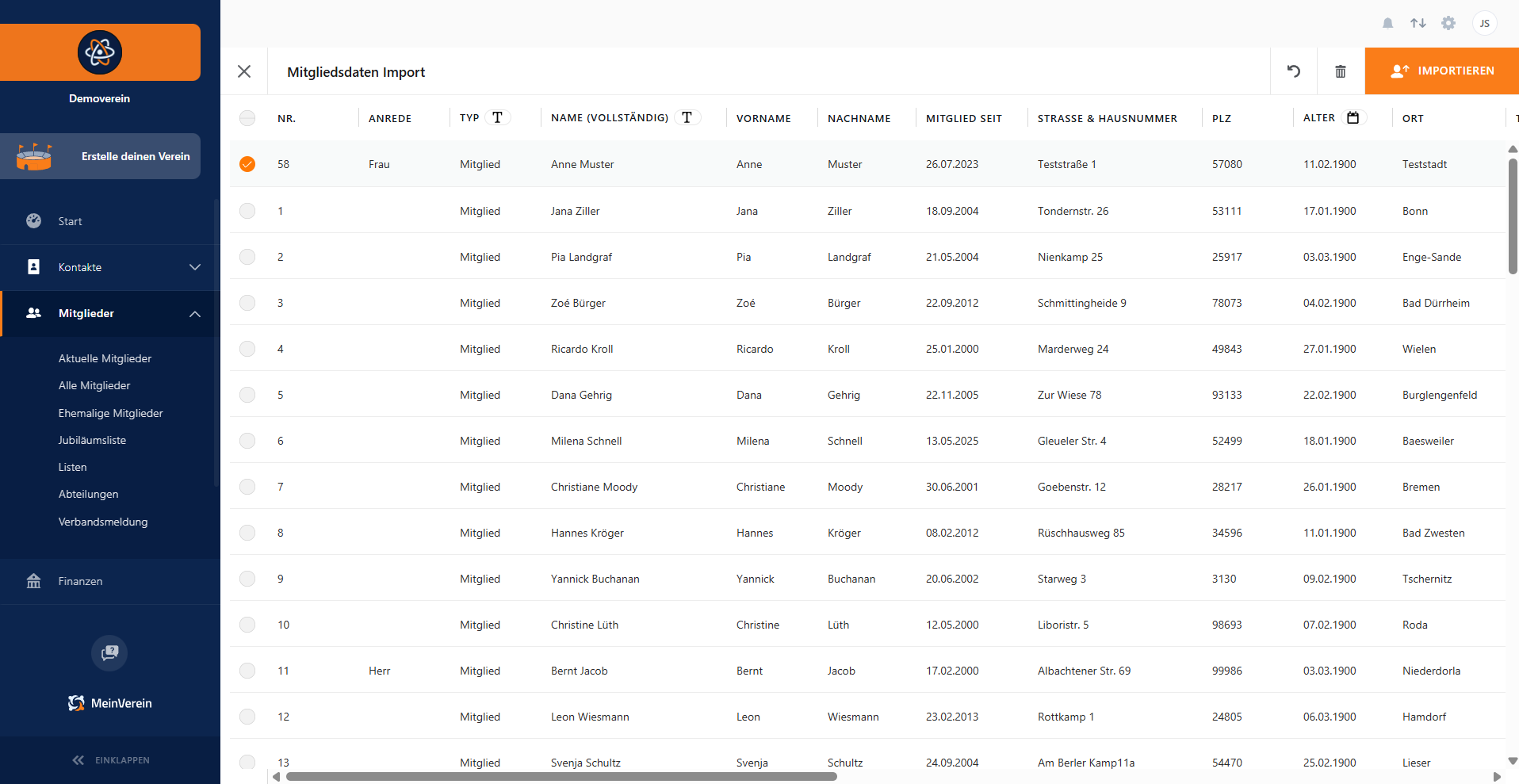
Abbildung 7: Importübersicht
Wenn du dir das manuelle Anlegen in Zukunft erleichtern möchtest, kannst du den digitalen Mitgliedsantrag nutzen. Interessenten können ihre Daten dabei selbst eingeben, sodass diese direkt in das System übernommen werden.
Im folgenden Tutorial findest du außerdem noch eine Schritt-für-Schritt-Anleitung dazu, wie du Mitglieder anlegen kannst.
Du hast der Nutzung von Storylane in den Cookie-Einstellungen nicht zugestimmt.
Sobald du dies nachgeholt hast, kannst du diese Inhalte sehen.
Aktiviere dazu bitte die Marketing Cookies oder klicke in den Cookie-Einstellungen auf den Button "Alle akzeptieren
Cookie-Einstellungen
War der Beitrag hilfreich für Dich?


Vielen Dank für Deine Stimme!
Wenn Du magst, hinterlasse uns gerne noch ein paar Worte dazu:

Du hast mit „Ja“ abgestimmt - Was hat Dir besonders gut gefallen?
Hast Du Verbesserungsvorschläge für uns?

Bevor Du mit Nein abstimmst, bitte erkläre uns, was Dir nicht gefällt: