


Die Beitragsliste
Die Beitragsliste bietet dir eine zentrale Übersicht über alle bei deinen Mitgliedern hinterlegten Beiträge. Du findest sie unter Finanzen → Beitragsabrechnung.
Wie auch andere Listen in WISO MeinVerein Web kannst du die Beitragsliste individuell an die Anforderungen deines Vereins anpassen. Du kannst unter anderem nach bestimmten Angaben filtern, die Reihenfolge der Spalten verändern oder einzelne Spalten ein- und ausblenden.
Die Auswahl der angezeigten Spalten erfolgt über die Funktion „Spalten anpassen“. Diese öffnest du über das Symbol mit den drei senkrechten Strichen am rechten oberen Rand der Beitragsliste.
So kannst du dir genau die Informationen anzeigen lassen, die du für die Vorbereitung und Durchführung deines Beitragslaufs benötigst.
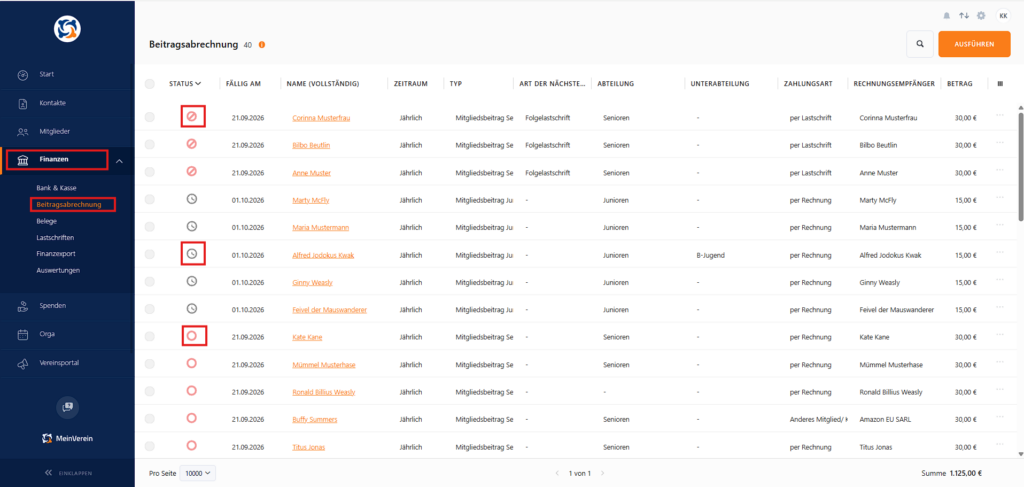
Die Spalten der Beitragsliste
Die Beitragsliste zeigt dir unter anderem den Status, die Fälligkeit, das Mitglied, den Beitragszeitraum, den Beitragstyp, die Zahlungsart, den Rechnungsempfänger sowie den abzurechnenden Betrag.
🔴 Status
Über den Status erkennst du auf einen Blick, in welchem Zustand sich der jeweilige Beitrag befindet.
Dabei wird zwischen folgenden Status unterschieden:
- Fällig – dargestellt durch einen roten Kreis
- Fehlgeschlagen – dargestellt durch einen roten durchgestrichenen Kreis
- Anstehend – dargestellt durch ein Uhr-Symbol
Ob ein Beitrag als „Fällig“ oder „Anstehend“ angezeigt wird, richtet sich nach dem Datum im Feld „Nächste Fälligkeit“ im Mitgliedsprofil.
Liegt die nächste Fälligkeit auf dem heutigen Datum oder in der Vergangenheit, erhält der Beitrag den Status „Fällig“.
Liegt das Datum in der Zukunft, wird der Beitrag als „Anstehend“ angezeigt.
💡 Gut zu wissen
Du kannst Beiträge unabhängig von ihrem Status abrechnen. Das Datum der nächsten Fälligkeit dient daher in erster Linie als Orientierung und hat keinen Einfluss darauf, wann du den Beitrag tatsächlich abrechnest.
Der Status „Fehlgeschlagen“ weist darauf hin, dass bei einer vorherigen Verarbeitung des Beitrags ein Fehler aufgetreten ist.
📅 Fällig am
In der Spalte „Fällig am“ wird das Datum aus dem Feld „Nächste Fälligkeit“ des jeweiligen Mitgliedsprofils angezeigt.
So erkennst du direkt in der Beitragsliste, zu welchem Zeitpunkt der nächste Beitrag für das Mitglied vorgesehen ist.
👤 Name (vollständig)
Hier wird das Mitglied angezeigt, dem der jeweilige Beitrag zugeordnet ist.
Mit einem Klick auf den Namen kannst du das zugehörige Mitgliedsprofil direkt öffnen und dort bei Bedarf Änderungen vornehmen.
Alternativ zur Spalte „Name (vollständig)“ kannst du über „Spalten anpassen“ auch „Vorname“ und „Nachname“ einzeln einblenden.
Das ist beispielsweise hilfreich, wenn du:
- alphabetisch nach Vor- oder Nachnamen sortieren möchtest,
- gezielt nach einem bestimmten Familiennamen filtern möchtest,
- mehrere Mitglieder einer Familie gemeinsam anzeigen möchtest.
🔁 Zeitraum
In der Spalte „Zeitraum“ siehst du, in welchem Abrechnungsintervall der Beitrag angelegt wurde.
Mögliche Zeiträume sind beispielsweise:
- monatlich,
- quartalsweise,
- halbjährlich oder
- jährlich.
Pro Beitrag kann immer nur ein Zeitraum abgerechnet werden.
Bei einem monatlichen Beitrag kannst du beispielsweise nicht mit einem einzigen Abrechnungsvorgang rückwirkend die Beiträge der vergangenen drei Monate gemeinsam erzeugen. Die einzelnen Beitragszeiträume werden stattdessen nacheinander abgerechnet.
💡 Hinweis
Dieses Verhalten ist bewusst so vorgesehen. Dadurch bleiben die einzelnen Beitragszeiträume eindeutig voneinander getrennt und unbeabsichtigte Mehrfachabrechnungen werden vermieden.
🏷️ Typ
In der Spalte „Typ“ wird die Bezeichnung des jeweiligen Beitrags angezeigt.
Arbeitet dein Verein beispielsweise mit unterschiedlichen Abteilungsbeiträgen, kannst du gezielt nach einem Beitragstyp filtern und die entsprechenden Beiträge anschließend gemeinsam abrechnen.
So kannst du den Beitragslauf beispielsweise nach Mitgliedsbeiträgen, Abteilungsbeiträgen oder anderen individuell angelegten Beiträgen aufteilen.
🏦 Art der nächsten Lastschrift
In dieser Spalte findest du Informationen zur nächsten vorgesehenen Lastschrift.
Abgelaufene oder fehlerhafte Lastschriftmandate werden hier rot gekennzeichnet.
⚠️ Wichtig
Liegt ein fehlerhaftes oder nicht mehr gültiges Lastschriftmandat vor, kann der entsprechende Beitrag nicht per Lastschrift ausgeführt werden.
Bevor du den Beitrag abrechnen kannst, musst du das Lastschriftmandat im Mitgliedsprofil prüfen und gegebenenfalls korrigieren beziehungsweise aktualisieren.
💳 Zahlungsart
Hier wird die Zahlungsart angezeigt, die für den Beitrag im Mitgliedsprofil hinterlegt wurde.
Dabei wird zwischen drei Zahlungsarten unterschieden:
- per Rechnung
- Lastschrift
- Anderes Mitglied/Kontakt
Die hinterlegte Zahlungsart legt fest, auf welchem Weg der Beitrag im Rahmen der Beitragsabrechnung verarbeitet wird.
👥 Rechnungsempfänger
Bezahlt ein Mitglied seinen Beitrag nicht selbst, sondern erfolgt die Zahlung über ein anderes Mitglied oder einen Kontakt, wird in dieser Spalte der entsprechende Rechnungsempfänger angezeigt.
So kannst du bereits vor der Abrechnung erkennen, an wen die Beitragsrechnung beziehungsweise Zahlungsanforderung gerichtet wird.
💶 Betrag
In der Spalte „Betrag“ wird der aktuell abzurechnende Beitragsbetrag angezeigt.
⚠️ Achte hierbei insbesondere auf Beiträge mit einem negativen Betrag
Negative Beträge können beispielsweise entstehen, wenn hinterlegte Zusatzleistungen oder Abzüge den eigentlichen Beitragsbetrag vollständig aufheben oder übersteigen.
Beiträge mit einem negativen Gesamtbetrag können nicht abgerechnet werden.
💡 Hinweis zu beitragsfreien Mitgliedern
Für beitragsfreie Mitglieder kann grundsätzlich eine Rechnung mit einem Betrag von 0,00 € erstellt werden.
Diese kann anschließend beispielsweise über das Kassenbuch als bezahlt markiert beziehungsweise entsprechend zugeordnet werden.
Da dieser Ablauf jedoch zusätzlichen zeitlichen Aufwand verursacht, empfiehlt es sich in der Regel, beitragsfreien Mitgliedern keinen Beitrag zuzuweisen.
🏢 Ebene 1 und Ebene 2 der Vereinsstruktur
Auch die erste und zweite Ebene deiner Vereinsstruktur kannst du über „Spalten anpassen“ in der Beitragsliste einblenden.
Dadurch kannst du die Beiträge beispielsweise nach Abteilungen, Mannschaften oder anderen Bereichen deiner Vereinsstruktur filtern.
So lässt sich ein Beitragslauf gezielt für bestimmte Bereiche deines Vereins vorbereiten und durchführen.
🧾 Rechnungsvorschau anzeigen
Am Ende jeder Zeile findest du ein 3-Punkte-Menü.
Über den Menüpunkt „PDF anzeigen“ kannst du eine Vorschau der jeweiligen Beitragsrechnung aufrufen.
Damit kannst du bereits vor der eigentlichen Abrechnung prüfen, wie die Rechnung für den ausgewählten Beitrag aussehen wird.
⚠️ Bitte beachte
Bei der angezeigten PDF handelt es sich ausschließlich um die Vorschau der ausgewählten einzelnen Beitragsrechnung.
Nutzt du bei der späteren Abrechnung die Funktion „Rechnungen zusammenfassen“, kann die daraus entstehende Sammelrechnung an dieser Stelle nicht vorab als Vorschau angezeigt werden.
💡 Tipp für die Vorbereitung des Beitragslaufs
Nutze vor der eigentlichen Abrechnung die Filter- und Spaltenfunktionen der Beitragsliste.
Damit kannst du beispielsweise:
- nur bestimmte Beitragsarten anzeigen,
- nach Abteilungen oder anderen Bereichen der Vereinsstruktur filtern,
- Zahlungsarten kontrollieren,
- Rechnungsempfänger prüfen,
- fehlerhafte Lastschriftmandate erkennen,
- auffällige oder negative Beitragsbeträge kontrollieren.
So erhältst du vor dem Beitragslauf einen schnellen Überblick und kannst mögliche Unstimmigkeiten bereits vor der eigentlichen Abrechnung korrigieren.
War der Beitrag hilfreich für Dich?


Vielen Dank für Deine Stimme!
Wenn Du magst, hinterlasse uns gerne noch ein paar Worte dazu:

Du hast mit „Ja“ abgestimmt - Was hat Dir besonders gut gefallen?
Hast Du Verbesserungsvorschläge für uns?

Bevor Du mit Nein abstimmst, bitte erkläre uns, was Dir nicht gefällt:


