


Die Umsatzliste und ihre Funktionen
Sobald Sie ein Konto oder eine Kasse eingerichtet haben, finden Sie unter Finanzen → Bank & Kasse eine Übersicht aller eingerichteten Bankkonten und Kassen. Die Umsatzliste bildet dabei die zentrale Ansicht für Ihre Kontobewegungen und ermöglicht Ihnen, Umsätze zu prüfen, Belege zu erstellen oder zuzuordnen sowie Umbuchungen vorzunehmen. Die Darstellung orientiert sich an den übrigen Finanzbereichen von WISO MeinVerein Web.
📋 Kontenübersicht ein- und ausklappen
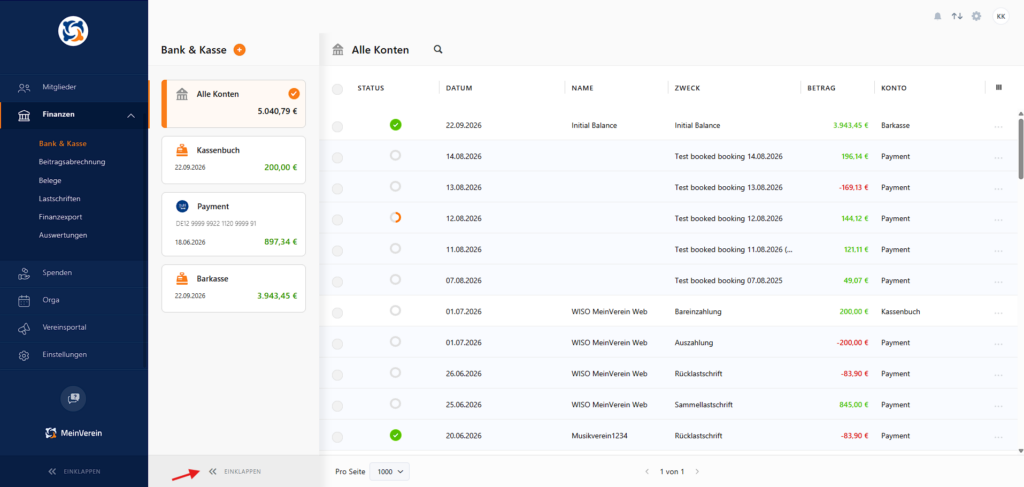
Auf der linken Seite werden Ihnen die eingerichteten Konten und Kassen angezeigt. Diese Übersicht können Sie bei Bedarf einklappen. Dadurch steht Ihnen mehr Platz für die eigentliche Umsatzliste zur Verfügung.
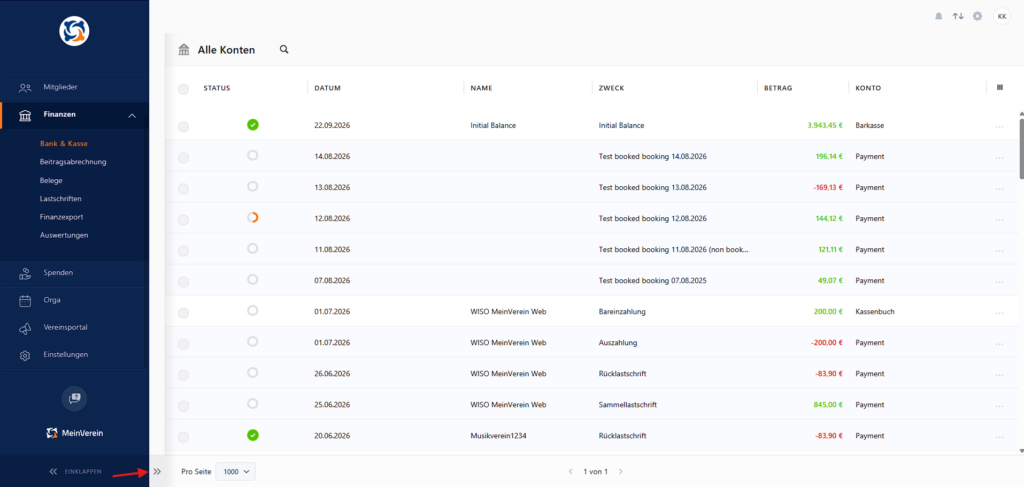
Ist die Kontenübersicht eingeklappt, wird die Umsatzliste über einen größeren Bereich dargestellt. Über die Pfeilschaltfläche können Sie die Kontenübersicht jederzeit wieder einblenden.
💳 Umsätze eines oder aller Konten anzeigen
Sie können selbst entscheiden, welche Umsätze angezeigt werden sollen:
- Über Alle Konten werden die Umsätze sämtlicher eingerichteter Konten und Kassen gemeinsam dargestellt.
- Wählen Sie ein einzelnes Bankkonto oder eine Kasse aus, sehen Sie ausschließlich die dazugehörigen Umsätze.
So können Sie entweder einen vollständigen Überblick über sämtliche Kontobewegungen erhalten oder gezielt innerhalb eines bestimmten Kontos arbeiten.
📊 Die Spalten der Umsatzliste
Die Umsatzliste enthält verschiedene Informationen zu den einzelnen Kontobewegungen:
- Status: Zeigt den aktuellen Bearbeitungsstand des Umsatzes an.
- Offener Kreis: Der Umsatz ist noch nicht zugeordnet.
- Oranger Teilkreis: Der Umsatz wurde teilweise zugeordnet.
- Grüner Kreis mit weißem Haken: Der Umsatz wurde vollständig zugeordnet.
- Datum: Gibt das Datum der Kontobewegung an.
- Name: Zeigt an, von wem eine Zahlung eingegangen ist beziehungsweise an wen eine Zahlung geleistet wurde.
- Zweck: Enthält den Verwendungszweck der Kontobewegung.
- IBAN: Zeigt die zum Umsatz übermittelte IBAN an, sofern diese vorhanden ist.
- BIC: Zeigt die zugehörige BIC an, sofern diese übermittelt wurde.
- Wertstellung: Gibt an, zu welchem Datum der Betrag dem Konto tatsächlich gutgeschrieben oder belastet wurde.
- Betrag: Zeigt den Gesamtbetrag des Umsatzes an.
- Konto: Zeigt an, auf welchem Konto die Transaktion stattgefunden hat. Diese Spalte ist insbesondere in der Ansicht Alle Konten relevant.
🔎 Suchen und Filtern
Auch innerhalb der Umsatzliste stehen Ihnen Such- und Filtermöglichkeiten zur Verfügung. Damit können Sie die angezeigten Umsätze beispielsweise nach bestimmten Angaben eingrenzen und so schneller die gewünschte Kontobewegung finden.
🧾 Einen Umsatz bearbeiten
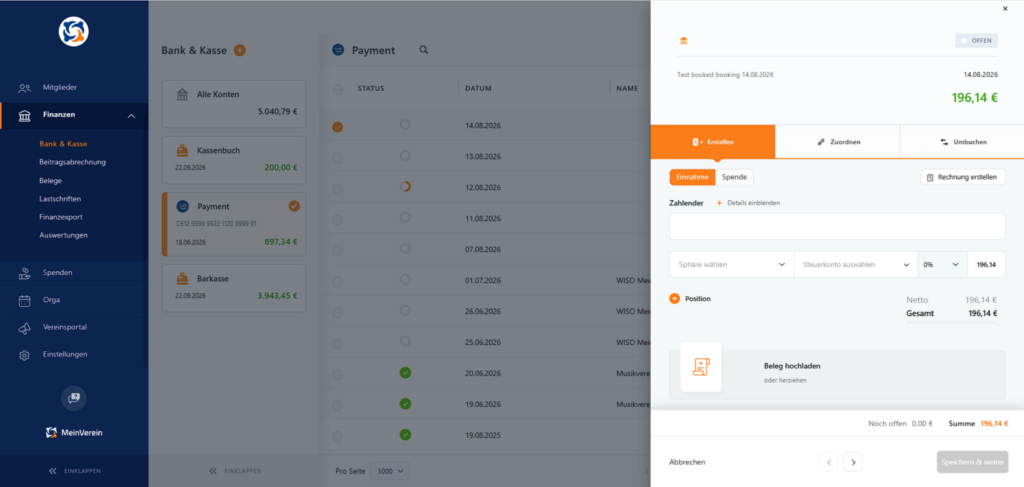
Wenn Sie einen Umsatz in der Liste auswählen, öffnet sich am rechten Bildschirmrand der Beleg-Drawer.
Dort stehen Ihnen abhängig vom Umsatz verschiedene Möglichkeiten zur Verfügung:
- Erstellen
- Zuordnen
- Umbuchen
📝 Einen neuen Beleg erstellen
Über Erstellen können Sie direkt aus dem ausgewählten Umsatz einen neuen Beleg anlegen.
Bei Zahlungseingängen können Sie zwischen verschiedenen Belegarten wählen:
- Einnahme
- Spende
- Rechnung erstellen
Bei Zahlungsausgängen wird entsprechend eine Ausgabe erstellt.
Im Beleg können unter anderem folgende Informationen hinterlegt werden:
- Zahlender beziehungsweise Zahlungsempfänger
- Belegdatum
- Notiz
- Sphäre
- Steuerkonto
- Steuersatz
- Betrag
- Belegdokument
- TAGs beziehungsweise Schlagwörter
💡 Empfehlung zum Belegdatum
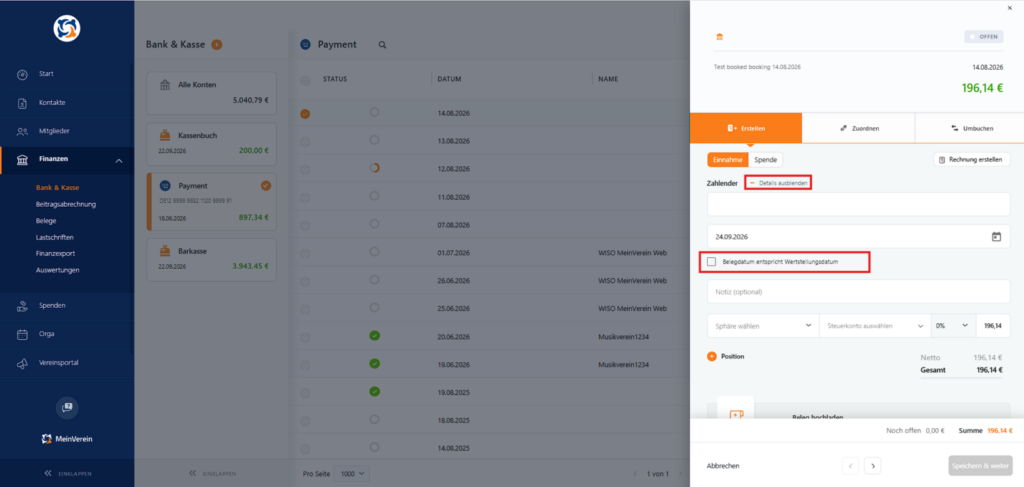
Über Details einblenden werden zusätzliche Angaben angezeigt. Dazu gehört unter anderem das Notizfeld sowie die Option Belegdatum entspricht Wertstellungsdatum.
Gerade bei rückwirkenden Buchungen empfiehlt es sich, diese Option zu prüfen. Ist sie aktiviert, wird das Wertstellungsdatum des Umsatzes als Belegdatum übernommen.
Ist die Option nicht aktiviert, wird grundsätzlich das Datum verwendet, an dem der Beleg erstellt wird. Das kann insbesondere bei rückwirkenden Buchungen Einfluss auf Auswertungen haben, da dort das Belegdatum als Grundlage verwendet wird.
🔗 Einen vorhandenen Beleg zuordnen
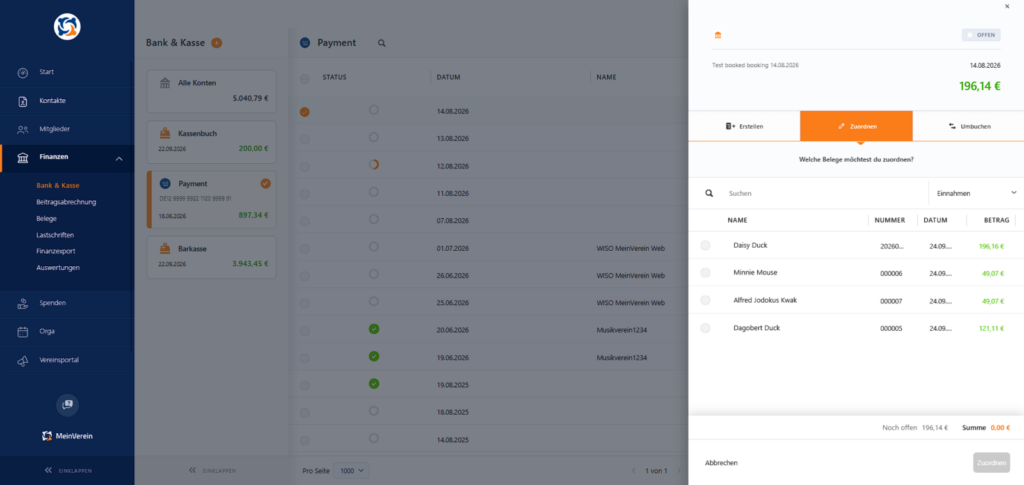
Über Zuordnen können Sie einen bereits vorhandenen Beleg mit dem ausgewählten Umsatz verknüpfen.
Es wird Ihnen eine Liste der Belege angezeigt, die für eine Zuordnung infrage kommen. Sobald Sie einen Beleg markieren, wird die Schaltfläche Zuordnen aktiv und Sie können die Verknüpfung bestätigen.
ℹ️ Mehrere Belege einem Umsatz zuordnen
Einem Umsatz können auch mehrere Belege zugeordnet werden.
Dabei gilt:
Die Summe der ausgewählten Belege muss insgesamt dem Betrag des Umsatzes entsprechen. Erst wenn der Umsatz vollständig ausgeglichen ist, kann die Zuordnung vollständig abgeschlossen werden.
🔄 Splitbuchungen mit positiven und negativen Beträgen
Eine Besonderheit besteht bei Umsätzen, die sich aus positiven und negativen Beträgen zusammensetzen.
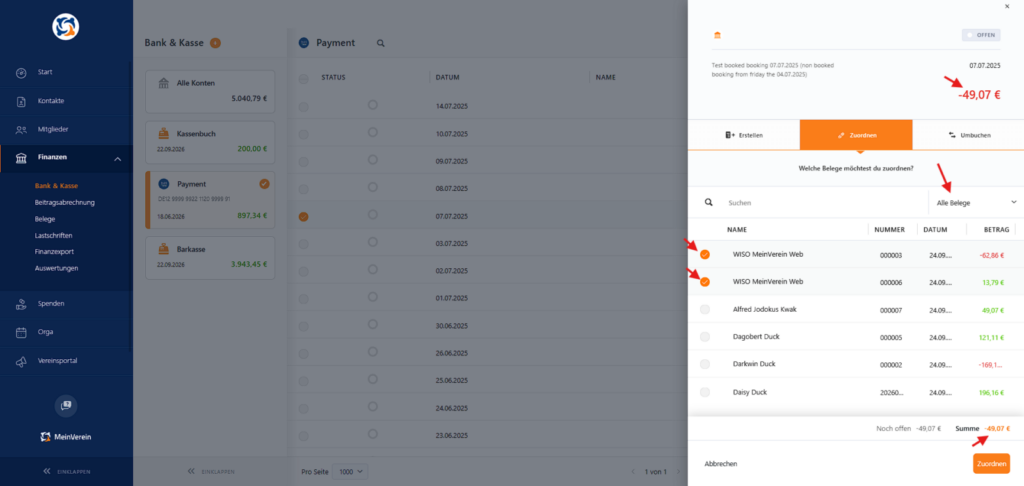
Ein typisches Beispiel ist ein Getränkeeinkauf mit gleichzeitig verrechnetem Pfand:
- Getränkekauf: Ausgabe über 62,86 €
- Pfand: Einnahme über 13,79 €
- Tatsächlicher Kontoumsatz: 49,07 €
In diesem Fall müssen zunächst unter Finanzen → Belege zwei getrennte Belege erstellt werden:
- einen Ausgabebeleg über den vollständigen Betrag des Getränkekaufs,
- einen Einnahmebeleg über den Betrag des Pfandgeldes.
Anschließend öffnen Sie den entsprechenden Kontoumsatz und wechseln in den Bereich Zuordnen.
Stellen Sie die Auswahl auf Alle Belege um. Dadurch können sowohl Einnahmen als auch Ausgaben gleichzeitig angezeigt werden. Markieren Sie anschließend beide zuvor erstellten Belege.
Sobald deren Summe dem Umsatzbetrag entspricht, können Sie die Zuordnung über Zuordnen abschließen.
↔️ Umbuchungen
Über den Bereich Umbuchen können Sie Geldbewegungen zwischen Ihren eigenen Konten abbilden.
Dabei sind beispielsweise Umbuchungen möglich:
- zwischen zwei Bankkonten
- zwischen einem Bankkonto und der Barkasse
🏦 Umbuchung zwischen zwei Bankkonten
Gehen Sie wie folgt vor:
- Wählen Sie den betreffenden Umsatz aus.
- Öffnen Sie im Beleg-Drawer den Bereich Umbuchen.
- Wählen Sie das entsprechende Gegenkonto aus.
- Wählen Sie den passenden Gegenumsatz aus.
- Bestätigen Sie die Umbuchung über Umbuchen.
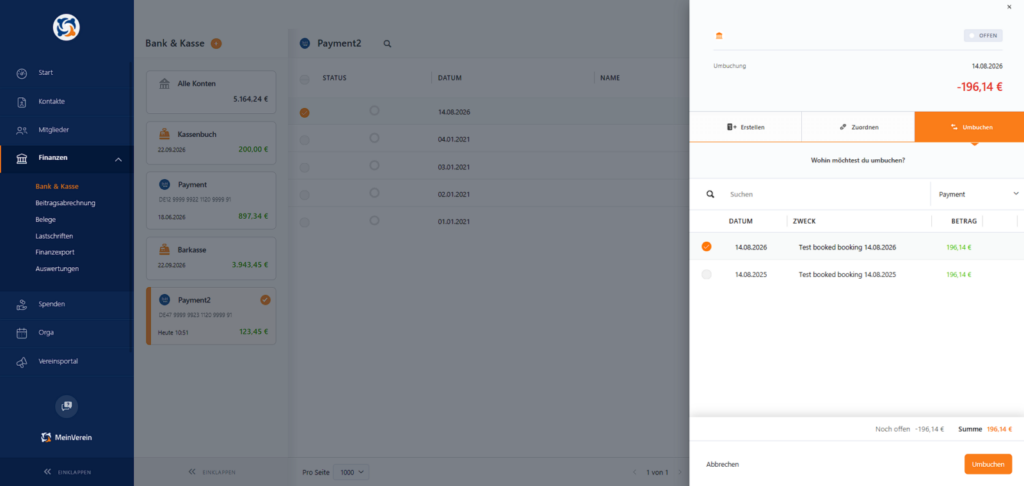
Die Buchungen werden dadurch miteinander verknüpft und als Umbuchung zwischen den beiden vereinseigenen Konten behandelt.
💶 Umbuchung zwischen Bankkonto und Barkasse
Auch Geldbewegungen zwischen einem Bankkonto und der Barkasse können als Umbuchung erfasst werden.
Eine ausführliche Schritt-für-Schritt-Anleitung finden Sie im HelpCenter unter: Umbuchungen zwischen Bankkonto und Barkasse
💡 Tipp
Bearbeiten Sie Ihre Umsätze möglichst regelmäßig. Eine sauber gepflegte Umsatzliste erleichtert Ihnen nicht nur die Zuordnung von Belegen, sondern sorgt auch dafür, dass Ihre Finanzdaten und späteren Auswertungen nachvollziehbar und vollständig bleiben.
War der Beitrag hilfreich für Dich?


Vielen Dank für Deine Stimme!
Wenn Du magst, hinterlasse uns gerne noch ein paar Worte dazu:

Du hast mit „Ja“ abgestimmt - Was hat Dir besonders gut gefallen?
Hast Du Verbesserungsvorschläge für uns?

Bevor Du mit Nein abstimmst, bitte erkläre uns, was Dir nicht gefällt:


