


Der Finanzexport
Mit dem Finanzexport in WISO MeinVerein Web kannst du deine Finanzdaten für einen ausgewählten Zeitraum gesammelt exportieren. Dabei erhältst du eine Übersicht deiner Belege und kannst – je nach Auswahl – zusätzlich die zugehörigen Belegbilder und PDF-Dokumente herunterladen.
Der Finanzexport eignet sich beispielsweise, um:
- 📊 Finanzdaten außerhalb von WISO MeinVerein Web auszuwerten
- 🧾 Belege gesammelt zu archivieren
- 🔍 bestimmte Einnahmen, Ausgaben, Rechnungen oder Spenden gezielt auszuwerten
- 📁 Belegbilder, Rechnungs-PDFs und Zuwendungsbescheinigungen gesammelt herunterzuladen
Du findest den Finanzexport unter: Finanzen → Finanzexport
📅 Zeitraum für den Export auswählen
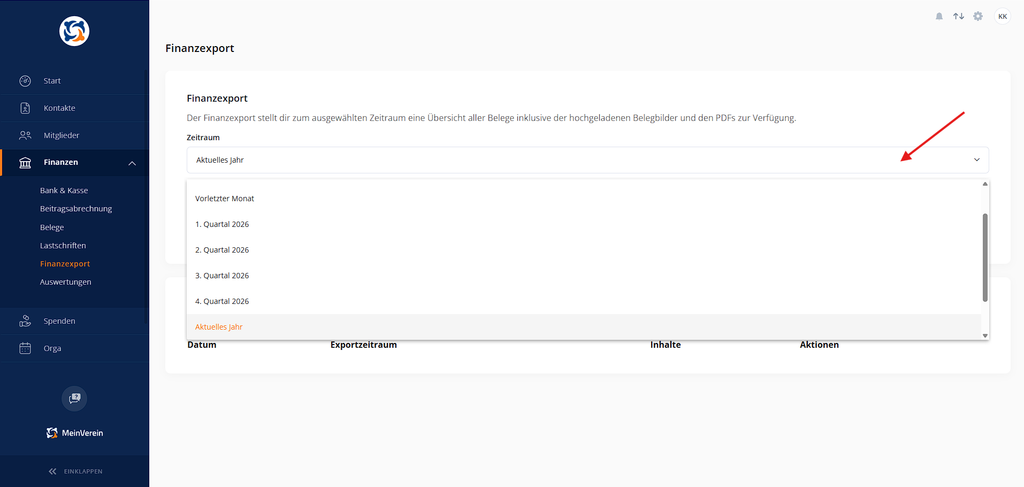
Im ersten Schritt legst du fest, für welchen Zeitraum die Finanzdaten exportiert werden sollen.
Öffne dazu das Auswahlfeld „Zeitraum“. Je nach vorhandenem Datenbestand stehen dir verschiedene Zeiträume zur Verfügung, beispielsweise:
- aktueller Monat
- letzter Monat
- vorletzter Monat
- einzelne Quartale
- aktuelles Jahr
Wähle den Zeitraum aus, dessen Belege und Finanzdaten du exportieren möchtest.
💡 Tipp: Möchtest du beispielsweise die Unterlagen für eine Quartalsauswertung erstellen, kannst du direkt das entsprechende Quartal auswählen.
⚙️ Erweiterte Einstellungen
Über den Bereich „Erweiterte Einstellungen“ kannst du genauer festlegen, welche Daten in deinem Finanzexport enthalten sein sollen.
Standardmäßig erfolgt der Export als Excel-Datei.
Innerhalb der erweiterten Einstellungen kannst du sowohl die Inhalte des Exports als auch die gewünschten Spalten bestimmen.
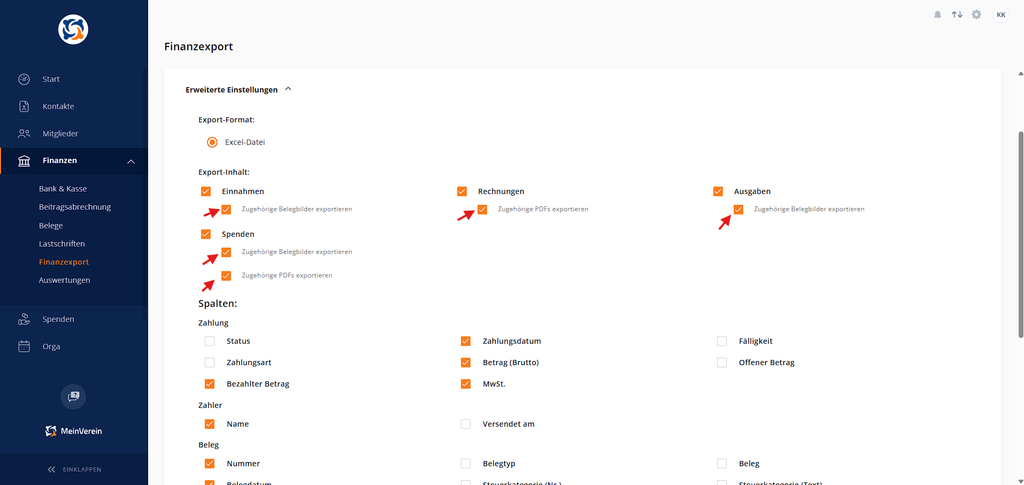
📂 Export-Inhalte auswählen
Du kannst festlegen, welche Belegarten berücksichtigt werden sollen.
Zur Auswahl stehen:
- 💰 Einnahmen
- 🧾 Rechnungen
- 💸 Ausgaben
- 🎁 Spenden
Bei Rechnungen werden sowohl regulär erstellte Rechnungen als auch Beitragsrechnungen berücksichtigt.
Abhängig von der jeweiligen Belegart kannst du zusätzlich die zugehörigen Dateien mit exportieren.
Dazu gehören beispielsweise:
- 📷 Belegbilder bei Einnahmen
- 📷 Belegbilder bei Ausgaben
- 📄 Rechnungs-PDFs
- 📷 Belegbilder bei Spenden
- 📄 PDFs bei Spenden
Du kannst die gewünschten Inhalte einfach über die jeweiligen Kontrollkästchen aktivieren oder deaktivieren.
🎁 Besonderheit beim Spendenexport
Beim Export von Spenden können neben den Finanzdaten auch die dazugehörigen Dokumente berücksichtigt werden.
Ist für eine Spende eine Zuwendungsbescheinigung vorhanden und der entsprechende Beleg bezahlt, kann diese über den Finanzexport mit ausgegeben werden.
Dadurch eignet sich der Finanzexport beispielsweise auch dazu, mehrere vorhandene Zuwendungsbescheinigungen gesammelt herunterzuladen und anschließend weiterzuverarbeiten oder per Post zu versenden.
📊 Spalten für die Excel-Datei auswählen
Unter „Spalten“ bestimmst du, welche Informationen aus den Belegen in die Excel-Datei übernommen werden sollen.
Zur Verfügung stehen unter anderem Angaben aus den Bereichen:
💳 Zahlung
Beispielsweise:
- Status
- Zahlungsart
- Bezahlter Betrag
- Zahlungsdatum
- Betrag (Brutto)
- MwSt.
- Fälligkeit
- Offener Betrag
👤 Zahler
Beispielsweise:
- Name
- Versendet am
🧾 Beleg
Beispielsweise:
- Nummer
- Belegdatum
- Belegtyp
- Beleg
- Tags
- Steuerkategorie als Nummer
- Steuerkategorie als Text
- Sphäre als Nummer
- Sphäre als Text
- SKR
- Notiz
Zusätzlich können vorhandene individuelle Felder für den Export ausgewählt werden.
Welche individuellen Felder hier zur Verfügung stehen, hängt von den in deinem Verein angelegten Feldern ab.
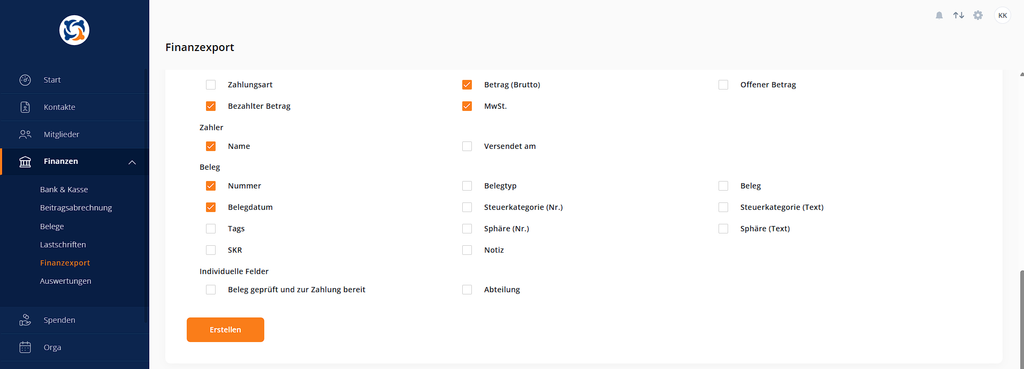
💡 Empfehlung: Wenn du die Daten anschließend umfangreicher auswerten möchtest, bietet es sich an, möglichst alle benötigten Spalten zu aktivieren. Nicht benötigte Informationen kannst du anschließend direkt in Excel ausblenden oder über die Filterfunktion herausfiltern.
▶️ Finanzexport erstellen
Nachdem du Zeitraum, Inhalte und Spalten festgelegt hast, klickst du auf „Erstellen“.
WISO MeinVerein Web beginnt anschließend mit der Erstellung des Finanzexports.
Je nach Umfang der Daten und Anzahl der zugehörigen Dateien kann dieser Vorgang etwas Zeit in Anspruch nehmen.
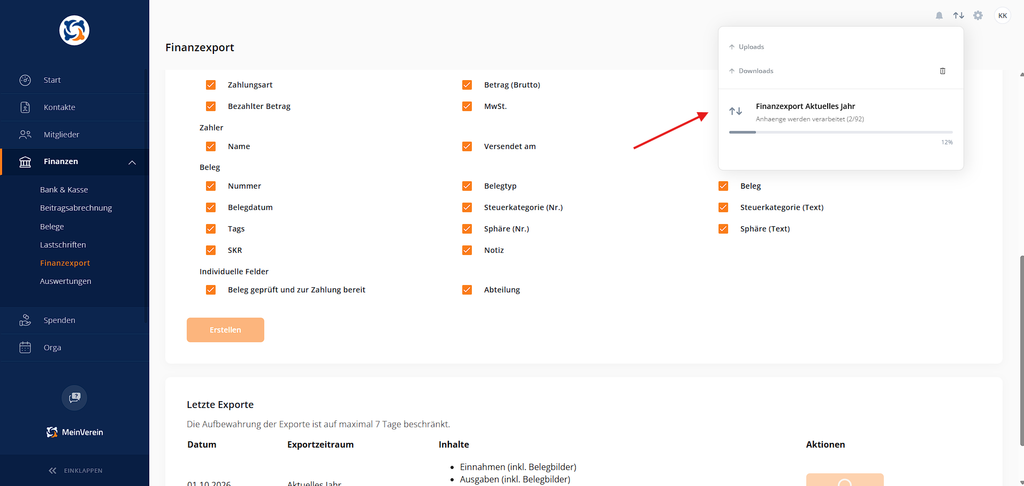
⏳ Verarbeitung im Hintergrund
Die Erstellung des Finanzexports erfolgt im Hintergrund. Du musst deshalb nicht auf der Seite bleiben, bis die Verarbeitung abgeschlossen ist.
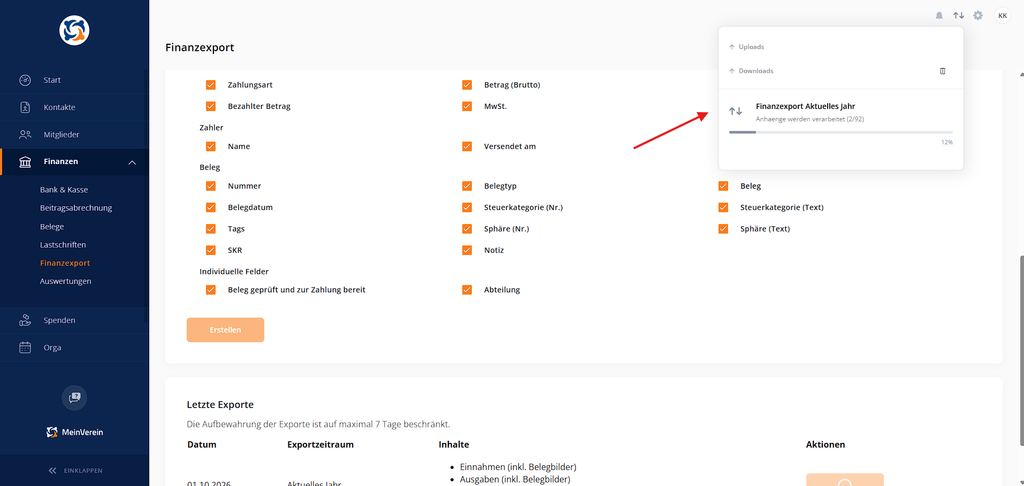
Während der Erstellung kannst du den aktuellen Verarbeitungsstand über die Statusanzeige oben rechts verfolgen.
Dort wird beispielsweise angezeigt, wie viele Anhänge bereits verarbeitet wurden und wie weit der Export fortgeschritten ist.
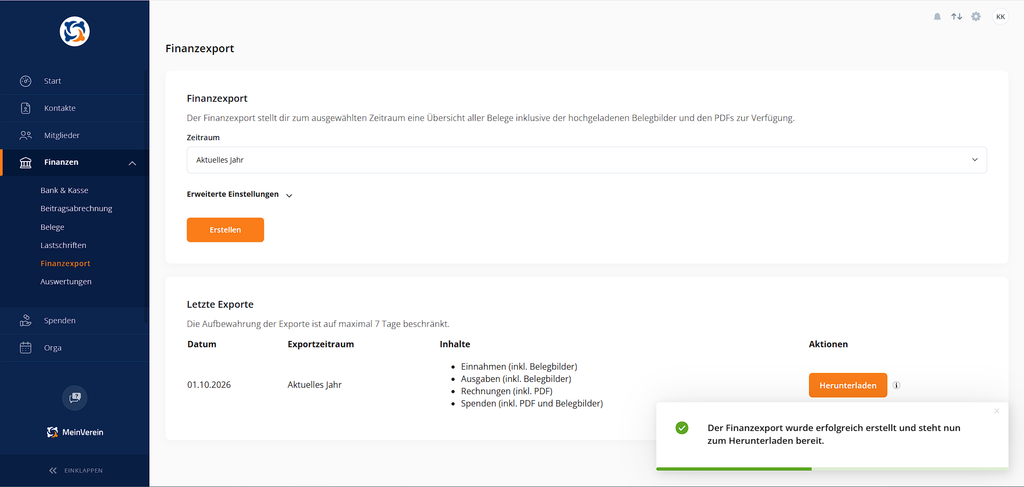
Sobald der Finanzexport vollständig erstellt wurde, informiert dich WISO MeinVerein Web über eine entsprechende Meldung.
📥 Finanzexport herunterladen
Fertiggestellte Exporte werden unterhalb der Einstellungen im Bereich „Letzte Exporte“ angezeigt.
Dort findest du unter anderem:
- das Erstellungsdatum
- den gewählten Exportzeitraum
- die enthaltenen Inhalte
- die Aktion zum Herunterladen
Über „Herunterladen“ kannst du den fertigen Export auf deinem Computer speichern.
⚠️ Wichtig: Fertiggestellte Finanzexporte werden in WISO MeinVerein Web maximal 7 Tage bereitgehalten. Lade benötigte Exporte daher rechtzeitig herunter.
📦 Aufbau der heruntergeladenen Datei
Der Download erfolgt als ZIP-Datei.

Nach dem Entpacken findest du darin die erstellte Excel-Datei sowie – sofern beim Export ausgewählt – die dazugehörigen Belegbilder und PDF-Dokumente.
Die Excel-Datei ist nach den verschiedenen Belegarten aufgeteilt und enthält vier Tabellenblätter:
- 🧾 Rechnungen – Übersicht
- 💰 Einnahmen – Übersicht
- 💸 Ausgaben – Übersicht
- 🎁 Spenden – Übersicht
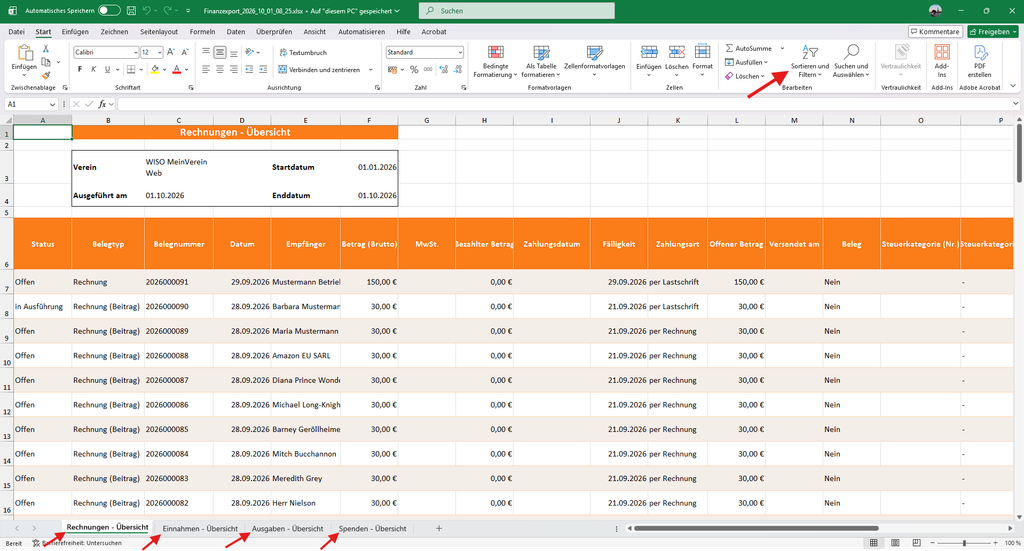
Im Tabellenblatt „Rechnungen – Übersicht“ werden sowohl reguläre Rechnungen als auch Beitragsrechnungen aufgeführt.
Die weiteren Tabellenblätter enthalten entsprechend die Einnahmen, Ausgaben und Spenden aus dem ausgewählten Zeitraum.
📁 Belegbilder und PDFs im Export
Hast du beim Erstellen des Finanzexports die zugehörigen Belegbilder oder PDFs ausgewählt, werden diese ebenfalls innerhalb des ZIP-Exports bereitgestellt.
Die Dateien werden dabei passend zu den jeweiligen Belegarten strukturiert, sodass sich die Unterlagen einfacher zuordnen und weitergeben lassen.
Das ist besonders praktisch, wenn du deinem Steuerberater neben der Excel-Übersicht auch die dazugehörigen Originalbelege zur Verfügung stellen möchtest.
🔍 Daten anschließend in Excel filtern
Die exportierte Excel-Datei kann anschließend unabhängig von WISO MeinVerein Web weiterbearbeitet werden.
Über die Filterfunktionen von Excel kannst du beispielsweise gezielt nach:
- bestimmten Belegarten
- Zeiträumen
- Zahlungsempfängern oder Zahlern
- Zahlungsarten
- Belegstatus
- Steuerkategorien
- Beträgen
filtern.
Wenn du möglichst viele Informationen für eine spätere Auswertung benötigst, empfiehlt es sich daher, bereits beim Export alle relevanten Spalten auszuwählen und die eigentliche Auswahl anschließend in Excel vorzunehmen.
💡 Zusammenfassung
Mit dem Finanzexport erhältst du eine zentrale Möglichkeit, Finanzdaten aus WISO MeinVerein Web gesammelt außerhalb der Anwendung weiterzuverwenden.
Du kannst:
- 📅 den gewünschten Zeitraum bestimmen
- 📂 einzelne Belegarten auswählen
- 📷 Belegbilder und PDFs ergänzen
- 📊 die benötigten Excel-Spalten individuell festlegen
- ⏳ den Erstellungsfortschritt verfolgen
- 📥 den fertigen Export innerhalb von 7 Tagen herunterladen
- 🔍 die Daten anschließend beispielsweise in Excel weiter filtern und auswerten
Damit eignet sich der Finanzexport insbesondere für die Archivierung von Belegen und individuelle Auswertungen der Vereinsfinanzen.
War der Beitrag hilfreich für Dich?


Vielen Dank für Deine Stimme!
Wenn Du magst, hinterlasse uns gerne noch ein paar Worte dazu:

Du hast mit „Ja“ abgestimmt - Was hat Dir besonders gut gefallen?
Hast Du Verbesserungsvorschläge für uns?

Bevor Du mit Nein abstimmst, bitte erkläre uns, was Dir nicht gefällt:


