⚙️ Kontoeinstellungen verwalten
Sobald ein Konto erfolgreich eingerichtet wurde, können Sie über das Kontextmenü (drei Punkte) neben dem jeweiligen Konto weitere Einstellungen und Aktionen aufrufen. Diese betreffen z. B. die Synchronisierung, Umbenennung, Deaktivierung oder das Löschen eines Kontos.

🔄 Aktualisieren
Es erfolgt eine manuelle Umsatzabfrage des betroffenen Bankkontos
📊Als Excel exportieren
Export aller Umsätze des gewählten Kontos als Exceltabelle unter Berücksichtigung der eingeblendeten Spalten
⬇️Buchungen importieren
Mit dieser Funktion können Sie Buchungen aus Ihrem Bankkonto ganz einfach in das Bankkonto von WISO MeinVerein Web übertragen.
Besonders praktisch ist dies, wenn:
- Ihr Konto nicht online angebunden ist,
- oder Sie historische Daten nachtragen möchten.
So funktioniert der Import:
- Exportieren Sie die Umsätze aus Ihrem Onlinebanking – z. B. im CSV- oder Excel-Format.
- Kopieren Sie die Daten in unsere standardisierte Excel-Vorlage, die Ihnen in der Anwendung zur Verfügung gestellt wird. Zu finden unter „Bank & Kasse“ → „Kontextmenü des Kontos“ → „Buchungen importieren“.
- Laden Sie die fertige Datei anschließend in WISO MeinVerein Web hoch.
Nach dem Hochladen stehen Ihnen die Buchungen zur weiteren Verarbeitung (z. B. zur Belegzuordnung oder Kategorisierung) zur Verfügung.
📌 Wichtig:
- Achten Sie auf das korrekte Format der Vorlage – z. B. Spaltenstruktur, Datumsformat und Dezimaltrennung.
- Es erfolgt kein Abgleich mit doppelten Umsätzen. Importieren Sie daher ausschließlich die fehlenden Umsätze.
🔐 PIN speichern / PIN hinterlegt
Über das Kontextmenü eines Bankkontos können Sie die PIN sicher und verschlüsselt in der Anwendung hinterlegen.
Was bringt das Speichern der PIN?
- Keine wiederholte PIN-Eingabe bei Transaktionen wie Umsatzabfragen, Überweisungen und Lastschriften
- Grundlage für die automatische Umsatzabfrage
- Bei vielen Banken ist nur noch eine TAN-Eingabe erforderlich
⚙️ PIN speichern
- Öffnen Sie das Kontextmenü am Konto
- Wählen Sie „PIN speichern“
- Geben Sie die gültige PIN ein
⛔️ Wichtig: Es gilt immer die PIN der Person, die den Bankkontakt ursprünglich eingerichtet hat. Wird eine andere PIN verwendet, kommt es zu Abfragefehlern.
🗑️ PIN löschen
- Die gespeicherte PIN kann über denselben Menüpunkt jederzeit entfernt werden
- Dies ist z. B. erforderlich, wenn Sie Ihre PIN bei der Bank geändert haben
- Nach dem Löschen können Sie die neue PIN direkt wieder speichern
ℹ️ Hinweis:
Änderungen an PIN-Einstellungen (z. B. neue PIN oder zusätzliche Sicherheitsverfahren) nehmen Sie bitte immer direkt bei Ihrer Bank vor. Die Anwendung greift ausschließlich auf die bestehenden Bankdaten zu und speichert keine PIN dauerhaft.
🔄 Automatische Umsatzabfrage
Sobald eine PIN gespeichert wurde, kann die Funktion „Automatische Umsatzabfrage“ genutzt werden.
Vorteile der automatischen Umsatzabfrage:
- Umsätze werden regelmäßig im Hintergrund aktualisiert
- Keine manuelle Abfrage mehr notwendig
- Ideal, wenn Sie nicht täglich in der Anwendung aktiv sind
🔔 Verhalten bei TAN-Abfragen:
Wird für eine Abfrage eine TAN benötigt und Sie sind nicht angemeldet, schlägt die automatische Umsatzabfrage fehl. Um eine Sperrung durch die Bank zu vermeiden, wird die Funktion daraufhin automatisch deaktiviert.
Wichtig:
Sie erhalten in diesem Fall eine Benachrichtigung in der Anwendung und ggf. zusätzlich per E-Mail. Um die Abfrage wieder zu aktivieren, löschen Sie die hinterlegte PIN und hinterlegen diese anschließend erneut.
🔄 Bankkontakt synchronisieren
Bei technischen Änderungen auf Seiten der Bank (z. B. neues TAN-Verfahren oder Änderungen im Onlinebanking) kann es erforderlich sein, den Bankkontakt zu aktualisieren.
- Klicken Sie hierzu auf „Bankkontakt synchronisieren“
- Die Anwendung ruft dann alle aktuellen Informationen Ihrer Bank erneut ab
💡 Tipp: Nutzen Sie diese Funktion, wenn z. B. der Abruf von Umsätzen plötzlich fehlschlägt oder Änderungen im Onlinebanking vorgenommen wurden.
✏️ Bankkontakt bearbeiten
Diese Funktion nutzen Sie, wenn sich technische Zugänge oder Anmeldedaten zu Ihrem Bankkonto geändert haben – etwa durch:
- ein neues TAN-Verfahren (z. B. Umstellung auf App-TAN),
- die Änderung des Anmeldenamens bei Ihrer Bank,
- oder wenn mehrere Personen (z. B. Vorstand & Kassenwart) Zugriff auf das Konto erhalten sollen.
So funktioniert’s:
- Öffnen Sie das Kontextmenü (drei Punkte) neben dem betreffenden Konto.
- Wählen Sie „Bankkontakt bearbeiten“.
- Aktualisieren Sie dort Ihre Zugangsdaten oder wählen Sie das passende TAN-Verfahren aus.
⚠️ Hinweis zur PIN:
Wenn Sie den Anmeldenamen ändern, muss die hinterlegte PIN gelöscht und neu gespeichert werden.
Die PIN ist immer an den ursprünglich eingerichteten Bankkontakt gebunden – bei Änderungen stimmt diese Verknüpfung sonst nicht mehr.
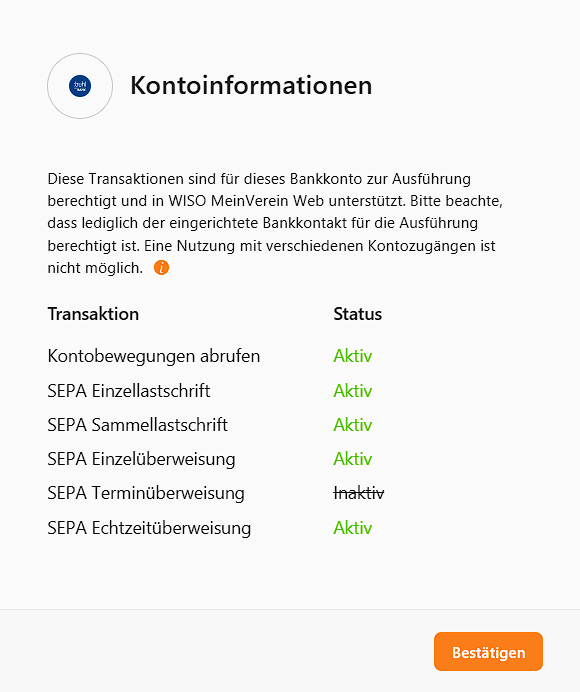
ℹ️ Kontoinformationen
In diesem Bereich sehen Sie, welche Arten von Banktransaktionen durch Ihre Bank unterstützt und in Verbindung mit WISO MeinVerein Web freigeschaltet sind.
💡 Hinweis:
Diese Angaben werden automatisch beim Einrichten des Bankkontos über die buhl:Banking-Schnittstelle ausgelesen.
Die tatsächliche Verfügbarkeit einzelner Funktionen hängt von den Freigaben Ihrer Bank ab.
Falls bestimmte Funktionen nicht verfügbar sind (z. B. SEPA-Lastschriften), wenden Sie sich bitte direkt an Ihr Kreditinstitut.
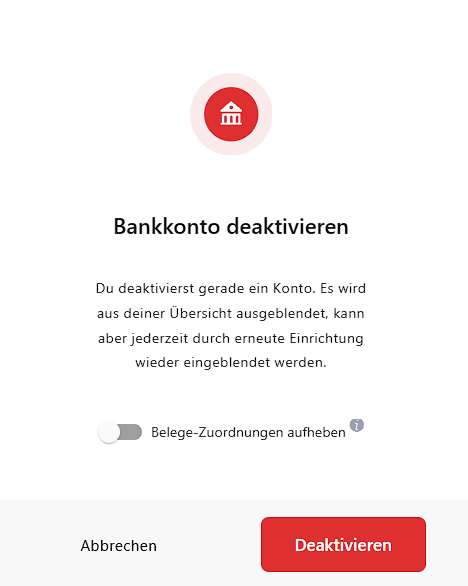
🧾 Konto deaktivieren
Wird ein Konto nicht mehr benötigt, können Sie es deaktivieren. Das Konto wird aus der Übersicht ausgeblendet, kann aber jederzeit durch erneute Einrichtung wieder eingeblendet werden.
Es kann bei der Deaktivierung gewählt werden, ob die vorhandenen Beleg-Zuordnungen bestehen bleiben oder gelöst werden sollen.
✏️ Konto umbenennen
Der Name eines Kontos kann jederzeit angepasst werden – etwa zur besseren Unterscheidung bei mehreren Konten (z. B. „Spendenkonto“, „Hauptkonto“, „Abteilung Jugend“). Die Bezeichnung wird in allen Bereichen der Anwendung einheitlich verwendet.
War der Beitrag hilfreich für Dich?


Vielen Dank für Deine Stimme!
Wenn Du magst, hinterlasse uns gerne noch ein paar Worte dazu:

Du hast mit „Ja“ abgestimmt - Was hat Dir besonders gut gefallen?
Hast Du Verbesserungsvorschläge für uns?

Bevor Du mit Nein abstimmst, bitte erkläre uns, was Dir nicht gefällt: