Anwendungsfall: PayPal-Konto anbinden
Der Finanzbereich von WISO MeinVerein Web wird derzeit umfassend weiterentwickelt. Dabei werden neue Funktionen ergänzt und bestehende Menüpunkte umbenannt.
So wurde beispielsweise „Bank & Kasse“ in „Zahlungen“ umbenannt.
Der Menüpunkt „Lastschriften“ wird künftig „Zahlungsübersichten“ heißen.
Daher können Bezeichnungen und Screenshots im Handbuch vorübergehend von der aktuellen Anwendung abweichen. Wir werden die Dokumentation nach Abschluss der anstehenden Anpassungen entsprechend aktualisieren.
Vielen Dank für dein Verständnis!
Mit WISO MeinVerein Web kannst Du neben Deinen regulären Bankkonten auch ein PayPal-Konto mit Deiner Vereinsverwaltung verknüpfen. Dadurch wird Dein PayPal-Konto in die Finanzverwaltung eingebunden und Du kannst die zugehörigen Kontobewegungen direkt in WISO MeinVerein Web verwalten.
In diesem Anwendungsfall zeigen wir Dir Schritt für Schritt, wie Du Dein PayPal-Konto mit WISO MeinVerein Web verbindest und die Einrichtung erfolgreich abschließt.
📋 Voraussetzungen für die Anbindung
Bevor Du mit der Einrichtung beginnst, stelle sicher, dass Du Zugriff auf das PayPal-Konto Deines Vereins hast und Dir die erforderlichen Anmeldedaten vorliegen.
Für die Anbindung empfehlen wir Dir, einen der folgenden Browser zu verwenden:
- Google Chrome
- Microsoft Edge
💡Hinweis
Bei der Verwendung von Mozilla Firefox kam es in der Vergangenheit vereinzelt zu Problemen während des Freischaltungsprozesses. Wir empfehlen daher, die Einrichtung über Google Chrome oder Microsoft Edge durchzuführen.
➕ PayPal-Konto in WISO MeinVerein Web hinzufügen
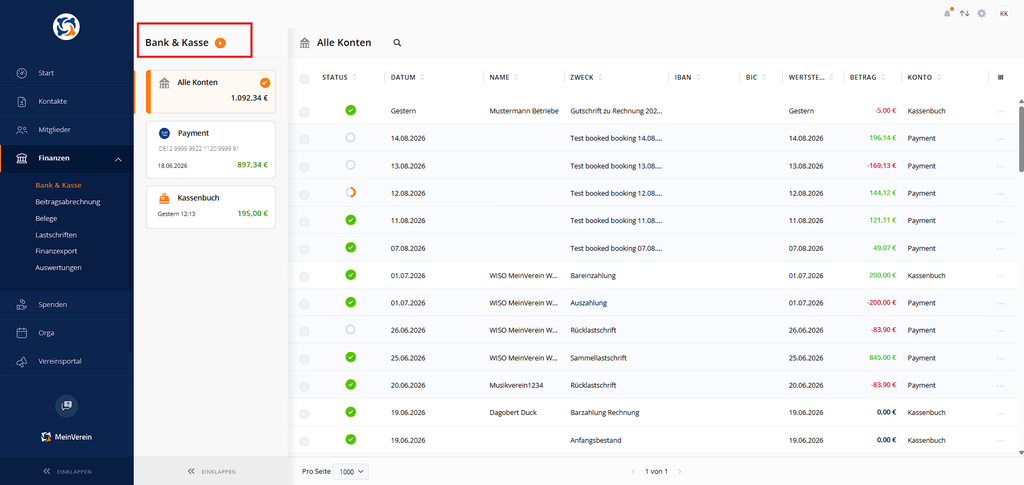
Öffne zunächst den Bereich:
Finanzen → Bank & Kasse
Hier findest Du eine Übersicht Deiner bereits angelegten Bank- und Kassenkonten.
Um Dein PayPal-Konto hinzuzufügen, gehe wie folgt vor:
- Klicke auf das orangefarbene Plus-Symbol (+) neben „Bank & Kasse“.
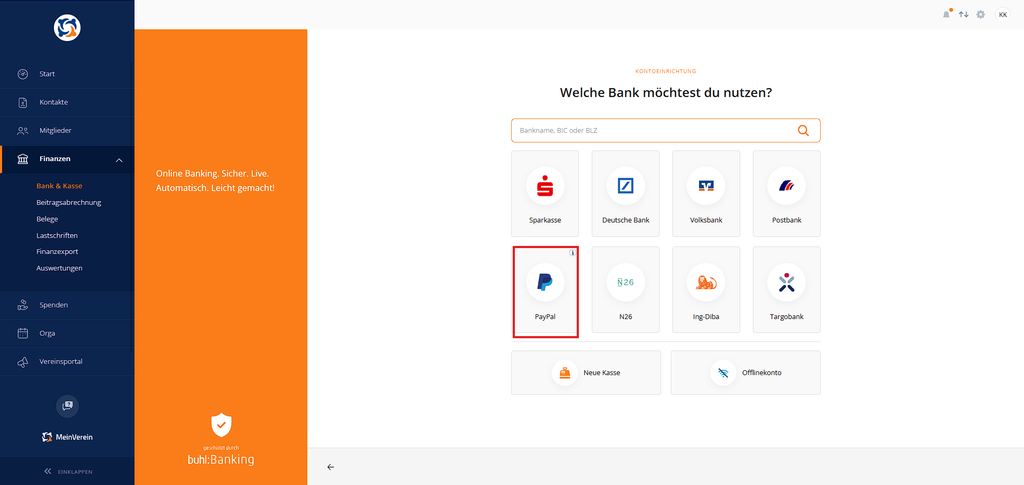
- Es öffnet sich der Dialog zum Hinzufügen eines neuen Kontos.
- Wähle in der angezeigten Auswahl „PayPal“ aus.
🔓 PayPal-Verbindung freischalten
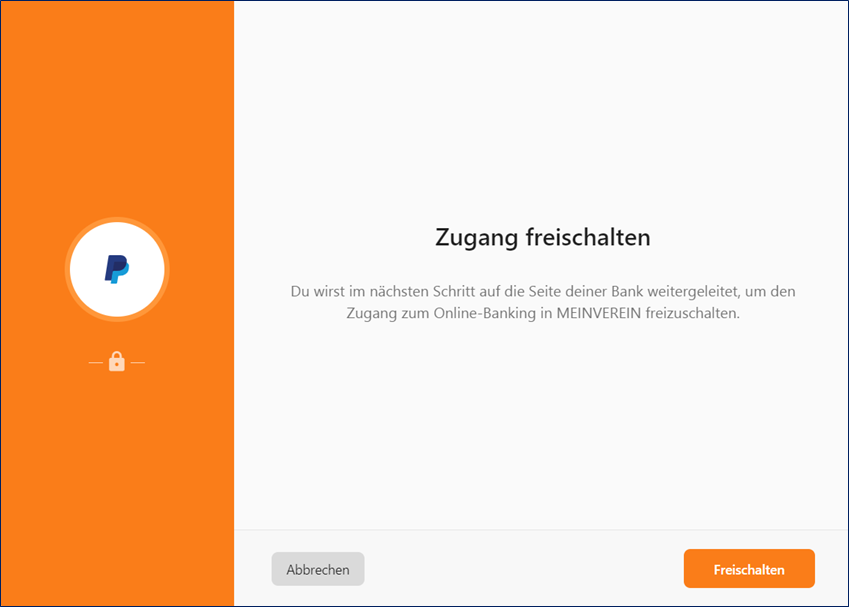
Nachdem Du PayPal ausgewählt hast, öffnet sich ein neues Fenster zur Einrichtung der Kontoverbindung.
Klicke hier auf „Freischalten“, um den Verknüpfungsprozess zu starten.
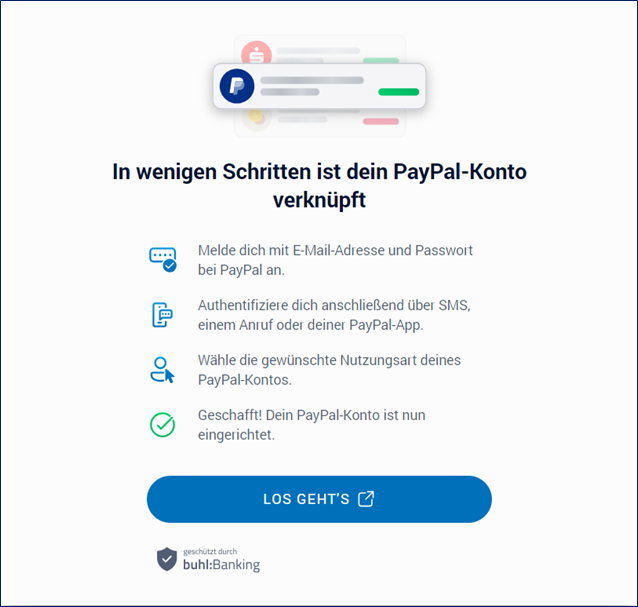
Anschließend wird automatisch ein neues Browserfenster oder ein neuer Tab geöffnet.
In diesem Fenster wird Dir die Schaltfläche „LOS GEHT’S“ angezeigt.
Klicke darauf, um zur PayPal-Seite weitergeleitet zu werden.
💡 Hinweis
Während der Einrichtung können sich mehrere Browser-Tabs öffnen. Lasse den ursprünglichen Tab von WISO MeinVerein Web geöffnet, da Du diesen später benötigst, um die Kontoverbindung vollständig abzuschließen.
🔐 Bei PayPal anmelden und Kontoverbindung bestätigen
Du wirst nun auf die PayPal-Seite weitergeleitet.
Hier erfolgt die Anmeldung und Freigabe der Kontoverbindung.
Gehe dazu wie folgt vor:
- Melde Dich mit den Zugangsdaten des PayPal-Kontos Deines Vereins an.
- Folge den Anweisungen auf der PayPal-Seite.
- Wähle gegebenenfalls die für Deinen Verein zutreffende Organisations- beziehungsweise Unternehmensform aus.
- Bestätige die erforderlichen Angaben und Berechtigungen, um die Verbindung mit WISO MeinVerein Web zu ermöglichen.
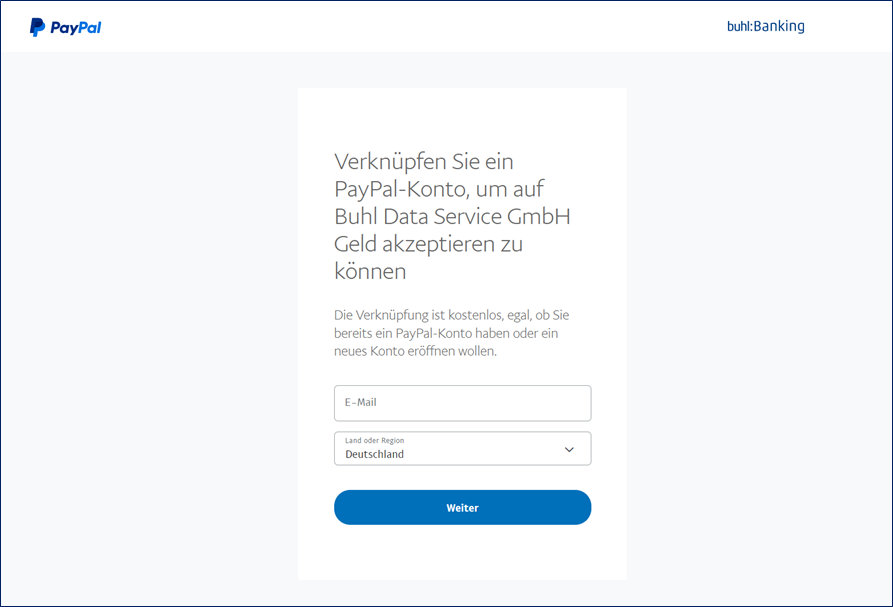
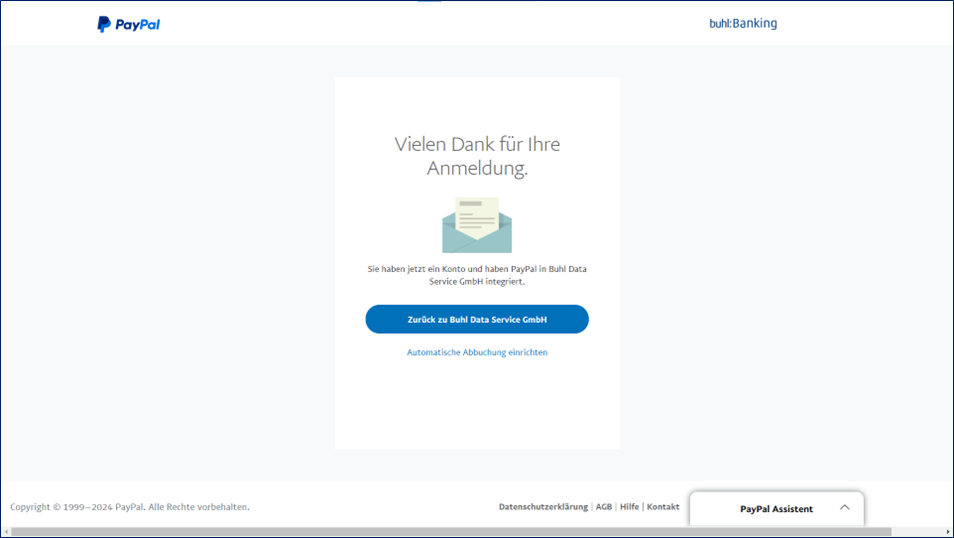
Nach erfolgreicher Anmeldung und Freigabe erhältst Du eine entsprechende Bestätigung.
⚠️ Wichtiger Hinweis zur PayPal-Seite
Die Anmeldung und Freigabe der Kontoverbindung erfolgen direkt über PayPal.
Bitte beachte, dass PayPal die Gestaltung seiner Internetseiten, die angezeigten Informationen sowie die einzelnen Schritte des Anmelde- und Freigabeprozesses jederzeit ändern kann.
Aus diesem Grund können die in diesem Handbucheintrag dargestellten Screenshots, Bezeichnungen und Eingabefelder von der aktuell angezeigten PayPal-Oberfläche abweichen.
Da diese Änderungen ausschließlich durch PayPal vorgenommen werden und wir keinen Einfluss darauf haben, können wir die Darstellungen und Beschreibungen nicht fortlaufend an jede Änderung anpassen.
Orientiere Dich daher bei Abweichungen an den aktuellen Hinweisen und Anweisungen auf der PayPal-Seite.
🔙 Zu WISO MeinVerein Web zurückkehren
Nachdem Du die Freigabe bei PayPal erfolgreich abgeschlossen hast, wird Dir im Browser eine entsprechende Bestätigung angezeigt.
Klicke anschließend auf die Schaltfläche „Zurück zu Buhl Data Service GmbH“.
Du wirst daraufhin zur Verbindungsseite von WISO MeinVerein Web zurückgeleitet.
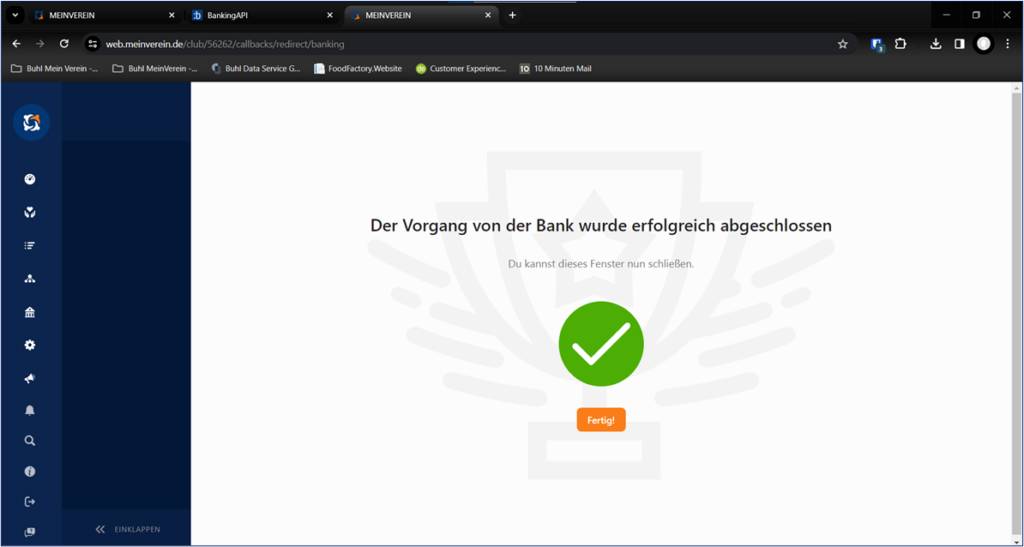
Wichtig: Mit der Rückkehr von PayPal ist die Einrichtung noch nicht vollständig abgeschlossen.
Wechsle deshalb anschließend in den ursprünglichen Browser-Tab zurück, in dem Du die Einrichtung Deines PayPal-Kontos unter WISO MeinVerein Web gestartet hast.

⚙️ Kontoeinrichtung abschließen
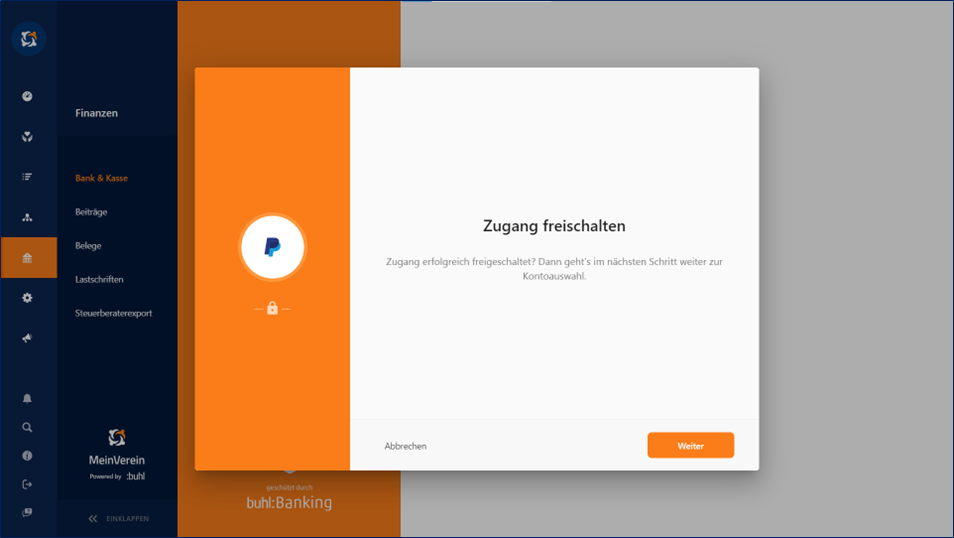
Im ursprünglichen Browser-Tab von WISO MeinVerein Web kannst Du die Einrichtung nun fortsetzen.
Gehe dazu wie folgt vor:
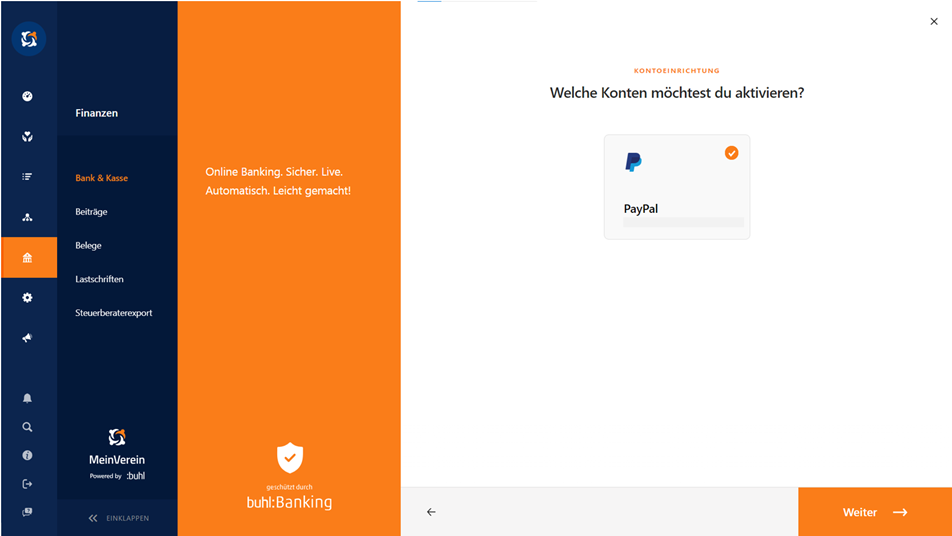
- Klicke auf „Weiter“, um den Freischaltungsprozess fortzusetzen.
- Im nächsten Schritt bestätigst Du die Einrichtung erneut über „Weiter“.
- Die Kontoverbindung wird anschließend abgeschlossen.
✅ Erfolgreich angebundenes PayPal-Konto
Nachdem Du die Einrichtung vollständig abgeschlossen hast, wird Dein PayPal-Konto automatisch in die Kontenübersicht übernommen.
Du findest es unter: Finanzen → Bank & Kasse
Das neu angebundene PayPal-Konto wird dort als eigene Kontokachel angezeigt.
Damit ist die Anbindung Deines PayPal-Kontos an WISO MeinVerein Web abgeschlossen.
💡 Hinweise zur Einrichtung
Beachte bei der Anbindung Deines PayPal-Kontos insbesondere folgende Punkte:
- Verwende nach Möglichkeit Google Chrome oder Microsoft Edge für die Einrichtung.
- Halte die Zugangsdaten Deines PayPal-Kontos bereit.
- Lasse den ursprünglichen Browser-Tab von WISO MeinVerein Web während der gesamten Einrichtung geöffnet.
- Folge bei der Anmeldung und Freigabe den aktuellen Anweisungen auf der PayPal-Seite.
- Wechsle nach erfolgreicher Freigabe unbedingt in den ursprünglichen Browser-Tab zurück.
- Schließe den Vorgang dort über die angezeigten Schaltflächen „Weiter“ vollständig ab.
Sollte Dein PayPal-Konto nach Abschluss des Vorgangs nicht unter „Bank & Kasse“ angezeigt werden, überprüfe zunächst, ob Du die letzten Schritte im ursprünglichen Browser-Tab vollständig durchgeführt hast.
War der Beitrag hilfreich für Dich?


Vielen Dank für Deine Stimme!
Wenn Du magst, hinterlasse uns gerne noch ein paar Worte dazu:

Du hast mit „Ja“ abgestimmt - Was hat Dir besonders gut gefallen?
Hast Du Verbesserungsvorschläge für uns?

Bevor Du mit Nein abstimmst, bitte erkläre uns, was Dir nicht gefällt: