


Einnahmen und Ausgaben
Mit der Einnahmen- und Ausgabengegenüberstellung in WISO MeinVerein Web behältst du die finanzielle Entwicklung deines Vereins jederzeit im Blick.
Alle für die Auswertung berücksichtigten Einnahmen und Ausgaben werden übersichtlich gegenübergestellt. Dadurch kannst du schnell nachvollziehen, wie sich die Finanzen deines Vereins innerhalb eines bestimmten Zeitraums entwickelt haben.
Die Auswertung findest du unter: Finanzen → Auswertungen
Zur Verfügung stehen dir unter anderem:
- 📋 eine tabellarische Darstellung
- 📈 eine grafische Darstellung
- 📅 verschiedene Zeitraumfilter
- 🔄 ein Vergleich mit dem Vorjahr
- 🏷️ Auswertungen nach Tags
- 📊 eine Zusammenfassung des Vereinsergebnisses
- 📥 der Export der Auswertung als XLS-Datei
Die Auswertungsfunktion von WISO MeinVerein Web unterstützt sowohl Diagramme und Tabellen als auch die gezielte Auswertung nach Tags und den Export nach Excel.
📅 Zeitraum für die Auswertung festlegen
Auf der linken Seite findest du verschiedene Filtermöglichkeiten, mit denen du den gewünschten Auswertungszeitraum bestimmen kannst.
Du kannst beispielsweise nach folgenden Zeiträumen filtern:
- Jahr
- Quartal
- Monat
Wähle dazu zunächst das gewünschte Jahr und anschließend bei Bedarf ein bestimmtes Quartal oder einen einzelnen Monat aus.
Innerhalb der Auswertung kannst du außerdem festlegen, wie die Ergebnisse zeitlich zusammengefasst werden sollen. Hierfür stehen dir die Ansichten:
- Woche
- Monat
- Jahr
zur Verfügung.
So kannst du die Darstellung passend zu dem Zeitraum auswählen, den du genauer betrachten möchtest.
📋 Tabellarische Auswertung
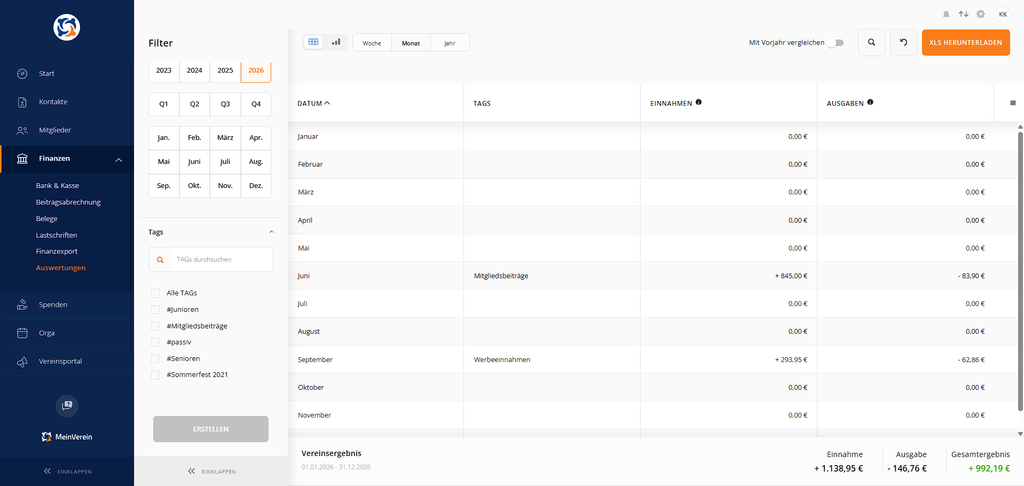
Über das Tabellen-Symbol wechselst du in die tabellarische Ansicht.
Hier werden die Einnahmen und Ausgaben übersichtlich nach dem gewählten Zeitraum aufgelistet. In der Tabelle findest du unter anderem folgende Informationen:
- Datum beziehungsweise Zeitraum
- zugehörige Tags
- Einnahmen
- Ausgaben
Am unteren Rand wird zusätzlich das Vereinsergebnis für den ausgewählten Zeitraum angezeigt.
Dabei werden die Summen für:
- Einnahmen
- Ausgaben
- Gesamtergebnis
gegenübergestellt.
Das Gesamtergebnis ergibt sich aus der Differenz zwischen den berücksichtigten Einnahmen und Ausgaben.
📈 Grafische Auswertung
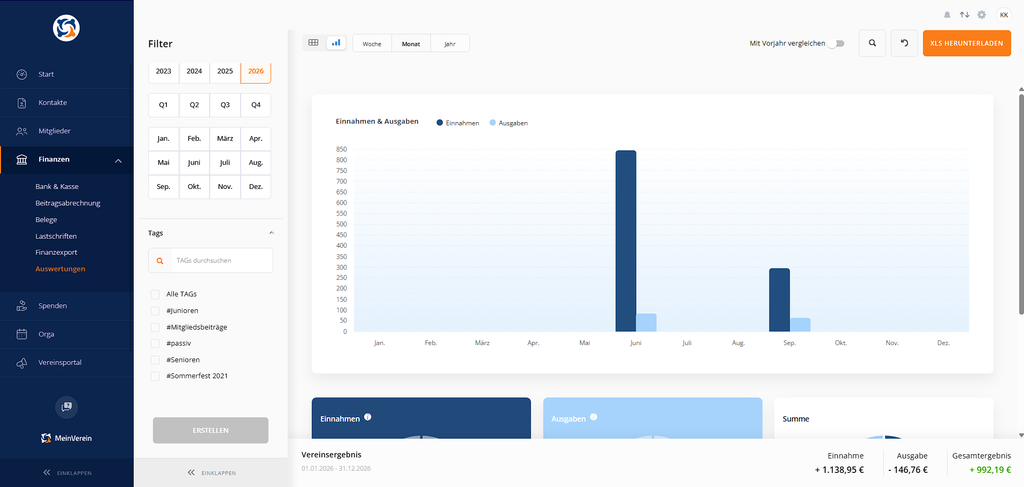
Über das Diagramm-Symbol kannst du von der Tabellenansicht in die grafische Darstellung wechseln.
Die Einnahmen und Ausgaben werden dort anhand eines Diagramms gegenübergestellt. Unterschiedliche Balken zeigen dir direkt, in welchen Zeiträumen Einnahmen beziehungsweise Ausgaben entstanden sind.
Dadurch lassen sich beispielsweise:
- größere Einnahmen oder Ausgaben schnell erkennen 🔍
- Entwicklungen über mehrere Monate nachvollziehen 📊
- finanzielle Schwankungen besser vergleichen 📈
Die grafische Darstellung eignet sich besonders für einen schnellen Überblick über die finanzielle Entwicklung deines Vereins.
🔄 Mit dem Vorjahr vergleichen
Möchtest du die Entwicklung über mehrere Jahre hinweg betrachten, kannst du die Funktion „Mit Vorjahr vergleichen“ aktivieren.
Dadurch kannst du die Werte des ausgewählten Zeitraums den entsprechenden Werten des vorherigen Jahres gegenüberstellen.
Ein solcher Vergleich hilft dir beispielsweise dabei:
- Veränderungen bei Einnahmen und Ausgaben zu erkennen 🔍
- saisonale Schwankungen nachzuvollziehen 📊
- steigende oder sinkende Kosten festzustellen 💸
- langfristige Entwicklungen im Verein zu betrachten 📈
So kannst du leichter erkennen, ob sich bestimmte Einnahmen oder Ausgaben gegenüber dem Vorjahr verändert haben.
🏷️ Einnahmen und Ausgaben nach Tags auswerten
Tags ermöglichen dir eine noch gezieltere Auswertung deiner Vereinsfinanzen.
Das ist beispielsweise hilfreich, wenn du wissen möchtest, welche Einnahmen und Ausgaben für:
- ein Vereinsfest 🎉
- ein bestimmtes Projekt 📁
- eine Abteilung 👥
- eine Veranstaltung 📅
- oder einen anderen Vereinsbereich
angefallen sind.
Voraussetzung dafür ist, dass den entsprechenden Belegen zuvor passende Tags zugewiesen wurden.
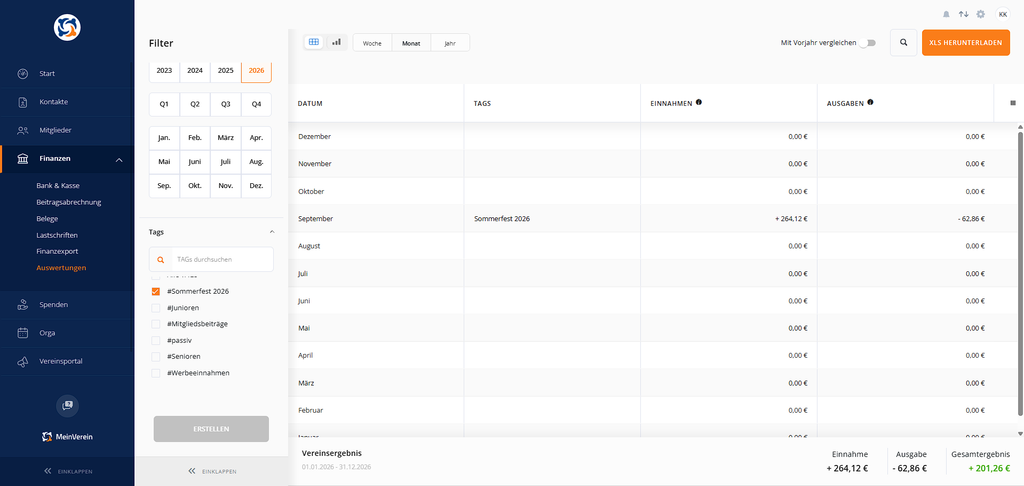
Im Bereich „Tags“ auf der linken Seite kannst du nach einem vorhandenen Tag suchen und diesen anschließend auswählen. Es können auch mehrere Tags für eine Auswertung verwendet werden.
Beispiel:
Du hast Einnahmen und Ausgaben für dein „Sommerfest 2026“ erfasst und die betreffenden Belege mit dem Tag „#Sommerfest 2026“ versehen.
Wählst du diesen Tag in der Auswertung aus, werden die hierzu gehörenden Werte berücksichtigt. Das Vereinsergebnis am unteren Rand passt sich entsprechend an.
Auf diese Weise kannst du schnell feststellen, welche Einnahmen dem Sommerfest gegenüberstanden, welche Ausgaben entstanden sind und welches Ergebnis sich daraus ergibt.
📊 Das Vereinsergebnis
Am unteren Rand der Auswertung wird das Vereinsergebnis des aktuell ausgewählten Zeitraums angezeigt.
Die Übersicht enthält:
- Einnahme
- Ausgabe
- Gesamtergebnis
Veränderst du den Zeitraum oder filterst beispielsweise nach einem bestimmten Tag, wird auch das angezeigte Vereinsergebnis entsprechend auf die aktuelle Auswahl angepasst.
Damit kannst du nicht nur die einzelnen Werte betrachten, sondern erhältst gleichzeitig eine kompakte Zusammenfassung der ausgewerteten Vereinsfinanzen.
📥 Auswertung als XLS-Datei herunterladen
Benötigst du die ermittelten Daten außerhalb von WISO MeinVerein Web, kannst du die Auswertung über die Schaltfläche „XLS HERUNTERLADEN“ exportieren.
Der Excel-Export kann beispielsweise hilfreich sein, wenn du die Zahlen:
- für den Vorstand aufbereiten möchtest,
- für eine Kassenprüfung benötigst,
- an die Buchhaltung weitergeben möchtest,
- oder für eigene Auswertungen und Berichte weiterverarbeiten möchtest.
Der XLS-Export gehört zu den vorgesehenen Funktionen des Auswertungsbereichs.
⚠️ Welche Beträge werden in der Auswertung berücksichtigt?
Für ein korrektes Ergebnis ist wichtig, welche Belege in die Auswertung einfließen.
In den Auswertungen werden nur Belege beziehungsweise Beträge berücksichtigt,
- deren Status „zugeordnet“ oder „teilweise zugeordnet“ ist
- und deren Belegdatum innerhalb des ausgewählten Auswertungszeitraums liegt.
Belege, die diese Voraussetzungen nicht erfüllen, werden in der Einnahmen- und Ausgabenauswertung nicht berücksichtigt.
💡 Tipp:
Fehlen erwartete Einnahmen oder Ausgaben in deiner Auswertung, prüfe daher zunächst den Status des betreffenden Belegs sowie dessen Belegdatum.
Zusätzlich findest du eine Erläuterung im nachfolgenden Video!

War der Beitrag hilfreich für Dich?


Vielen Dank für Deine Stimme!
Wenn Du magst, hinterlasse uns gerne noch ein paar Worte dazu:

Du hast mit „Ja“ abgestimmt - Was hat Dir besonders gut gefallen?
Hast Du Verbesserungsvorschläge für uns?

Bevor Du mit Nein abstimmst, bitte erkläre uns, was Dir nicht gefällt:


