


DATEV Export & Buchungsjournal
Mit dem DATEV-Export und dem Buchungsjournal in WISO MeinVerein Web kannst du die Finanzdaten deines Vereins übersichtlich aufbereiten und für die weitere Verarbeitung bereitstellen.
Im Buchungsjournal werden die relevanten Zahlungsbewegungen, Belege und Kassenbucheinträge für den ausgewählten Zeitraum zusammengeführt. Dadurch kannst du nachvollziehen, wie einzelne Umsätze verbucht wurden, welche Zuordnungen bereits vollständig sind und bei welchen Buchungen noch Angaben fehlen.
Der DATEV-Export baut auf diesen Daten auf und ermöglicht dir, die aufbereiteten Buchungsinformationen an deine Steuerberatung oder Buchhaltung zu übergeben.
WISO MeinVerein Web unterstützt dich dabei:
- 👀 Buchungen transparent nachzuvollziehen
- 📂 Finanzdaten strukturiert aufzubereiten
- 🤝 die Zusammenarbeit mit deiner Steuerberatung zu vereinfachen
- ⏱️ Zeit bei der Vorbereitung deiner Buchhaltung zu sparen
- 🚀 den Verwaltungsaufwand im Verein zu reduzieren
⚙️ Voraussetzungen für die Nutzung
Bevor du das Buchungsjournal beziehungsweise den DATEV-Export verwendest, müssen einige grundlegende Einstellungen vorgenommen werden.
🧾 DATEV-Einstellungen hinterlegen
Öffne zunächst:
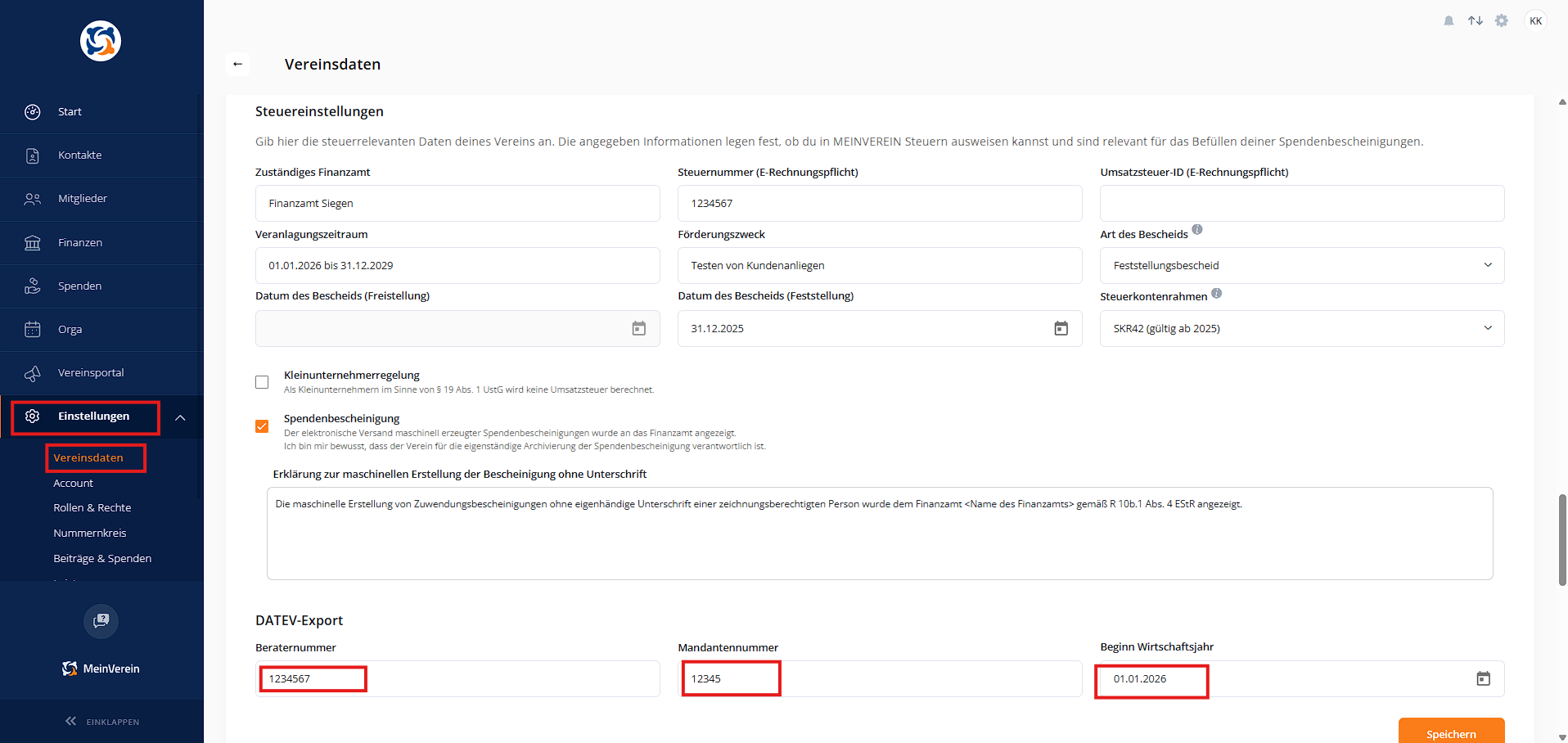
Einstellungen → Vereinsdaten → Steuereinstellungen
Im unteren Bereich der Steuereinstellungen findest du den Abschnitt DATEV-Export.
Für die Nutzung des DATEV-Exports hinterlegst du dort:
- Beraternummer
- Mandantennummer
- Beginn des Wirtschaftsjahres
Speichere deine Eingaben anschließend.
💡 Hinweis:
Möchtest du ausschließlich das Buchungsjournal verwenden und zunächst keinen tatsächlichen DATEV-Export an deine Steuerberatung übergeben, können für die erforderlichen DATEV-Angaben auch Dummydaten hinterlegt werden.
Für einen späteren tatsächlichen DATEV-Export solltest du jedoch die korrekten Angaben deiner Steuerberatung verwenden.
🏦 Steuerkonten für Bankkonten und Kassen hinterlegen
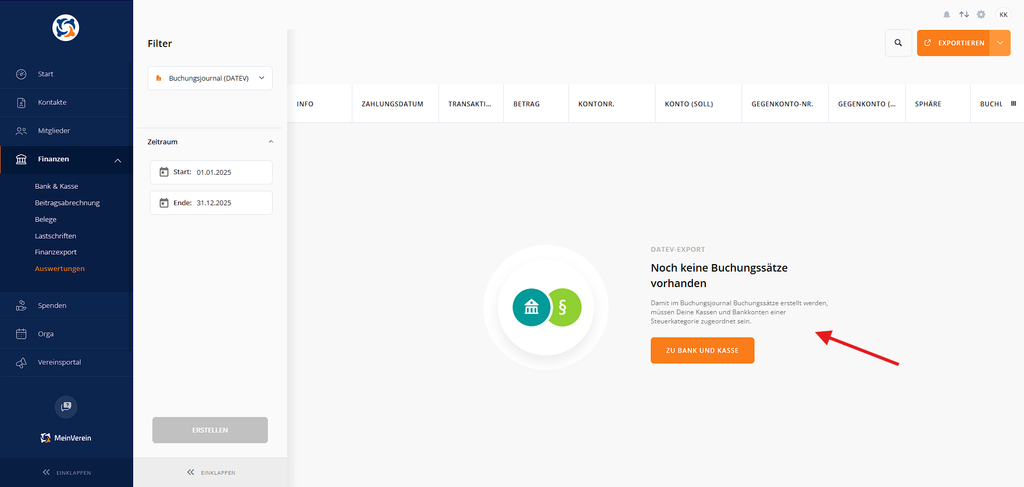
Damit Buchungssätze im Buchungsjournal erzeugt werden können, muss jedem Bankkonto und jeder Kasse, die berücksichtigt werden soll, ein Steuerkonto zugewiesen sein.
Fehlt diese Zuordnung, kann WISO MeinVerein Web für die entsprechenden Umsätze keine vollständigen Buchungssätze erzeugen.
Rufst du das Buchungsjournal auf, obwohl noch keine entsprechenden Steuerkonten hinterlegt wurden, weist dich die Anwendung darauf hin.
🏦 Steuerkonto für ein Bankkonto hinterlegen
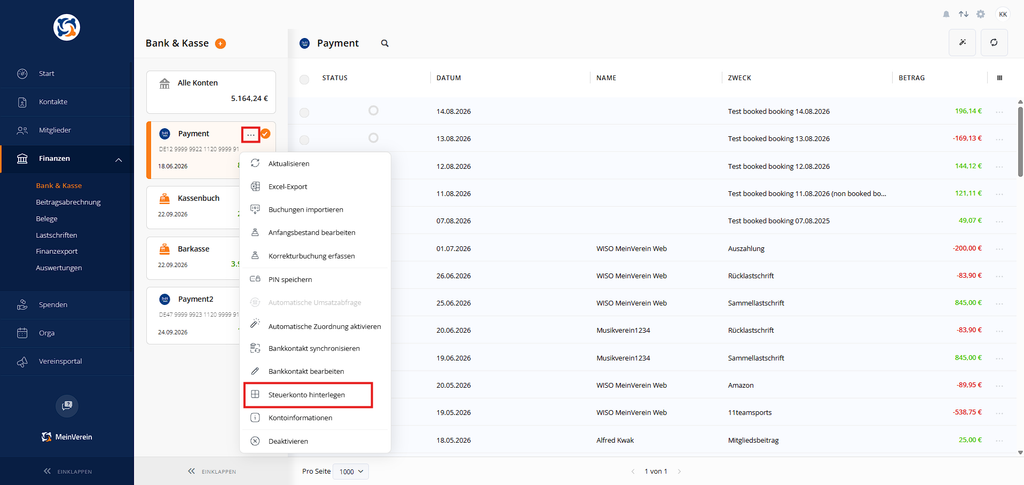
Um einem Bankkonto ein Steuerkonto zuzuweisen, öffnest du:
Finanzen → Bank & Kasse
Wähle anschließend das gewünschte Bankkonto aus.
Über das Drei-Punkte-Menü des Kontos findest du die Funktion Steuerkonto hinterlegen.
💶 Steuerkonto für eine Barkasse hinterlegen
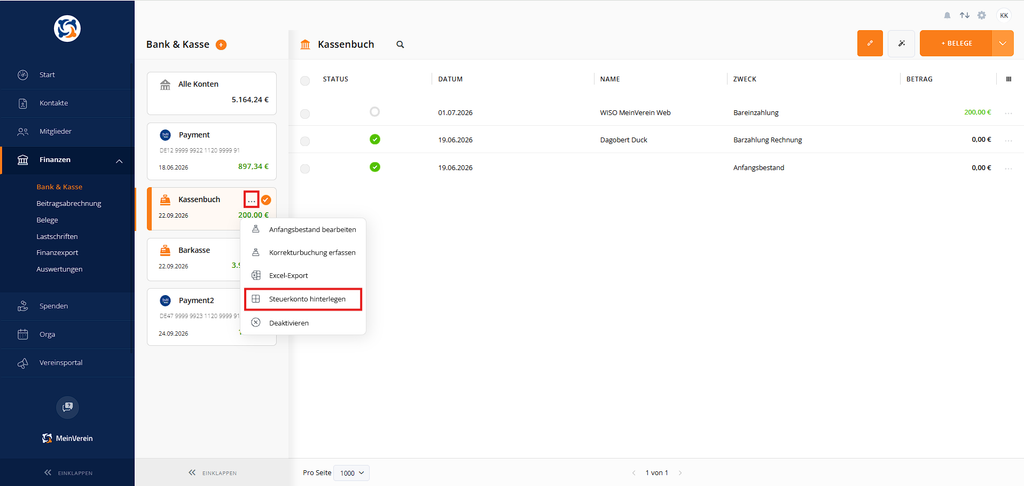
Auch für eine Barkasse beziehungsweise ein Kassenbuch muss ein Steuerkonto hinterlegt werden, wenn die darin enthaltenen Buchungen im Buchungsjournal berücksichtigt werden sollen.
Öffne dazu ebenfalls:
Finanzen → Bank & Kasse
Wähle die gewünschte Kasse aus und öffne über das Drei-Punkte-Menü die Funktion Steuerkonto hinterlegen.
🧮 Passendes Steuerkonto auswählen
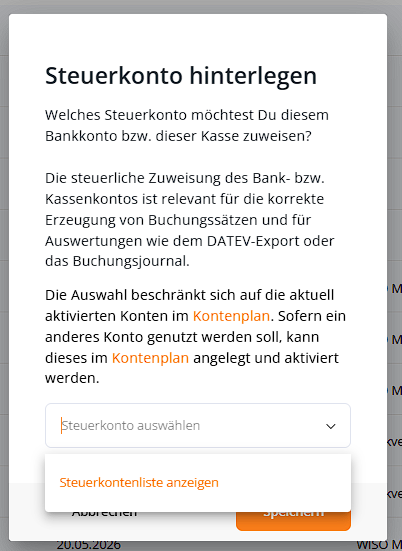
Nach Auswahl der Funktion Steuerkonto hinterlegen öffnet sich ein neues Fenster.
Hier kannst du das gewünschte Steuerkonto auswählen und anschließend speichern.
Die Auswahl ist auf die aktuell aktivierten Konten im Kontenplan beschränkt.
Ist das benötigte Steuerkonto noch nicht vorhanden beziehungsweise aktiviert, kannst du über Steuerkontenliste anzeigen in den Kontenplan wechseln und das entsprechende Konto dort anlegen beziehungsweise aktivieren.
💡 Tipp:
Welche Steuerkonten dein Verein verwenden soll, solltest du im Zweifelsfall mit deiner Steuerberatung abstimmen.
⚠️ Hinweis bei fehlenden Steuerkonten
Sind nur einige deiner Bankkonten oder Kassen steuerlich zugeordnet, zeigt WISO MeinVerein Web beim Aufruf des Buchungsjournals einen entsprechenden Hinweis an.
In diesem Hinweis siehst du, für welche Konten bereits eine Steuerkontenzuordnung vorhanden ist und bei welchen Konten diese noch fehlt.
Konten ohne Steuerkontenzuordnung werden im Buchungsjournal nicht berücksichtigt. Für die Umsätze dieser Konten werden entsprechend keine Buchungssätze erstellt.
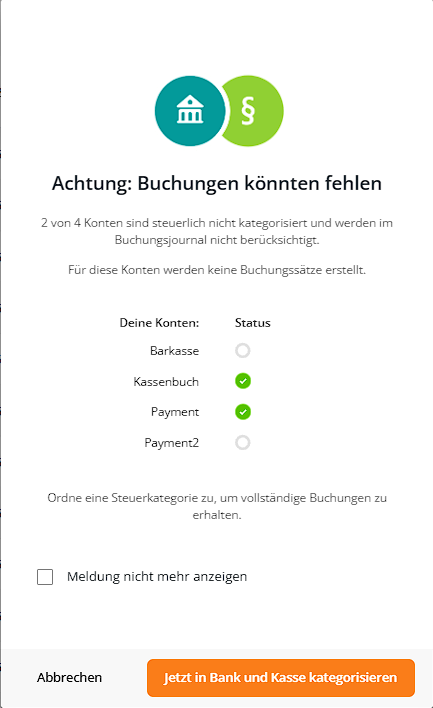
Über Jetzt in Bank und Kasse kategorisieren kannst du direkt zur Kontenübersicht wechseln und die fehlenden Zuordnungen ergänzen.
Optional kannst du die Auswahl Meldung nicht mehr anzeigen aktivieren, wenn dieser Hinweis zukünftig nicht mehr erscheinen soll.
📅 Buchungsjournal erstellen
Sind die notwendigen Einstellungen vorgenommen und die gewünschten Bankkonten beziehungsweise Kassen mit einem Steuerkonto verknüpft, kannst du das Buchungsjournal erstellen.
Öffne dazu:
Finanzen → Auswertungen
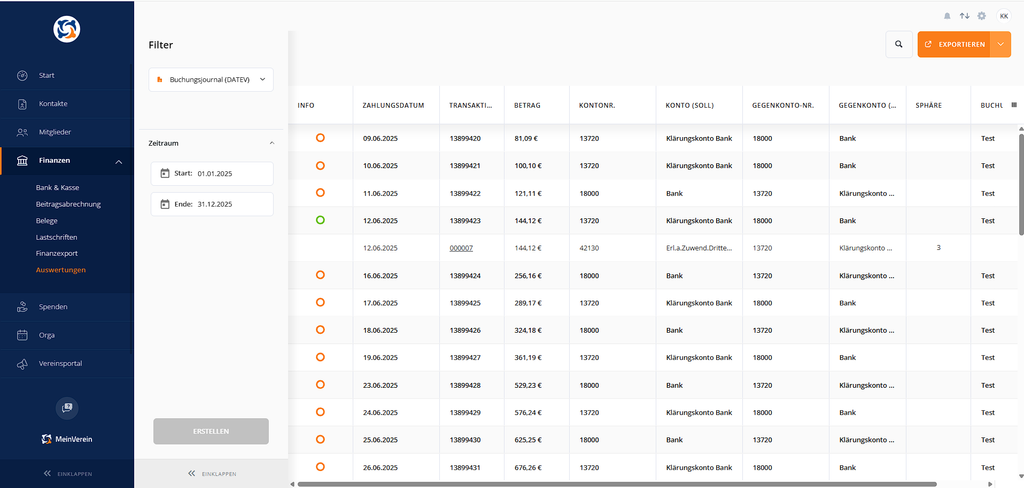
Wähle im Filter Buchungsjournal (DATEV) aus.
Anschließend legst du den gewünschten Zeitraum über Start und Ende fest.
Klicke danach auf Erstellen.
WISO MeinVerein Web bereitet nun die Buchungssätze für den ausgewählten Zeitraum auf.
🚦 Status einer Buchung erkennen
In der Spalte Info kannst du erkennen, wie weit eine Buchung bereits verarbeitet wurde.
🟠 Orangener Kreis
Der Umsatz ist noch offen. Dem Umsatz wurde noch kein vollständig steuerlich zugeordneter Beleg zugewiesen.
🟡 Gelber Kreis
Dem Umsatz wurde bereits ein Beleg zugeordnet. Innerhalb des Belegs fehlt jedoch noch eine vollständige Zuordnung zu einem Steuerkonto.
🟢 Grüner Kreis
Der Umsatz beziehungsweise der zugeordnete Beleg ist vollständig steuerlich zugeordnet.
💡 Hinweis:
Ist einem Umsatz ein Beleg zugeordnet, können im Buchungsjournal zusätzliche Zeilen für die eigentlichen Belegbuchungen erscheinen. Dadurch lässt sich nachvollziehen, wie die ursprüngliche Zahlung auf die entsprechenden Steuerkonten weitergebucht wird.
📋 Die Spalten des Buchungsjournals
Das Buchungsjournal enthält verschiedene Informationen, mit denen du die einzelnen Buchungen nachvollziehen kannst.
ℹ️ Info
Hier wird der aktuelle Status der Buchung angezeigt.
Über die farbige Statusanzeige erkennst du, ob eine Buchung noch offen, teilweise zugeordnet oder vollständig verarbeitet ist.
📅 Zahlungsdatum
Hier wird das Datum der jeweiligen Zahlung beziehungsweise Transaktion angezeigt.
🔢 Transaktions-/Belegnummer
Für Umsätze wird eine fortlaufende Transaktionsnummer angezeigt.
Ist einem Umsatz ein Beleg zugeordnet, wird zusätzlich die entsprechende Belegnummer dargestellt.
Dadurch kannst du die Zahlung und den dazugehörigen Beleg eindeutig miteinander in Verbindung bringen.
💶 Betrag
Hier wird der Betrag der jeweiligen Buchung angezeigt.
🧮 Kontonummer
In dieser Spalte wird die verwendete Steuerkontonummer angezeigt.
Bei noch offenen beziehungsweise nicht vollständig zugeordneten Umsätzen kann zunächst ein Klärungskonto verwendet werden.
Nach der vollständigen Zuordnung des Umsatzes werden die entsprechenden Buchungen auf Grundlage der zugewiesenen Steuerkonten dargestellt.
📘 Konto (Soll)
Hier findest du die Bezeichnung des verwendeten Kontos.
Die Bezeichnung ergänzt die angezeigte Kontonummer und erleichtert dir die Zuordnung.
🔄 Gegenkonto-Nr.
Hier wird die Steuerkontonummer des zugehörigen Gegenkontos angezeigt.
📗 Gegenkonto (Haben)
In dieser Spalte findest du die Bezeichnung des Gegenkontos.
🏷️ Sphäre
Hier wird die steuerliche Sphäre der jeweiligen Buchung beziehungsweise Belegposition angezeigt.
🔑 Buchungsschlüssel
Der Buchungsschlüssel wird von WISO MeinVerein Web automatisch ermittelt.
Dabei werden unter anderem berücksichtigt:
- die Sphäre
- der Steuersatz
- die Buchungsart
- gegebenenfalls die Kleinunternehmerregelung
Du musst den Buchungsschlüssel daher nicht selbst ermitteln.
📝 Buchungstext
Hier wird der zur Buchung gehörende Buchungstext dargestellt.
Bei einem Zahlungsein- oder Zahlungsausgang kann hierfür beispielsweise der Verwendungszweck der Transaktion verwendet werden.
📎 Beleg
Ist zu einer Buchung ein Dokument beziehungsweise Beleg hinterlegt, wird dieser im Rahmen des Exports berücksichtigt.
👤 Name
Hier wird abhängig von der jeweiligen Buchung die zugehörige Person beziehungsweise Organisation angezeigt.
Dies kann beispielsweise sein:
- der Zahlende
- der Zahlungsempfänger
- der Zuwender
🏷️ Tags
Sind der Buchung beziehungsweise dem zugehörigen Beleg Tags zugewiesen, können diese ebenfalls im Buchungsjournal berücksichtigt werden.
🧩 Individuelle Felder
Auch Informationen aus individuellen Feldern können gemeinsam mit den Buchungsinformationen ausgegeben werden.
📦 DATEV-Export erstellen
Nachdem du das Buchungsjournal geprüft hast, kannst du die Daten exportieren.
Klicke dazu oben rechts auf Exportieren.
Der DATEV-Export wird als ZIP-Datei bereitgestellt.
Die ZIP-Datei enthält:
- 📄 die Buchungsdaten als CSV-Datei
- 📎 die zugehörigen Belegdokumente im PDF-Format
Die Datei kannst du anschließend beispielsweise an deine Steuerberatung zur weiteren Verarbeitung übergeben.
💡 Empfehlung:
Prüfe vor dem Export das Buchungsjournal auf noch offene oder unvollständig zugeordnete Buchungen. Insbesondere die Statusanzeige hilft dir dabei, Buchungen zu erkennen, bei denen noch eine Zuordnung vorgenommen werden muss.
✅ Zusammenfassung
Das Buchungsjournal bietet dir eine zentrale Übersicht über die für die Buchhaltung relevanten Vorgänge deines Vereins.
Du kannst damit nachvollziehen:
- welche Zahlungen erfasst wurden,
- welche Belege den Zahlungen zugeordnet sind,
- welche Steuerkonten verwendet werden,
- ob eine Buchung bereits vollständig zugeordnet ist,
- welche Bankkonten und Kassen im Buchungsjournal berücksichtigt werden
- und welche Daten anschließend für den DATEV-Export bereitstehen.
Durch die vorherige Zuordnung der Steuerkonten zu deinen Bankkonten und Kassen kann WISO MeinVerein Web die benötigten Buchungssätze erzeugen und für die weitere Verarbeitung strukturiert bereitstellen.
Wie du dabei vorgehst, siehst du zusätzlich im nachfolgenden Video!

War der Beitrag hilfreich für Dich?


Vielen Dank für Deine Stimme!
Wenn Du magst, hinterlasse uns gerne noch ein paar Worte dazu:

Du hast mit „Ja“ abgestimmt - Was hat Dir besonders gut gefallen?
Hast Du Verbesserungsvorschläge für uns?

Bevor Du mit Nein abstimmst, bitte erkläre uns, was Dir nicht gefällt:


