


Die Massenänderung
Die Massenänderung ermöglicht es Ihnen, Daten mehrerer Mitglieder oder Kontakte gleichzeitig anzupassen. Dabei wird dieselbe Änderung für alle zuvor ausgewählten Datensätze übernommen.
Die Funktion eignet sich beispielsweise, um Mitgliedschaften, Beiträge, Zahlungsarten, individuelle Felder oder den bevorzugten Kommunikationsweg für mehrere Personen in einem Schritt zu ändern.
Die vorgenommenen Änderungen werden direkt in die jeweiligen Stammdaten der ausgewählten Personen übernommen.
Die Gestaltung orientiert sich an den bestehenden Handbucheinträgen von WISO MeinVerein Web.
👥 Massenänderung aufrufen
- Wechseln Sie in die gewünschte Mitglieder- oder Kontaktliste.
- Markieren Sie über die Auswahlfelder alle Datensätze, die Sie gemeinsam bearbeiten möchten.
- Sobald mindestens ein Datensatz ausgewählt wurde, erscheinen oberhalb der Liste weitere Bearbeitungsmöglichkeiten.
- Klicken Sie auf das Symbol für die Massenänderung.
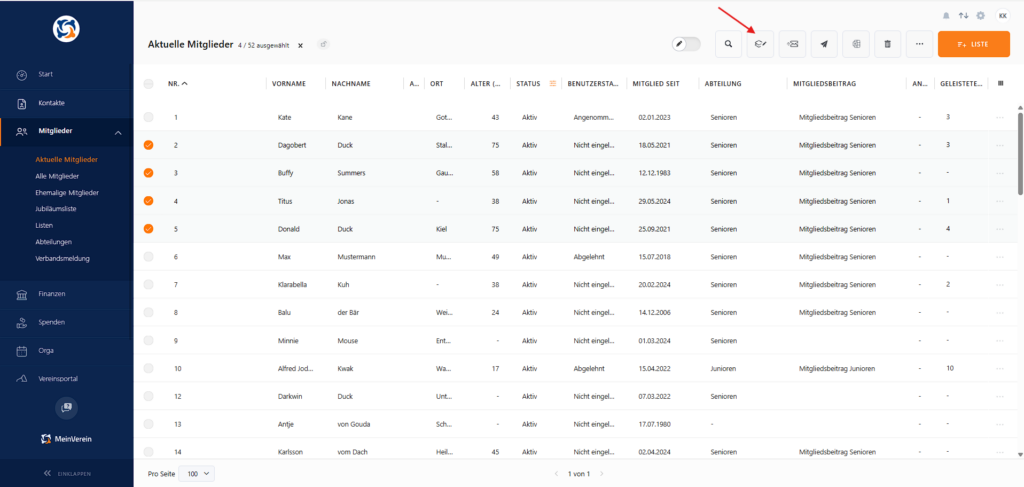
Anschließend öffnet sich die Übersicht „Mitglieder bearbeiten“. Je nachdem, ob Sie Mitglieder oder Kontakte ausgewählt haben, stehen Ihnen unterschiedliche Bereiche zur Verfügung.
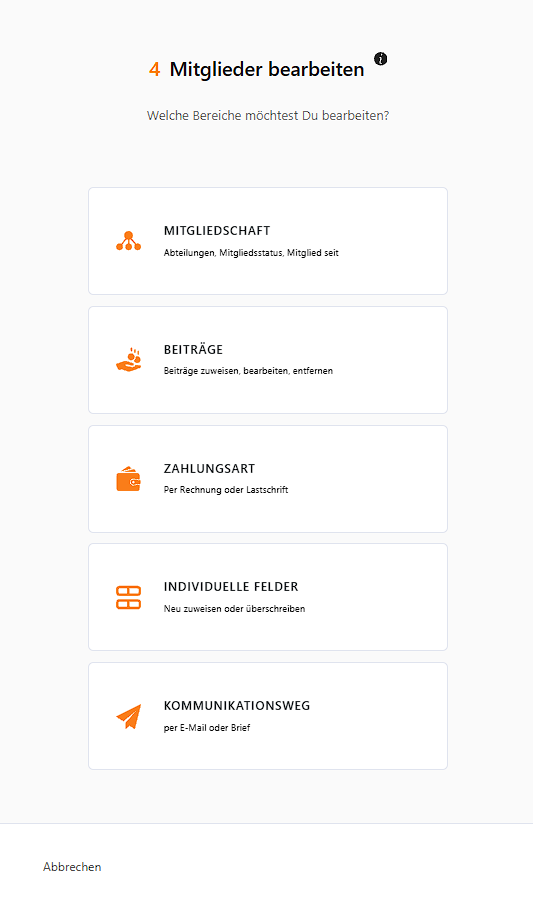
Bei Mitgliedern können unter anderem folgende Bereiche bearbeitet werden:
- Mitgliedschaft
- Beiträge
- Zahlungsart
- Individuelle Felder
- Kommunikationsweg
ℹ️ Hinweis
Alle Änderungen gelten für sämtliche ausgewählten Datensätze. Prüfen Sie daher vor dem Speichern, ob die richtige Personengruppe ausgewählt wurde.
👥 Mitgliedschaft bearbeiten
Die Bearbeitung der Mitgliedschaft steht ausschließlich für Mitglieder zur Verfügung.
Sie können entweder:
- eine neue Mitgliedschaft hinzufügen oder
- eine vorhandene Mitgliedschaft bearbeiten.
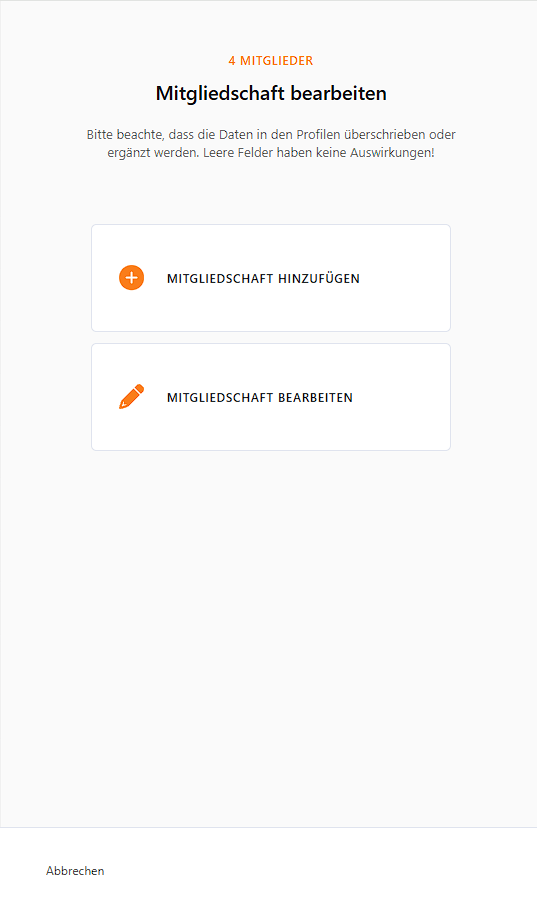
➕ Mitgliedschaft hinzufügen
Über „Mitgliedschaft hinzufügen“ können Sie mehreren ausgewählten Mitgliedern gleichzeitig eine neue Mitgliedschaft zuweisen.
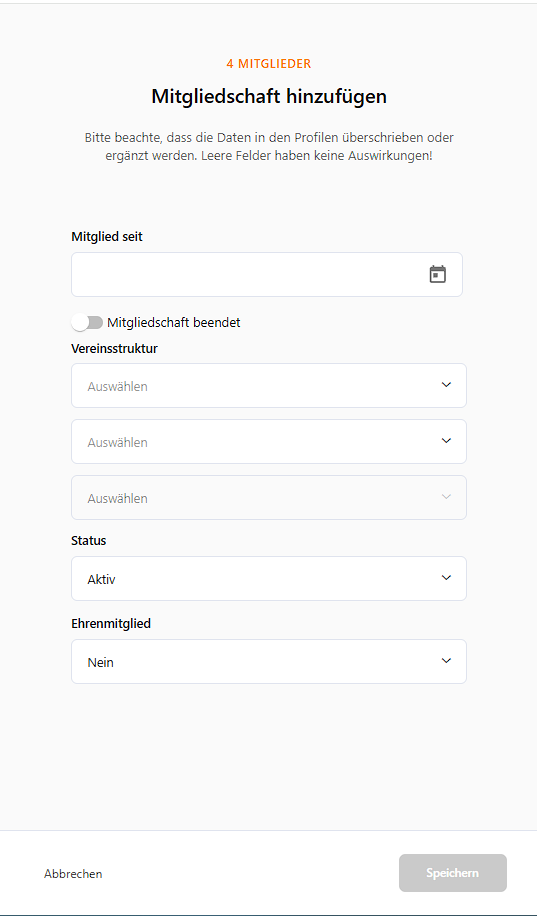
Folgende Angaben können dabei festgelegt werden:
- Mitglied seit
Hier legen Sie fest, seit welchem Datum die Mitgliedschaft besteht. Wird kein Datum eingetragen, verwendet WISO MeinVerein Web das aktuelle Tagesdatum. - Vereinsstruktur
Wählen Sie die gewünschte Zuordnung innerhalb Ihrer Vereinsstruktur aus. Je nach Aufbau Ihres Vereins können bis zu drei Ebenen zur Verfügung stehen:- Ebene 1
- Ebene 2
- Ebene 3
- Status
Legen Sie fest, ob die Mitgliedschaft den Status „Aktiv“ oder „Passiv“ erhalten soll. - Ehrenmitglied
Bestimmen Sie, ob die ausgewählten Personen als Ehrenmitglied geführt werden sollen. - Mitgliedschaft beendet
Falls erforderlich, können Sie die Mitgliedschaft bereits als beendet kennzeichnen.
ℹ️ Hinweis
Die Ebenen der Vereinsstruktur stehen nur zur Verfügung, wenn diese zuvor entsprechend in WISO MeinVerein Web angelegt wurden.
✏️ Mitgliedschaft bearbeiten
Über „Mitgliedschaft bearbeiten“ können bereits vorhandene Mitgliedschaften mehrerer Mitglieder gleichzeitig angepasst werden.
Wählen Sie zunächst die Mitgliedschaft aus, die geändert werden soll.
Anschließend können Sie folgende Angaben bearbeiten:
- Vereinsstruktur
- Ebene 1
- Ebene 2
- Ebene 3
- Status „Aktiv“ oder „Passiv“
- Ehrenmitglied „Ja“ oder „Nein“
- Mitgliedschaft beendet
💶 Beiträge bearbeiten
Über den Bereich „Beiträge“ können Sie Beiträge für mehrere Mitglieder gleichzeitig verwalten.
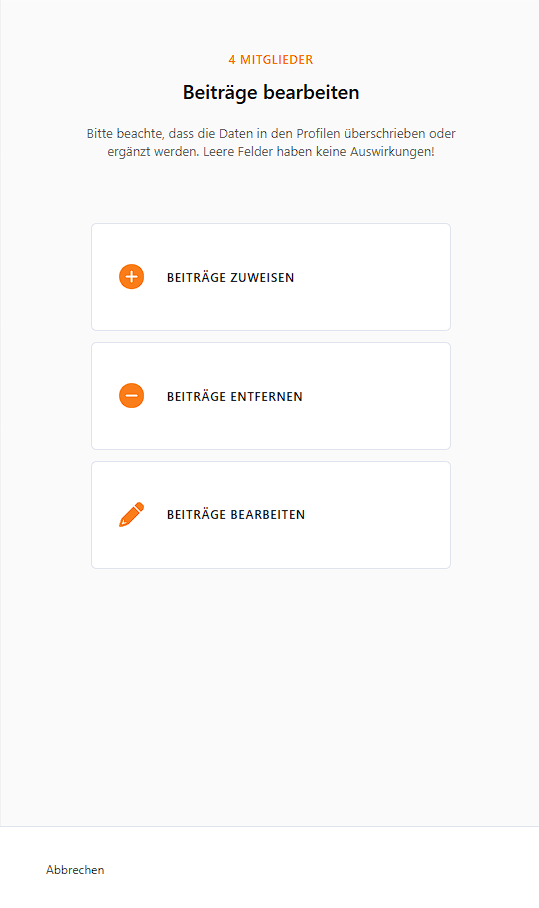
Dabei stehen Ihnen drei Möglichkeiten zur Verfügung:
- Beiträge zuweisen
- Beiträge entfernen
- Beiträge bearbeiten
➕ Beiträge zuweisen
Über „Beiträge zuweisen“ können Sie den ausgewählten Mitgliedern neue Beiträge hinzufügen.
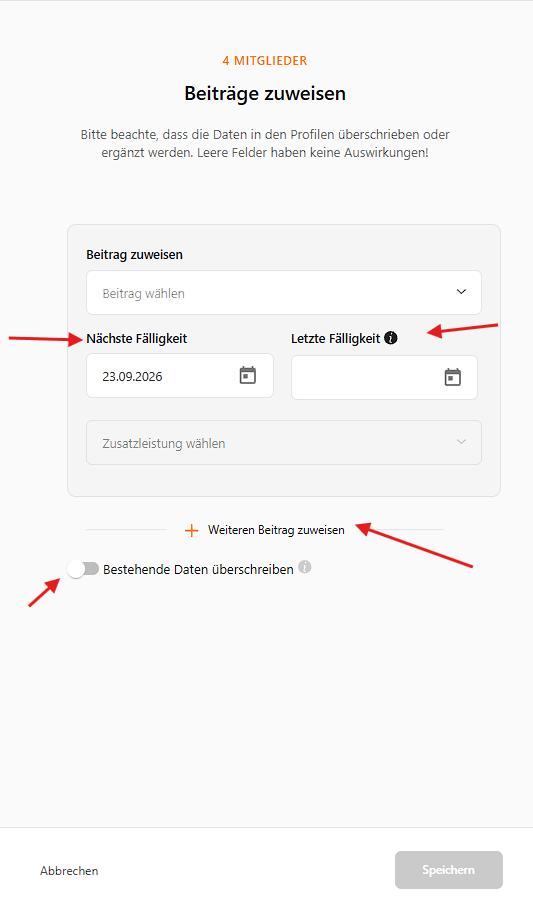
Folgende Angaben stehen zur Verfügung:
- Beitrag zuweisen
Wählen Sie den gewünschten Beitrag aus. Zur Auswahl stehen die zuvor angelegten Beiträge aus der Beitragsstruktur. - Nächste Fälligkeit
Legen Sie fest, wann der Beitrag das nächste Mal fällig wird. - Letzte Fälligkeit
Hier können Sie bestimmen, wann der Beitrag letztmalig abgerechnet werden soll. - Zusatzleistung wählen
Falls für den Beitrag zusätzliche Leistungen oder Gebühren vorgesehen sind, können diese ebenfalls ausgewählt werden. Die Zusatzleistungen müssen zuvor in der Beitragsstruktur angelegt worden sein. - Weiteren Beitrag zuweisen
Über diese Funktion können Sie weitere Beiträge hinzufügen. Dadurch lassen sich mehrere Beiträge in einem Arbeitsgang zuweisen. - Bestehende Daten überschreiben
Aktivieren Sie diese Option, wenn bereits vorhandene entsprechende Daten durch die neue Auswahl ersetzt werden sollen.
⚠️ Hinweis
Bei aktivierter Option „Bestehende Daten überschreiben“ können vorhandene Angaben in den ausgewählten Profilen ersetzt werden. Kontrollieren Sie die Auswahl daher vor dem Speichern sorgfältig.
➖ Beiträge entfernen
Mit „Beiträge entfernen“ können Sie bestehende Beitragszuordnungen aus mehreren Mitgliederprofilen gleichzeitig löschen.
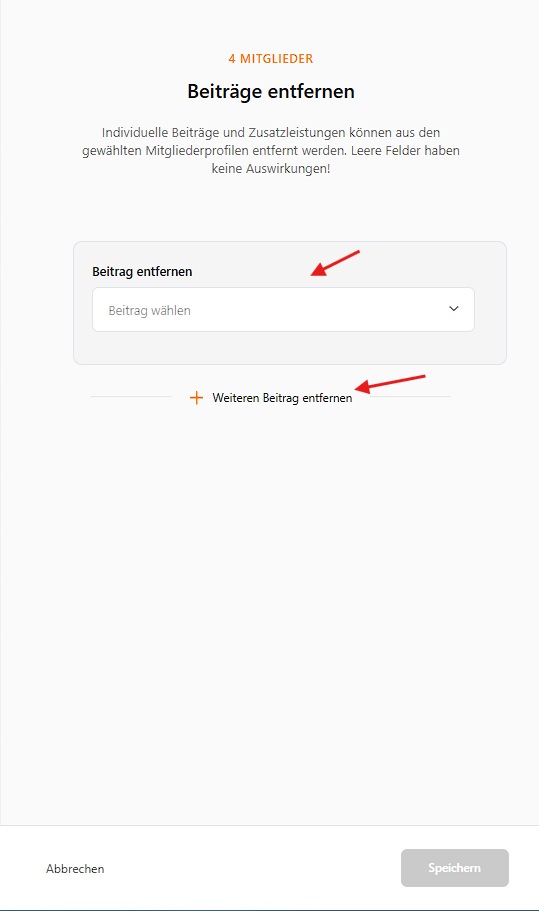
Gehen Sie dabei wie folgt vor:
- Wählen Sie unter „Beitrag entfernen“ den gewünschten Beitrag aus.
- Über „Weiteren Beitrag entfernen“ können Sie zusätzliche Beiträge ergänzen.
- Speichern Sie die Änderung.
ℹ️ Hinweis
Leere Felder haben keine Auswirkung. Es werden nur die tatsächlich ausgewählten Beiträge entfernt.
✏️ Beiträge bearbeiten
Über „Beiträge bearbeiten“ können Sie die Einstellungen bereits zugewiesener Beiträge ändern.
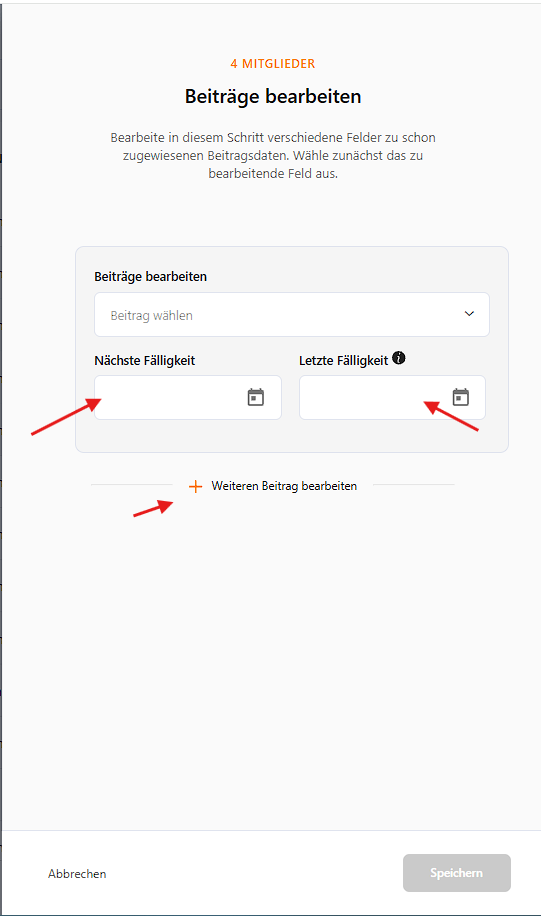
Wählen Sie zunächst den Beitrag aus, der bearbeitet werden soll.
Anschließend können unter anderem folgende Angaben geändert werden:
- Nächste Fälligkeit
- Letzte Fälligkeit
Über „Weiteren Beitrag bearbeiten“ können Sie zusätzliche Beiträge in denselben Bearbeitungsvorgang aufnehmen.
💳 Zahlungsart
Auch die Zahlungsart kann für mehrere ausgewählte Mitglieder gleichzeitig geändert werden.
Zur Verfügung stehen:
- Per Rechnung
- Per Lastschrift
Bei der Zahlungsart „Per Lastschrift“ muss im jeweiligen Mitgliederprofil eine Bankverbindung mit gültigem beziehungsweise aktivem SEPA-Mandat vorhanden sein. Andernfalls kann die Zahlungsart nicht entsprechend übernommen werden.
⚠️ Wichtig
Die Zahlungsart „Anderes Mitglied/Kontakt“ kann nicht über die Massenänderung eingestellt werden.
Diese Auswahl muss direkt im jeweiligen Profil vorgenommen werden, da dafür zusätzliche Angaben zur zahlenden Person beziehungsweise zum zahlenden Kontakt erforderlich sind.
🗂 Individuelle Felder und Notizen
Über den Bereich „Individuelle Felder“ können Sie Inhalte mehrerer Profile gleichzeitig ergänzen oder ändern.
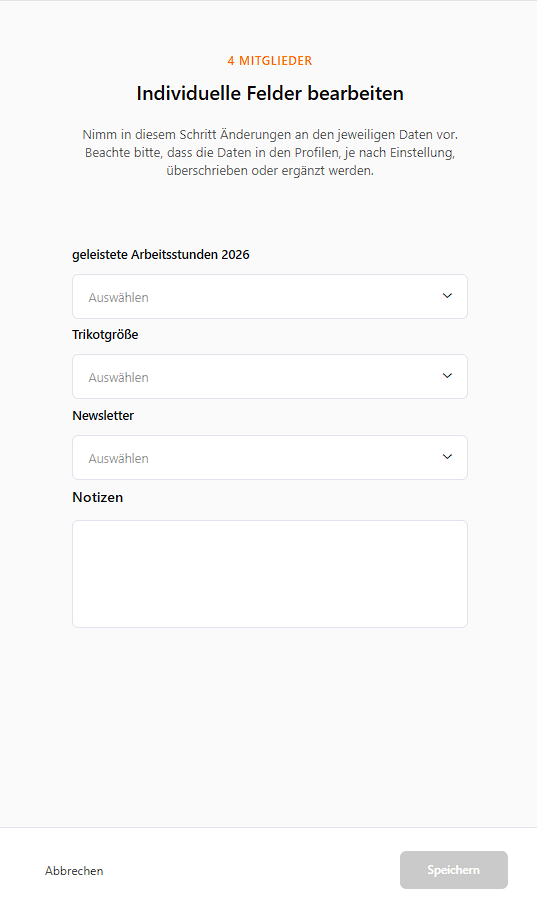
Angezeigt werden die individuellen Felder, die zuvor für Ihren Verein angelegt wurden.
Je nach Feldtyp können Sie beispielsweise:
- einen Wert auswählen,
- eine vorhandene Angabe ändern oder
- einen neuen Inhalt hinterlegen.
Zusätzlich können Sie über die Massenänderung auch Notizen in den ausgewählten Profilen bearbeiten.
ℹ️ Hinweis
Welche Felder hier angezeigt werden, hängt von den für Ihren Verein angelegten individuellen Feldern ab.
✉️ Kommunikationsweg
Über den Bereich „Kommunikationsweg“ können Sie festlegen, auf welchem Weg die ausgewählten Personen bevorzugt kontaktiert werden sollen.
Zur Auswahl stehen beispielsweise:
- per E-Mail
- per Brief
Diese Einstellung kann genutzt werden, wenn Mitglieder oder Kontakte eine bestimmte Form der Kommunikation bevorzugen.
⚠️ Hinweis
Die Einstellung des Kommunikationswegs verändert nicht die hinterlegten Ansprechpartnerdaten. E-Mail-Adressen, Anschriften oder weitere Kontaktdaten bleiben unverändert.
✅ Änderungen speichern
Nachdem Sie alle gewünschten Anpassungen vorgenommen haben, klicken Sie auf „Speichern“.
Die ausgewählten Änderungen werden anschließend für alle zuvor markierten Mitglieder beziehungsweise Kontakte übernommen.
💡 Tipp
Nutzen Sie die Massenänderung insbesondere dann, wenn eine identische Anpassung für viele Personen erforderlich ist. So müssen die einzelnen Profile nicht nacheinander geöffnet und bearbeitet werden.
War der Beitrag hilfreich für Dich?


Vielen Dank für Deine Stimme!
Wenn Du magst, hinterlasse uns gerne noch ein paar Worte dazu:

Du hast mit „Ja“ abgestimmt - Was hat Dir besonders gut gefallen?
Hast Du Verbesserungsvorschläge für uns?

Bevor Du mit Nein abstimmst, bitte erkläre uns, was Dir nicht gefällt:


