E-Rechnungen einlesen und erstellen
Mit WISO MeinVerein Web kannst du E-Rechnungen empfangen, einlesen und in deiner Finanzverwaltung weiterverarbeiten. Unterstützt werden der Import strukturierter XML-Dateien sowie E-Rechnungen im ZUGFeRD-Format. Beim Einlesen erhältst du eine übersichtliche Darstellung der Rechnungsdaten und kannst die zugehörigen Angaben direkt als Ausgabebeleg erfassen.
Außerdem kannst du für bereits erstellte Rechnungen und Beitragsrechnungen eine E-Rechnung im XML-Format herunterladen. In diesem Handbucheintrag erfährst du, wie beide Vorgänge funktionieren.
📥 E-Rechnung einlesen
Hast du von einem Unternehmen oder Dienstleister eine E-Rechnung erhalten, kannst du diese direkt im Belegbereich von WISO MeinVerein Web hochladen. Die Rechnung wird anschließend angezeigt und lässt sich um die für deine Buchhaltung erforderlichen Angaben ergänzen.
📂 E-Rechnung als Ausgabe hochladen
Gehe folgendermaßen vor:
- Öffne den Bereich „Finanzen → Belege“.
- Klicke oben rechts auf „+ Belege“ und wähle „Ausgabe“ aus.
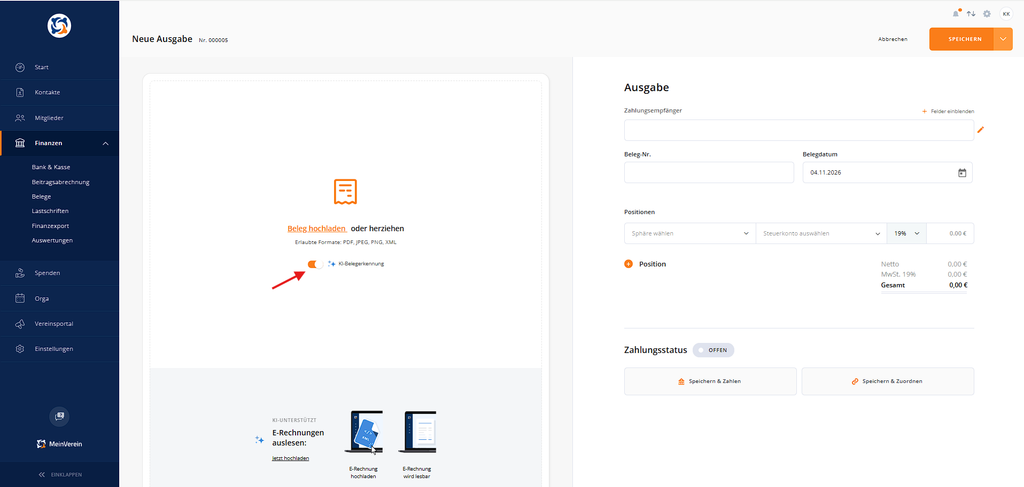
- Im Fenster „Neue Ausgabe“ kannst du die E-Rechnung über „Beleg hochladen“ auswählen oder per Drag & Drop in den Uploadbereich ziehen.
- Wenn du die automatische Erkennung nutzen möchtest, aktiviere vor dem Hochladen den Schalter „KI-Belegerkennung“ unterhalb des Uploadbereichs.
🔍 Eingelesene E-Rechnung anzeigen
Nach dem Hochladen wird die Rechnung auf der linken Seite angezeigt. Wie die Vorschau aussieht, hängt vom eingelesenen Dateiformat ab. Rechts kannst du die Angaben für den Ausgabebeleg prüfen und bearbeiten.
📄 XML-Rechnung
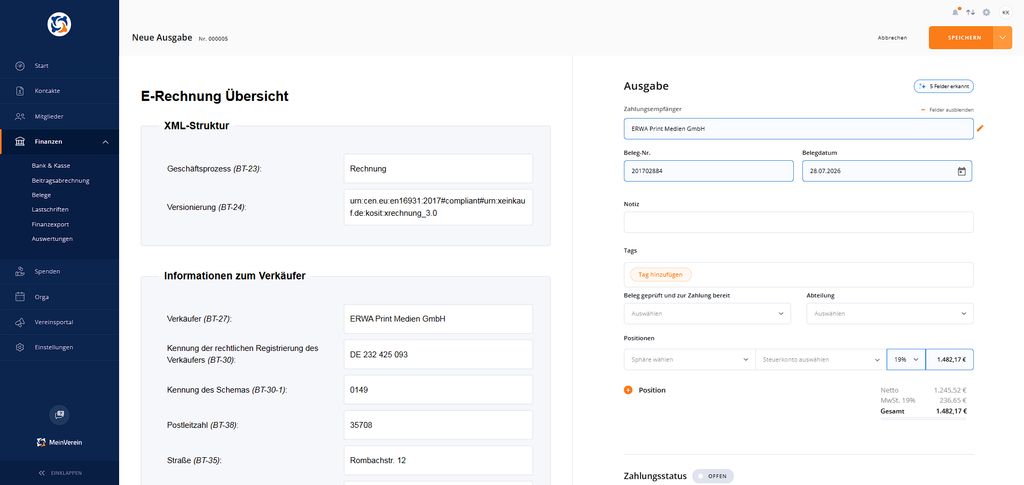
Bei einer reinen XML-Datei zeigt WISO MeinVerein Web eine lesbare „E-Rechnung Übersicht“ an. Dort findest du die aus der XML-Struktur stammenden Rechnungsinformationen, beispielsweise Angaben zum Verkäufer und weitere strukturierte Rechnungsdaten.
📑 ZUGFeRD-Rechnung
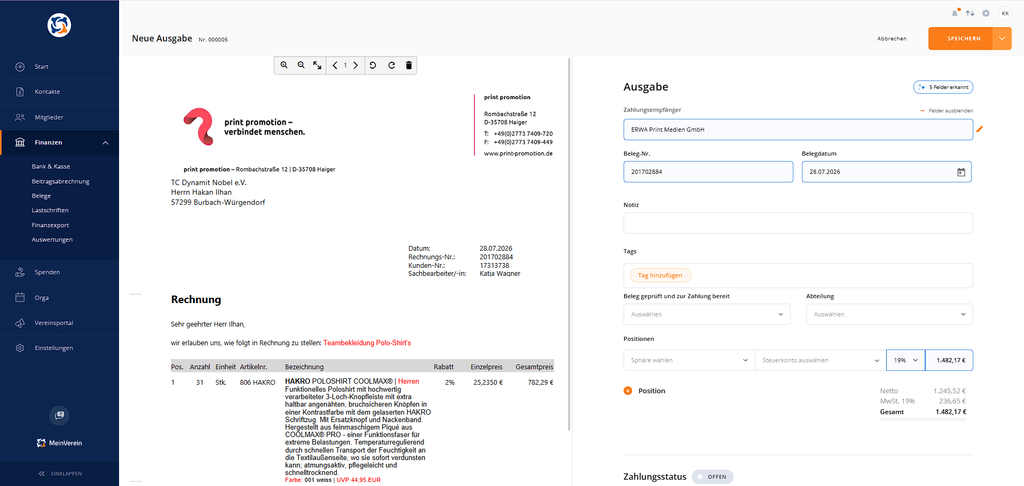
Bei einer ZUGFeRD-Rechnung wird die PDF-Ansicht der Rechnung dargestellt. Das ZUGFeRD-Format kombiniert ein lesbares PDF-Dokument mit eingebetteten strukturierten XML-Daten. So kannst du den Beleg wie eine gewöhnliche Rechnung ansehen und gleichzeitig die elektronischen Rechnungsinformationen verarbeiten.
✏️ Rechnungsdaten prüfen und ergänzen
Ist die KI-Belegerkennung aktiviert, können wichtige Felder wie Zahlungsempfänger, Belegnummer, Belegdatum und Betrag automatisch vorausgefüllt werden. Die Anwendung zeigt an, wie viele Felder erkannt wurden. Prüfe die übernommenen Angaben anhand der Rechnung und ergänze fehlende Informationen.
Achte insbesondere auf folgende Angaben:
- Kontrolliere den Zahlungsempfänger, die Belegnummer, das Belegdatum und den Rechnungsbetrag.
- Ergänze unter „Positionen“ die steuerliche Zuordnung, beispielsweise Sphäre, Steuerkonto, Steuersatz und gegebenenfalls weitere Positionen.
- Hinterlege bei Bedarf eine Notiz, Tags, eine Abteilung und weitere für deinen Verein relevante Angaben. Zusätzliche Eingabefelder kannst du über „Felder einblenden“ sichtbar machen.
- Prüfe den Zahlungsstatus und klicke anschließend oben rechts auf „Speichern“. Je nach gewünschter Weiterverarbeitung kannst du auch die angebotenen Aktionen „Speichern & Zahlen“ oder „Speichern & Zuordnen“ verwenden.
💡 Hinweis zur automatischen Erkennung
Die automatische Erkennung erleichtert die Erfassung, ersetzt aber nicht die Kontrolle der Rechnungsdaten. Überprüfe deshalb die vorausgefüllten Felder und korrigiere sie bei Bedarf. Fehlen Angaben, kannst du sie manuell ergänzen.
📤 E-Rechnung erstellen
Auch für selbst erstellte Rechnungen kannst du in WISO MeinVerein Web eine E-Rechnung herunterladen. Voraussetzung ist, dass die entsprechende Rechnung oder Beitragsrechnung bereits in der Anwendung vorhanden ist.
🧾 Rechnung oder Beitragsrechnung vorbereiten
Falls noch kein entsprechender Beleg existiert, erstelle zunächst wie gewohnt eine Rechnung oder führe die Beitragsabrechnung durch, um eine Beitragsrechnung zu erzeugen. Achte dabei auf korrekte Angaben zum Rechnungsempfänger, zu den Rechnungspositionen und zu den Beträgen.
Öffne anschließend „Finanzen → Belege“ und suche die Rechnung, für die du eine E-Rechnung benötigst.
⚙️ E-Rechnung über das Kontextmenü herunterladen
So startest du den Download:
- Suche in der Belegübersicht die betreffende Rechnung oder Beitragsrechnung.
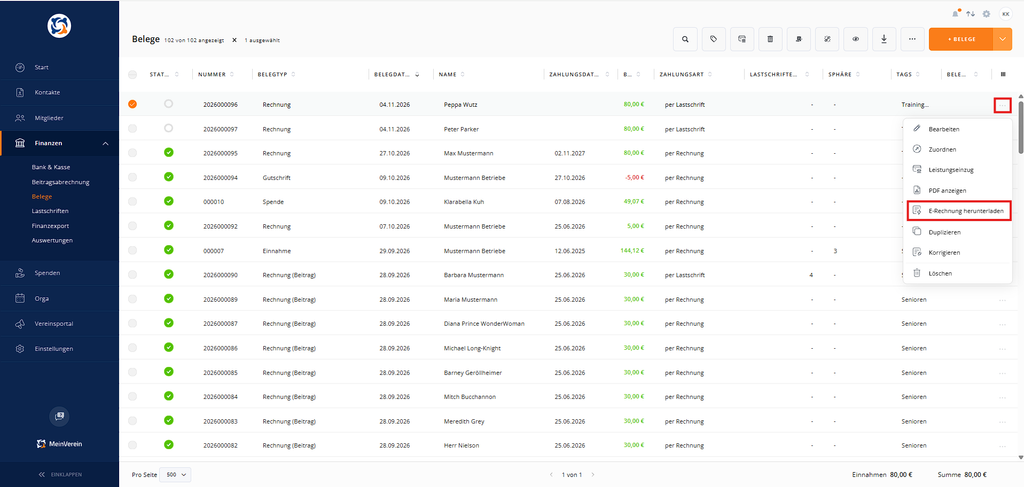
- Öffne am rechten Ende der Zeile das Drei-Punkte-Menü (Kontextmenü).
- Wähle den Eintrag „E-Rechnung herunterladen“ aus.
📝 Fehlende Angaben ergänzen
Wenn für die Erstellung der E-Rechnung noch Angaben fehlen, öffnet sich ein Dialog. Dort fordert dich WISO MeinVerein Web auf, die fehlenden Informationen zu ergänzen. Solange die benötigten Felder leer sind, ist die Schaltfläche „Herunterladen“ nicht verfügbar.
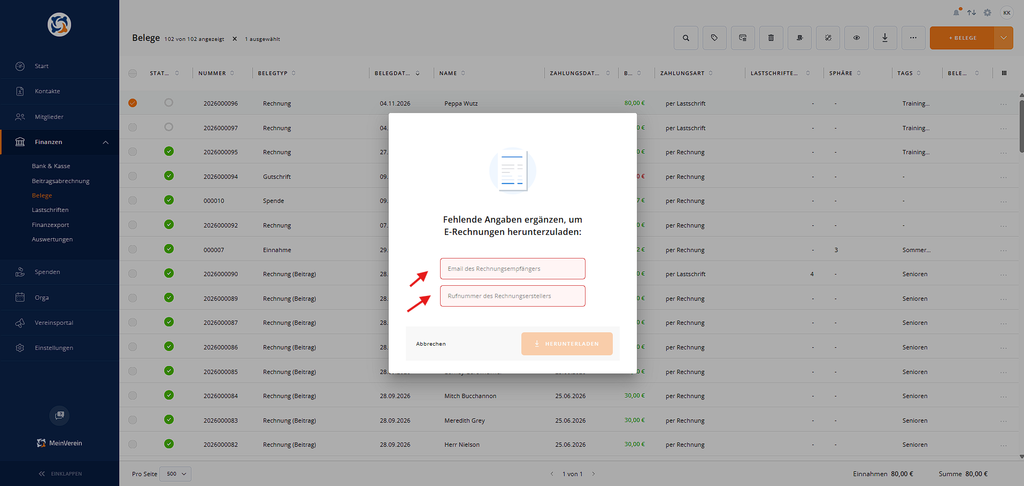
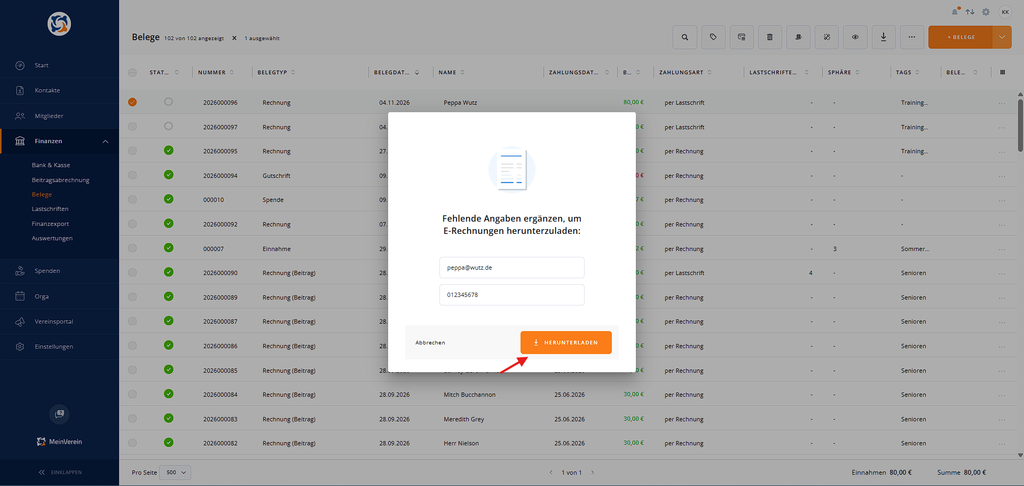
Trage im Dialog die folgenden Informationen ein:
- E-Mail-Adresse des Rechnungsempfängers.
- Rufnummer des Rechnungserstellers, also die Telefonnummer deines Vereins beziehungsweise der rechnungsausstellenden Stelle.
Sind die erforderlichen Angaben vorhanden, wird die Schaltfläche „Herunterladen“ aktiv. Klicke darauf, um die E-Rechnung zu speichern.
💡 Hinweis zu den Stammdaten
Prüfe bei fehlenden Angaben auch die Daten im Kontaktprofil des Rechnungsempfängers und die hinterlegten Vereinsdaten. So kannst du sicherstellen, dass die benötigten Informationen für zukünftige Rechnungen möglichst vollständig vorliegen.
💾 Exportformat der E-Rechnung
Der Download selbst erstellter E-Rechnungen erfolgt derzeit im XML-Format. Ein Export im ZUGFeRD-Format steht aktuell noch nicht zur Verfügung. Bitte beachte: Das Einlesen von ZUGFeRD-Rechnungen ist bereits möglich; dies ist unabhängig vom Format für den Export eigener E-Rechnungen.
💡 Gut zu wissen
Eine gewöhnliche PDF-Rechnung ohne strukturierte Rechnungsdaten ist keine E-Rechnung. Für eine elektronische Weiterverarbeitung werden die maschinenlesbaren Daten benötigt, die beispielsweise in einer XML-Datei oder in einer ZUGFeRD-Rechnung enthalten sind.
War der Beitrag hilfreich für Dich?


Vielen Dank für Deine Stimme!
Wenn Du magst, hinterlasse uns gerne noch ein paar Worte dazu:

Du hast mit „Ja“ abgestimmt - Was hat Dir besonders gut gefallen?
Hast Du Verbesserungsvorschläge für uns?

Bevor Du mit Nein abstimmst, bitte erkläre uns, was Dir nicht gefällt: