


Lastschriften
Im Bereich „Lastschriften“ erhältst du eine Übersicht über die über WISO MeinVerein Web angestoßenen Banktransaktionen. Dazu gehören Lastschrifteinzüge und Überweisungen.
Du findest den Bereich unter: Finanzen → Lastschriften
In der Übersicht kannst du nachvollziehen, wann ein Auftrag ausgeführt wurde, über welches Konto er übermittelt wurde, wie viele Zahlungen enthalten waren und welchen Gesamtbetrag der jeweilige Job umfasst.
Die Darstellung orientiert sich dabei an den übrigen Finanzbereichen von WISO MeinVerein Web und bündelt die wichtigsten Informationen in einer übersichtlichen Tabelle. Weitere Informationen zur Einrichtung und Verwendung von Bankkonten findest du im Kapitel „Bankkonto einrichten – Online- und Offline-Konten“.
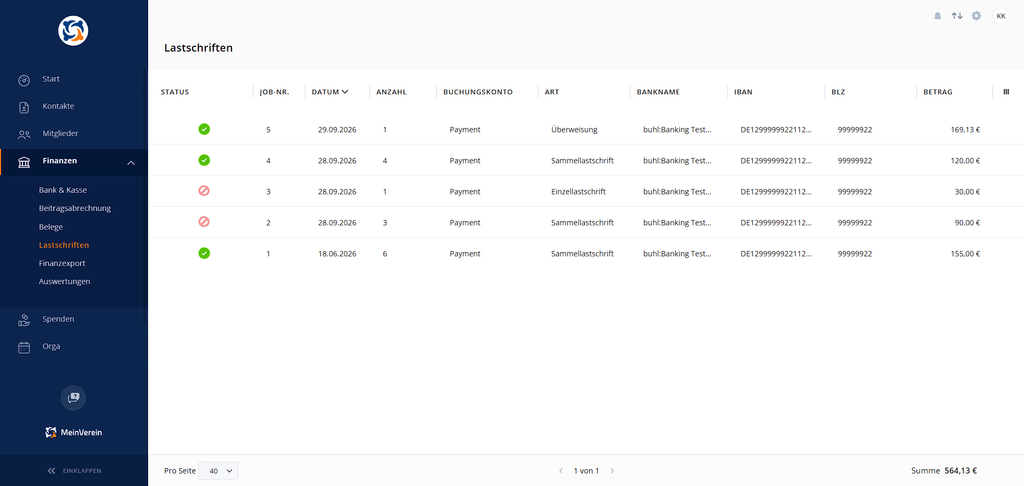
📋 Aufbau der Lastschriftenübersicht
Jeder ausgeführte Auftrag wird als eigener Eintrag dargestellt. Die Spalten der Übersicht haben folgende Bedeutung:
| Spalte | Bedeutung |
|---|---|
| Status | Zeigt an, ob und mit welchem Ergebnis der Auftrag an die Bank übermittelt wurde. |
| Job-Nr. | Jeder ausgeführte Auftrag erhält automatisch eine eigene Job-Nummer. |
| Datum | Zeigt das Datum, an dem der Auftrag in WISO MeinVerein Web ausgeführt wurde. |
| Anzahl | Gibt an, wie viele einzelne Zahlungen beziehungsweise Einzüge in diesem Job enthalten sind. |
| Buchungskonto | Zeigt das in WISO MeinVerein Web verwendete Konto, über das der Auftrag ausgeführt wurde. |
| Art | Zeigt die Art der Transaktion, zum Beispiel Einzellastschrift, Sammellastschrift oder Überweisung. |
| Bankname | Name der Bank, über die der Auftrag ausgeführt wurde. |
| IBAN | IBAN des verwendeten Bankkontos. |
| BLZ | Bankleitzahl des verwendeten Bankkontos. |
| Betrag | Gesamtsumme des jeweiligen Jobs. |
📊 Summe und Historie der Transaktionen
Am unteren Rand der Übersicht wird zusätzlich die Summe aller enthaltenen Transaktionen dargestellt.
Dabei werden sämtliche Jobs berücksichtigt – unabhängig davon, welchen Status sie besitzen. Das bedeutet, dass auch fehlgeschlagene Jobs sowie Jobs mit Zeitüberschreitung in die Gesamtsumme einfließen.
🔒 Die Liste ist bewusst unveränderbar aufgebaut. Fehlgeschlagene Jobs oder Jobs mit Zeitüberschreitung können daher nicht gelöscht werden.
💡 So bleibt die vollständige Historie aller angestoßenen Transaktionen erhalten. Dadurch kannst du auch zu einem späteren Zeitpunkt nachvollziehen, welche Jobs ausgeführt beziehungsweise an die Bank übermittelt wurden und welchen Status sie erhalten haben.
🚦 Bedeutung des Status
Der Status gibt Auskunft darüber, wie die Übermittlung des jeweiligen Auftrags an die Bank verlaufen ist.
✅ Erfolgreich
Ein grüner Kreis mit weißem Haken bedeutet, dass der Auftrag erfolgreich an die Bank übertragen wurde.
⚠️ Wichtig:
Eine erfolgreiche Übertragung bedeutet nicht automatisch, dass die Lastschrift oder Überweisung anschließend auch tatsächlich von der Bank ausgeführt wird.
WISO MeinVerein Web übermittelt den Auftrag lediglich an das Kreditinstitut. Die endgültige Verarbeitung und Ausführung erfolgt anschließend bei der Bank.
Kontrolliere deshalb nach einem Beitragslauf beziehungsweise einer Überweisung zusätzlich dein Bankkonto.
🕒 Zeitüberschreitung
Wird während der notwendigen PIN- oder TAN-Abfrage zu lange gewartet, kann es zu einer Zeitüberschreitung kommen.
Je nach Bank und Zeitpunkt des Abbruchs kann der Auftrag bereits an die Bank übertragen worden sein, obwohl WISO MeinVerein Web keine abschließende Bestätigung mehr erhalten hat.
Prüfe in diesem Fall zunächst direkt bei deiner Bank, ob der Auftrag dort vorhanden ist, bevor du weitere Schritte vornimmst.
🚫 Fehlgeschlagen
Ein roter beziehungsweise durchgestrichener Kreis kennzeichnet einen fehlgeschlagenen Auftrag.
Ein Lastschriftenjob kann aus unterschiedlichen Gründen von der Bank abgelehnt oder nicht verarbeitet werden. Die genaue Ursache wird von der jeweiligen Bank bestimmt.
Wenn dieser Status angezeigt wird, solltest du deshalb prüfen, ob deine Bank weitere Informationen zum betreffenden Auftrag bereitstellt.
🔢 Job-Nummer
Jeder in WISO MeinVerein Web ausgeführte Auftrag erhält eine eigene Job-Nummer.
Die Job-Nummer dient der eindeutigen Zuordnung eines Übermittlungsvorgangs und erleichtert beispielsweise die Nachverfolgung bestimmter Sammellastschriften.
🧾 Einzel- und Sammellastschriften
In der Spalte „Art“ erkennst du, um welche Art von Transaktion es sich handelt.
Mögliche Einträge sind beispielsweise:
- Einzellastschrift
- Sammellastschrift
- Überweisung
Bei einer Sammellastschrift werden mehrere einzelne Lastschriften innerhalb eines gemeinsamen Bankauftrags übertragen.
Die Spalte „Anzahl“ zeigt dir dabei, wie viele einzelne Einzüge Bestandteil dieses Jobs sind.
💶 Betrag
In der Spalte „Betrag“ wird die Gesamtsumme des jeweiligen Jobs angezeigt.
Bei einer Sammellastschrift handelt es sich somit um die Summe aller darin enthaltenen einzelnen Lastschriften.
⚠️ Lastschriftenkontingent vor der Ausführung prüfen
Prüfe vor dem Ausführen deiner Beiträge unbedingt, ob das für dein Bankkonto vereinbarte Lastschriftenkontingent ausreichend ist.
Je nach Bank kann sich dieses beispielsweise auf folgende Werte beziehen:
- die maximale Gesamtsumme einer Sammellastschrift,
- die maximale Anzahl eingereichter Lastschriften,
- weitere von der Bank festgelegte Limits.
Wird ein Auftrag von WISO MeinVerein Web erfolgreich an die Bank übermittelt, dort anschließend aber aufgrund eines Limits oder einer anderen Einschränkung nicht ausgeführt, kann derselbe Lastschriftenjob nicht einfach erneut aus WISO MeinVerein Web übertragen werden.
In diesem Fall musst du die Fälligkeit der betreffenden Beiträge zurücksetzen und die Beiträge anschließend erneut abrechnen.
💡 Prüfe deshalb insbesondere bei größeren Beitragsläufen bereits vor der Ausführung, ob die mit deiner Bank vereinbarten Limits ausreichend sind.
🏦 Darstellung auf dem Bankkonto
Sammellastschriften werden auf dem Bankkonto in der Regel als Sammelbuchung dargestellt.
Wie die Buchungen tatsächlich auf dem Konto erscheinen, kann jedoch von der jeweiligen Bank beziehungsweise den dort verwendeten Einstellungen abhängen.
Einige Banken können Sammellastschriften beispielsweise auch als einzelne Kontobewegungen darstellen.
⚠️ Werden die einzelnen Lastschriften separat auf dem Bankkonto angezeigt, kann die spätere Zuordnung der Kontoumsätze zu den dazugehörigen Belegen entsprechend aufwändiger sein.
↩️ Lastschriftenjob oder Rechnungen stornieren
Unter bestimmten Voraussetzungen kann ein kompletter Lastschriftenjob beziehungsweise können die dazugehörigen Rechnungen storniert werden.
🔓 Die Funktion steht nicht automatisch zur Verfügung und muss zunächst durch den Support freigeschaltet werden.
Wenn du die Funktion benötigst, wende dich bitte an: support@meinverein.de
Wurde die Funktion freigeschaltet, erscheint am Ende der jeweiligen Zeile ein Drei-Punkte-Menü. Über dieses Menü kannst du die Stornierung des ausgewählten Lastschriftenjobs aufrufen.
⚠️ Wichtig:
Wenn du einen Lastschriftenjob stornierst, werden automatisch alle Rechnungen storniert, die Bestandteil dieses Jobs sind.
Prüfe daher vor der Stornierung genau, ob wirklich der vollständige Job einschließlich aller enthaltenen Rechnungen storniert werden soll.
🚫 Verwende diese Funktion niemals, wenn es zu einer Rücklastschrift gekommen ist.
In diesem Fall ist ein anderer Ablauf erforderlich. Nutze hierzu den Handbucheintrag:
🔗 Anwendungsfall: Rücklastschrift mit Bankgebühren
💡 Gut zu wissen
Die Lastschriftenübersicht dokumentiert die Übermittlung deiner Zahlungsaufträge aus WISO MeinVerein Web. Sie ersetzt jedoch nicht die Kontrolle des tatsächlichen Zahlungseingangs beziehungsweise der endgültigen Verarbeitung durch deine Bank.
Prüfe daher nach einem Lastschriftenlauf immer auch die späteren Kontoumsätze unter „Bank & Kasse“. So kannst du nachvollziehen, ob der erwartete Betrag tatsächlich gebucht wurde und ob gegebenenfalls Rücklastschriften vorliegen.
War der Beitrag hilfreich für Dich?


Vielen Dank für Deine Stimme!
Wenn Du magst, hinterlasse uns gerne noch ein paar Worte dazu:

Du hast mit „Ja“ abgestimmt - Was hat Dir besonders gut gefallen?
Hast Du Verbesserungsvorschläge für uns?

Bevor Du mit Nein abstimmst, bitte erkläre uns, was Dir nicht gefällt:


