


Erfassung einer Sachspende
Neben Geldspenden können Vereine auch Sachspenden erhalten. Dabei handelt es sich um Gegenstände oder materielle Zuwendungen, die dem Verein unentgeltlich zur Verfügung gestellt werden. Dazu zählen beispielsweise Computer, Möbel, Sportgeräte oder andere Sachwerte.
Mit WISO MeinVerein Web kannst Du diese Sachspenden einfach erfassen, verwalten und dokumentieren. Zusätzlich hast Du die Möglichkeit, den Wert der Zuwendung festzuhalten, die entsprechenden Steuerkonten zuzuordnen und eine Zuwendungsbescheinigung zu erstellen.
📋 Übersicht der Sachspenden
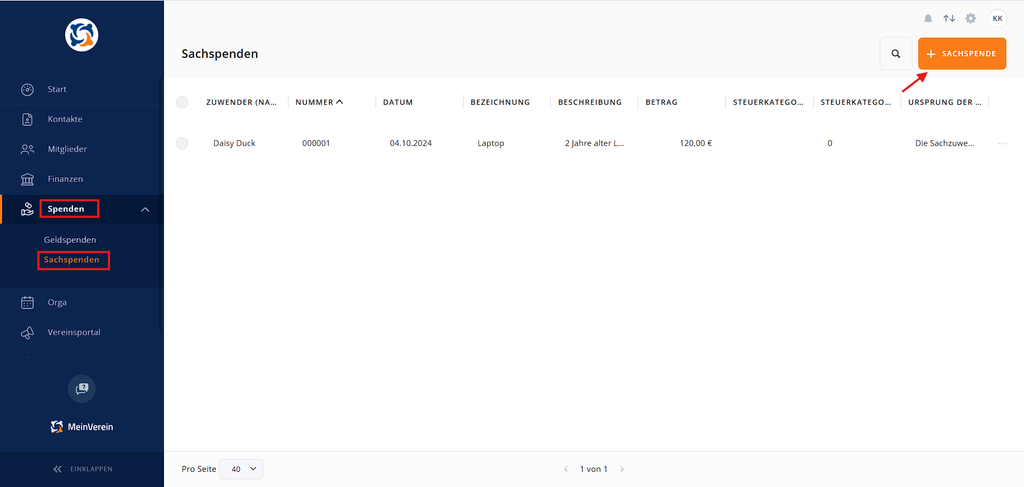
Alle erfassten Sachspenden findest Du über den Menüpunkt „Spenden → Sachspenden“ in der linken Navigationsleiste.
In diesem Bereich werden sämtliche Sachspenden Deines Vereins übersichtlich in einer Tabelle dargestellt.
Die Übersicht enthält unter anderem folgende Informationen:
- Zuwender: Name der Person oder Organisation, von der die Sachspende stammt.
- Nummer: Fortlaufende Belegnummer der Sachspende.
- Datum: Datum, an dem die Sachspende erfolgt ist.
- Bezeichnung: Name oder Art des gespendeten Gegenstands.
- Beschreibung: Zusätzliche Informationen zur Sachspende.
- Betrag: Erfasster Wert der Sachspende.
- Steuerkategorie: Zugeordnete steuerliche Informationen.
- Ursprung der Zuwendung: Angabe zur Herkunft des gespendeten Gegenstands.
Über die Suchfunktion oben rechts kannst Du nach bestimmten Sachspenden suchen.
Um eine neue Sachspende zu erfassen, klicke oben rechts auf die orangefarbene Schaltfläche „+ SACHSPENDE“.
➕ Neue Sachspende erfassen
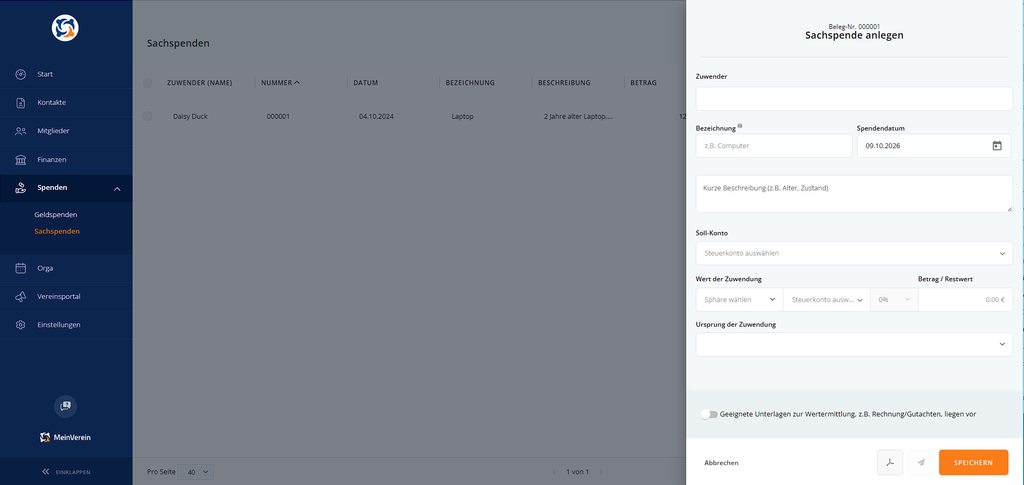
Nachdem Du auf „+ SACHSPENDE“ geklickt hast, öffnet sich auf der rechten Seite das Eingabefenster „Sachspende anlegen“.
Hier kannst Du alle relevanten Angaben zur Sachspende hinterlegen.
📝 Angaben zur Sachspende
👤 Zuwender
Im Feld „Zuwender“ wählst Du die Person oder Organisation aus, die Deinem Verein die Sachspende überlassen hat.
Der Zuwender muss als Kontakt in WISO MeinVerein Web hinterlegt sein.
Über das Eingabefeld kannst Du nach dem entsprechenden Kontakt suchen und diesen auswählen.
📦 Bezeichnung
Unter „Bezeichnung“ trägst Du ein, um welchen Gegenstand es sich bei der Sachspende handelt.
Verwende möglichst eine eindeutige und aussagekräftige Bezeichnung.
Beispiele:
- Laptop
- Drucker
- Fußballtore
- Büromöbel
- Musikinstrumente
- Sportbekleidung
Die Bezeichnung wird anschließend auch in der Übersicht der Sachspenden angezeigt.
📅 Spendendatum
Im Feld „Spendendatum“ hinterlegst Du das Datum, an dem Dein Verein die Sachspende erhalten hat.
Über das Kalendersymbol kannst Du das entsprechende Datum auswählen oder es direkt in das Eingabefeld eintragen.
Achte darauf, das tatsächliche Datum der Zuwendung anzugeben, damit die Sachspende korrekt dokumentiert wird.
📄 Beschreibung
Im Beschreibungsfeld kannst Du zusätzliche Informationen zum gespendeten Gegenstand hinterlegen.
Hier bietet es sich an, möglichst genaue Angaben zur Sachspende zu machen.
Dazu gehören beispielsweise:
- Alter des Gegenstands
- Zustand zum Zeitpunkt der Übergabe
- Marke oder Modell
- Besondere Eigenschaften
- Vorgesehener Einsatzzweck im Verein
Beispiel:
„Laptop, 2 Jahre alt, sehr guter Zustand, voll funktionsfähig. Der Laptop wird künftig für die Mitgliederverwaltung des Vereins verwendet.“
💡 Tipp: Eine möglichst genaue Beschreibung erleichtert die spätere Nachvollziehbarkeit der Sachspende und kann bei der Ermittlung des Sachwerts hilfreich sein.
💰 Steuerliche Zuordnung der Sachspende
Damit die Sachspende auch buchhalterisch korrekt erfasst werden kann, stehen Dir verschiedene Felder zur steuerlichen Zuordnung zur Verfügung.
Soll-Konto
Im Feld „Soll-Konto“ wählst Du das Steuerkonto aus, auf dem die Sachspende im Soll verbucht werden soll.
Klicke dazu auf „Steuerkonto auswählen“ und wähle das entsprechende Konto aus der Liste.
Welches Konto Du verwendest, richtet sich nach der Art des gespendeten Gegenstands und der buchhalterischen Zuordnung in Deinem Verein.
Wert der Zuwendung
Im Bereich „Wert der Zuwendung“ wird der finanzielle Wert der erhaltenen Sachspende festgehalten.
Hier stehen Dir mehrere Eingabefelder zur Verfügung.
- Sphäre wählen Wähle zunächst aus, welcher steuerlichen Sphäre Deines Vereins die Sachspende zugeordnet werden soll.
- Steuerkonto auswählen (Haben) Anschließend wählst Du das entsprechende Steuerkonto für die Haben-Buchung aus.
- Steuersatz Im nächsten Feld kannst Du den vorgesehenen Steuersatz auswählen.
- Betrag / Restwert Trage abschließend den Wert des gespendeten Gegenstands in Euro ein. Bei gebrauchten Gegenständen ist dabei insbesondere der tatsächliche Wert zum Zeitpunkt der Zuwendung relevant.
Beispiel:
Dein Verein erhält einen zwei Jahre alten Laptop, dessen ermittelter Restwert 120,00 € beträgt.
In diesem Fall trägst Du im Feld „Betrag / Restwert“ den Wert von 120,00 € ein.
💡 Hinweis: Die Bewertung einer Sachspende hängt unter anderem davon ab, ob der Gegenstand aus dem Privat- oder Betriebsvermögen des Zuwenders stammt. Bei Unsicherheiten zur Bewertung oder steuerlichen Kontierung solltest Du Rücksprache mit Deinem Steuerberater halten.
🏷️ Ursprung der Zuwendung
Im Feld „Ursprung der Zuwendung“ dokumentierst Du, aus welchem Vermögen der gespendete Gegenstand stammt.
Diese Information ist insbesondere für die korrekte Erstellung einer Zuwendungsbescheinigung wichtig.
Über das Dropdown-Menü stehen Dir drei Auswahlmöglichkeiten zur Verfügung.
1. Sachzuwendung aus dem Betriebsvermögen
„Die Sachzuwendung stammt nach den Angaben des Zuwendenden aus dem Betriebsvermögen. Die Zuwendung wurde nach dem Wert der Entnahme (ggf. mit dem niedrigeren gemeinen Wert) und nach der Umsatzsteuer, die auf die Entnahme entfällt, bewertet.“
Wähle diese Option, wenn der gespendete Gegenstand nach Angaben des Zuwenders aus dessen Betriebsvermögen stammt.
Dies kann beispielsweise der Fall sein, wenn ein Unternehmen Deinem Verein einen betrieblich genutzten Computer oder andere Betriebsausstattung spendet.
2. Sachzuwendung aus dem Privatvermögen
„Die Sachzuwendung stammt nach den Angaben des Zuwendenden aus dem Privatvermögen.“
Diese Auswahl verwendest Du, wenn der gespendete Gegenstand aus dem privaten Besitz des Zuwenders stammt.
Beispiele:
- Ein Vereinsmitglied spendet seinen privat genutzten Laptop.
- Eine Privatperson überlässt dem Verein gebrauchte Möbel.
- Ein Mitglied spendet ein Musikinstrument aus seinem Privatbesitz.
3. Keine Angaben zur Herkunft der Sachzuwendung
„Der Zuwendende hat trotz Aufforderung keine Angaben zur Herkunft der Sachzuwendung gemacht.“
Diese Option steht zur Verfügung, wenn der Zuwender auch nach entsprechender Aufforderung keine Angaben darüber gemacht hat, ob die Sachspende aus seinem Privat- oder Betriebsvermögen stammt.
⚠️ Wichtig: Die Angaben zur Herkunft der Sachspende sollten sorgfältig und entsprechend den tatsächlichen Angaben des Zuwenders ausgewählt werden. Sie sind Bestandteil der Dokumentation und können für die steuerliche Anerkennung der Zuwendung relevant sein.
📑 Unterlagen zur Wertermittlung
Unterhalb der Angaben zum Ursprung der Zuwendung findest Du den Schieberegler:
„Geeignete Unterlagen zur Wertermittlung, z. B. Rechnung/Gutachten, liegen vor“
Über diesen Schieberegler kannst Du dokumentieren, ob entsprechende Unterlagen vorhanden sind, anhand derer der Wert der Sachspende ermittelt beziehungsweise nachvollzogen werden kann.
Geeignete Unterlagen können beispielsweise sein:
- Ursprüngliche Kaufrechnung
- Wertgutachten
- Vergleichbare Kaufangebote
- Andere geeignete Nachweise zur Wertermittlung
Liegen entsprechende Unterlagen vor, aktiviere den Schieberegler.
Sind keine geeigneten Nachweise vorhanden, bleibt der Schieberegler deaktiviert.
💡 Tipp: Bewahre vorhandene Rechnungen, Gutachten und andere Bewertungsnachweise sorgfältig auf. So kannst Du auch zu einem späteren Zeitpunkt nachvollziehen, wie der Wert der Sachspende ermittelt wurde.
💾 Sachspende speichern
Nachdem Du alle erforderlichen Angaben vollständig hinterlegt hast, kannst Du die Sachspende über die orangefarbene Schaltfläche „SPEICHERN“ am unteren rechten Rand des Eingabefensters speichern.
Die Sachspende wird anschließend in die Übersicht übernommen und erhält eine eigene Belegnummer.
Dort kannst Du die erfassten Informationen jederzeit einsehen.
✏️ Sachspenden nachträglich bearbeiten
Bereits erfasste Sachspenden können bei Bedarf nachträglich bearbeitet werden.
Gehe dazu wie folgt vor:
- Öffne den Bereich „Spenden → Sachspenden“.
- Suche in der Übersicht nach der gewünschten Sachspende.
- Klicke am rechten Ende der entsprechenden Zeile auf das Drei-Punkte-Menü.
- Wähle die Option „Bearbeiten“.
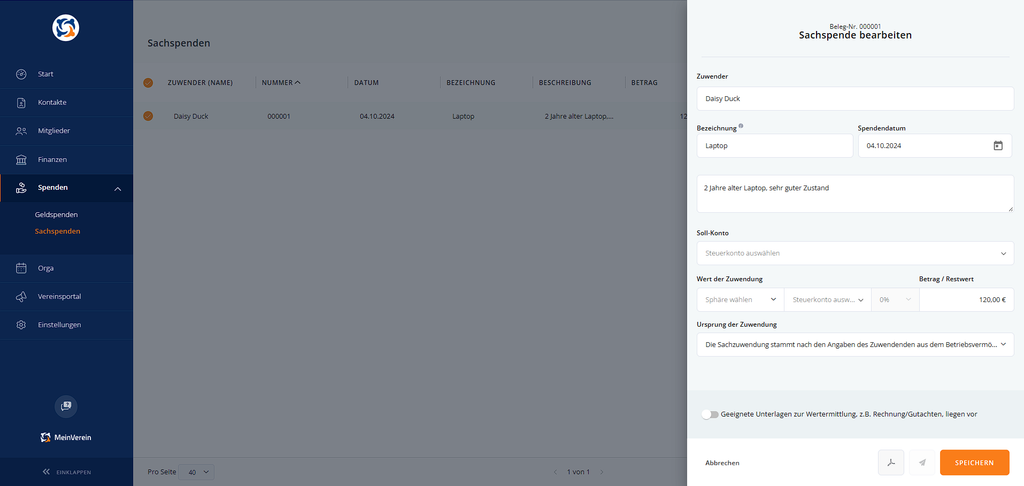
Daraufhin öffnet sich das Eingabefenster „Sachspende bearbeiten“.
Hier kannst Du die bereits hinterlegten Angaben überprüfen und bei Bedarf korrigieren.
Mögliche Änderungen sind beispielsweise:
- Anpassung der Bezeichnung
- Ergänzung der Beschreibung
- Korrektur des Spendendatums
- Änderung der steuerlichen Zuordnung
- Anpassung des erfassten Sachwerts
- Korrektur der Angaben zum Ursprung der Zuwendung
Nachdem Du die gewünschten Änderungen vorgenommen hast, bestätige diese über „SPEICHERN“.
Die aktualisierten Informationen werden anschließend in der Sachspendenübersicht angezeigt.
📃 Zuwendungsbescheinigung für Sachspenden
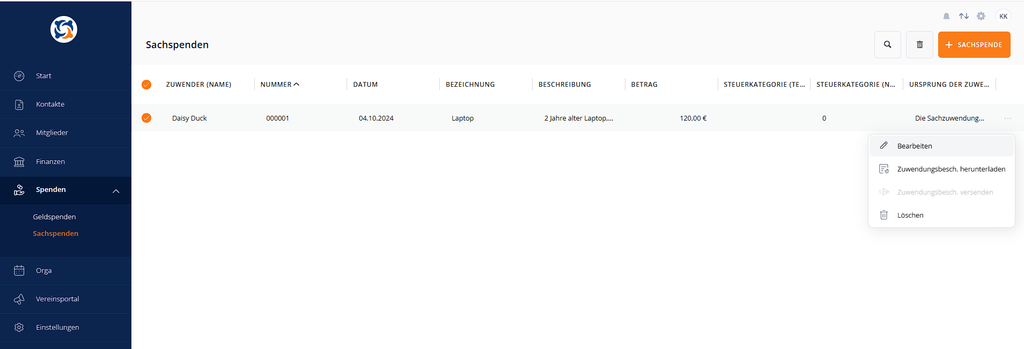
Für eine erfasste Sachspende kannst Du über das Drei-Punkte-Menü eine Zuwendungsbescheinigung herunterladen.
Gehe dazu wie folgt vor:
- Öffne „Spenden → Sachspenden“.
- Suche die betreffende Sachspende in der Übersicht.
- Klicke am rechten Ende der Zeile auf das Drei-Punkte-Menü.
- Wähle „Zuwendungsbesch. herunterladen“.
Die Zuwendungsbescheinigung wird auf Grundlage der hinterlegten Informationen erstellt und kann als PDF-Datei heruntergeladen werden.
Im Kontextmenü steht außerdem die Option „Zuwendungsbesch. versenden“ zur Verfügung. Ist diese Funktion verfügbar, kannst Du die Bescheinigung darüber direkt versenden.
⚠️ Wichtig: Prüfe vor der Ausstellung einer Zuwendungsbescheinigung insbesondere die Angaben zum Zuwender, die Beschreibung des Gegenstands, den Wert der Sachspende und die Herkunft der Zuwendung.
Eine Zuwendungsbescheinigung darf nur ausgestellt werden, wenn die entsprechenden steuerrechtlichen Voraussetzungen erfüllt sind.
🗑️ Sachspenden löschen
Soll eine fehlerhaft erfasste oder nicht mehr benötigte Sachspende entfernt werden, kannst Du diese über das Kontextmenü löschen.
Gehe dazu wie folgt vor:
- Öffne die Sachspendenübersicht.
- Suche die betreffende Sachspende.
- Öffne das Drei-Punkte-Menü am rechten Ende der Zeile.
- Wähle „Löschen“.
Darüber hinaus kannst Du Sachspenden über die Auswahlfelder am linken Rand der Tabelle markieren. Sobald eine oder mehrere Sachspenden ausgewählt wurden, erscheint oben rechts eine Schaltfläche mit einem Papierkorbsymbol.
Über diese kannst Du die ausgewählten Einträge löschen.
⚠️ Hinweis: Prüfe vor dem Löschen einer Sachspende, ob bereits eine Zuwendungsbescheinigung ausgestellt wurde oder ob die Angaben aus steuerlichen beziehungsweise buchhalterischen Gründen weiterhin benötigt werden. Beachte dabei die gesetzlichen Aufbewahrungspflichten.
💡 Tipps zur Erfassung von Sachspenden
Damit Sachspenden in Deinem Verein korrekt und nachvollziehbar dokumentiert werden, solltest Du folgende Punkte beachten:
- Erfasse jede Sachspende möglichst zeitnah nach dem Erhalt.
- Verwende eine eindeutige Bezeichnung des gespendeten Gegenstands.
- Dokumentiere insbesondere bei gebrauchten Gegenständen das Alter und den Zustand.
- Achte auf eine nachvollziehbare und sachgerechte Wertermittlung.
- Hinterlege die korrekte steuerliche Zuordnung.
- Dokumentiere den Ursprung der Sachspende anhand der Angaben des Zuwenders.
- Bewahre vorhandene Unterlagen zur Wertermittlung auf.
- Überprüfe sämtliche Angaben vor der Ausstellung einer Zuwendungsbescheinigung.
Auf diese Weise stellst Du sicher, dass alle erhaltenen Sachspenden in WISO MeinVerein Web übersichtlich erfasst und für die weitere Vereinsverwaltung nachvollziehbar dokumentiert sind.
War der Beitrag hilfreich für Dich?


Vielen Dank für Deine Stimme!
Wenn Du magst, hinterlasse uns gerne noch ein paar Worte dazu:

Du hast mit „Ja“ abgestimmt - Was hat Dir besonders gut gefallen?
Hast Du Verbesserungsvorschläge für uns?

Bevor Du mit Nein abstimmst, bitte erkläre uns, was Dir nicht gefällt:


