


Finanzverwaltung mit mehreren Personen
In WISO MeinVerein Web können mehrere Personen gemeinsam die Finanzverwaltung übernehmen und die Funktionen eines angebundenen Online-Bankkontos nutzen. Voraussetzung ist, dass jede berechtigte Person über einen eigenen Banking-Zugang bei der jeweiligen Bank verfügt.
Ein zusätzliches Bankkonto muss hierfür nicht angelegt werden. Stattdessen wird bei einem Wechsel der bearbeitenden Person der hinterlegte Bankkontakt des bestehenden Kontos angepasst.
Das Vorgehen orientiert sich an den Kontofunktionen im Bereich „Bank & Kasse“.
👥 Bankkonto mit mehreren Personen nutzen
Soll eine andere Person mit ihrem eigenen Online-Banking-Zugang auf das bereits eingerichtete Konto zugreifen, gehen Sie wie folgt vor:
- Wechseln Sie zu „Finanzen“ → „Bank & Kasse“.
- Wählen Sie das betreffende Bankkonto aus.
- Öffnen Sie über die drei Punkte das Kontextmenü des Kontos.
- Wählen Sie „Bankkontakt bearbeiten“.
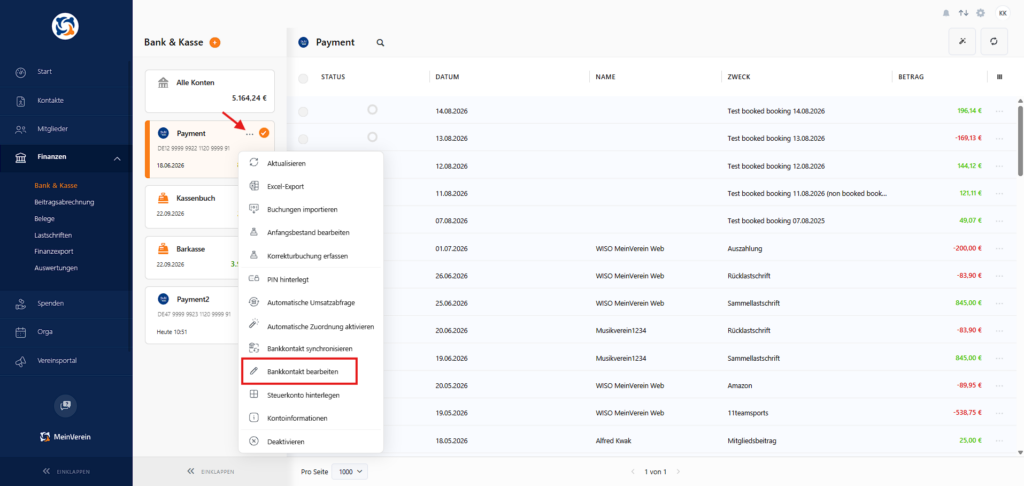
Im anschließend geöffneten Fenster können die Zugangsdaten des Bankkontakts angepasst werden.
✏️ Bankkontakt bearbeiten
Im Fenster „Bankkontakt bearbeiten“ werden unter anderem Informationen wie BIC, Bankleitzahl, TAN-Verfahren, TAN-Medium und Benutzername angezeigt.
Für den Wechsel des Banking-Nutzers tragen Sie im Feld „Benutzername“ beziehungsweise „Benutzerkennung“ die Zugangsdaten der Person ein, die das Konto künftig verwenden soll.
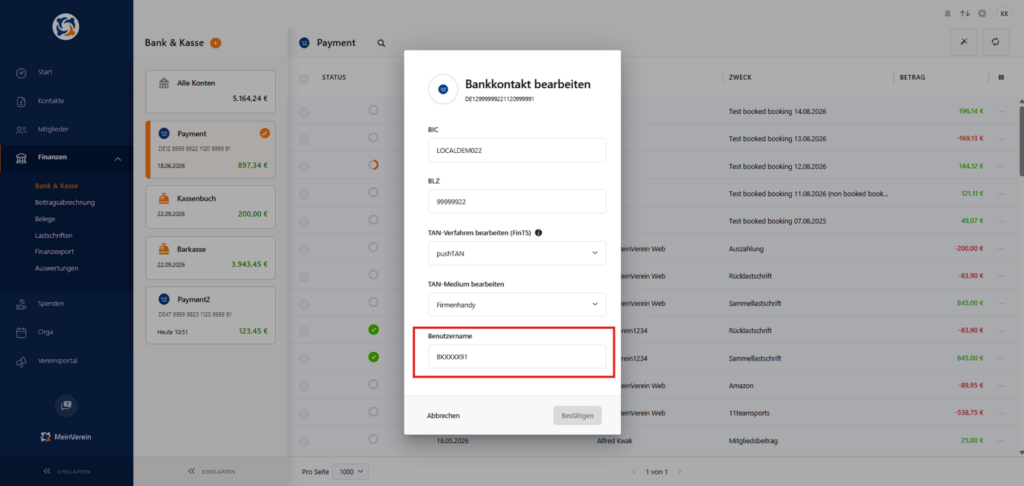
Bestätigen Sie anschließend die Änderung.
ℹ️ Hinweis:
Die Angaben zum TAN-Verfahren beziehungsweise zum TAN-Medium müssen an dieser Stelle nicht zwingend angepasst werden. Die tatsächlich für den neuen Zugang verfügbaren beziehungsweise erforderlichen TAN-Verfahren werden im weiteren Anmeldeprozess abgefragt.
🔐 Online-Banking-Zugang bestätigen
Nach der Änderung des Bankkontakts erfolgt bei der nächsten entsprechenden Bankabfrage die Authentifizierung mit dem neu hinterlegten Zugang.
Dabei geben Sie:
- die zum neuen Banking-Zugang gehörende Online-Banking-PIN beziehungsweise das Passwort ein,
- und wählen anschließend das von der Bank angebotene TAN-Verfahren beziehungsweise TAN-Medium aus.
Die notwendigen Angaben richten sich nach dem jeweiligen Kreditinstitut und dem dort eingerichteten Online-Banking-Zugang.
🔄 Wichtig bei jedem Bearbeiterwechsel
⚠️ Wechselt die Person, die das Bankkonto in WISO MeinVerein Web verwendet, müssen die Zugangsdaten des Bankkontakts erneut angepasst werden.
Jede Person verwendet dabei ihren eigenen Banking-Zugang. Hinterlegen Sie nicht dauerhaft die Zugangsdaten einer anderen Person und legen Sie für denselben tatsächlichen Bankaccount kein zusätzliches Bankkonto in WISO MeinVerein Web an.
⚠️ Gespeicherte PIN vor dem Benutzerwechsel löschen
Besondere Aufmerksamkeit ist erforderlich, wenn im Kontextmenü des Bankkontos der Eintrag „PIN hinterlegt“ angezeigt wird.
In diesem Fall ist für das Konto bereits eine Online-Banking-PIN gespeichert.
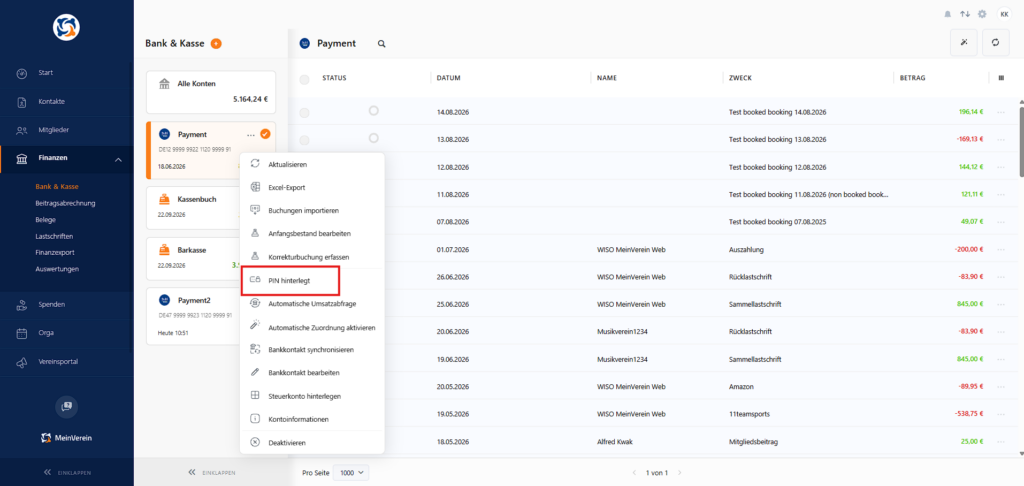
Bevor Sie den Bankkontakt auf eine andere Person umstellen, muss diese gespeicherte PIN gelöscht werden:
- Öffnen Sie das Drei-Punkte-Menü des Bankkontos.
- Wählen Sie „PIN hinterlegt“.
- Es öffnet sich das Fenster „PIN löschen“.
- Bestätigen Sie den Vorgang über „PIN löschen“.
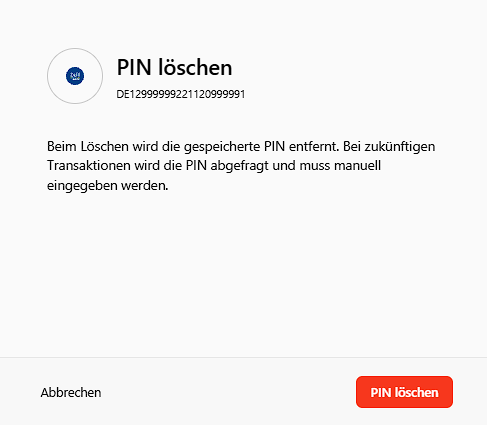
Nach dem Löschen wird die PIN bei einer zukünftigen Transaktion beziehungsweise Bankabfrage erneut angefordert und kann mit den Zugangsdaten des neuen Bankkontakts eingegeben werden.
⚠️ Wichtig:
Wird die bisher gespeicherte PIN nicht entfernt, kann WISO MeinVerein Web weiterhin versuchen, diese für den neu eingetragenen Bankkontakt zu verwenden. Gehört die gespeicherte PIN jedoch zum vorherigen Zugang, können fehlerhafte Anmeldeversuche entstehen. Abhängig von den Sicherheitsvorgaben der Bank kann dies zur Sperrung des Online-Banking-Zugangs führen.
💡 Beispiel
Person A verwaltet bislang das Vereinskonto und hat ihren persönlichen Banking-Zugang in WISO MeinVerein Web verwendet. Künftig soll Person B die Finanzverwaltung übernehmen.
In diesem Fall:
- wird kein neues Bankkonto angelegt,
- eine gegebenenfalls gespeicherte PIN von Person A wird zunächst gelöscht,
- unter „Bankkontakt bearbeiten“ wird die Benutzerkennung von Person B eingetragen,
- Person B authentifiziert sich anschließend mit ihrer eigenen Online-Banking-PIN,
- und wählt das zu ihrem Zugang gehörende TAN-Verfahren aus.
Auf diese Weise bleibt das bestehende Bankkonto mit seinen bereits vorhandenen Umsätzen erhalten, während lediglich der für das Online-Banking verwendete Zugang gewechselt wird.
War der Beitrag hilfreich für Dich?


Vielen Dank für Deine Stimme!
Wenn Du magst, hinterlasse uns gerne noch ein paar Worte dazu:

Du hast mit „Ja“ abgestimmt - Was hat Dir besonders gut gefallen?
Hast Du Verbesserungsvorschläge für uns?

Bevor Du mit Nein abstimmst, bitte erkläre uns, was Dir nicht gefällt:


