


Individuelle Felder in Belegen erstellen
Mit individuellen Feldern kannst du deine Belege in WISO MeinVerein Web um zusätzliche Informationen ergänzen, die speziell für die Anforderungen deines Vereins relevant sind.
So kannst du beispielsweise festhalten, welcher Abteilung ein Beleg zugeordnet ist, ob ein Beleg bereits geprüft wurde oder weitere vereinsinterne Informationen hinterlegen.
Die angelegten individuellen Felder können anschließend auch als zusätzliche Spalten in der Belegübersicht eingeblendet werden. Dadurch stehen dir diese Informationen ebenfalls beim Excel-Export zur Verfügung und können beispielsweise für eigene Auswertungen oder weitere Bearbeitungen genutzt werden.
Die Struktur orientiert sich dabei an der bekannten Arbeitsweise innerhalb des WISO MeinVerein Web Handbuchs.
⚙️ Individuelle Felder anlegen
Um ein neues individuelles Feld anzulegen, wechselst du zunächst über den Bereich „Finanzen“ zu „Belege“.
Klicke anschließend oben rechts auf das Drei-Punkte-Menü und wähle dort den Eintrag „Individuelle Felder“ aus.
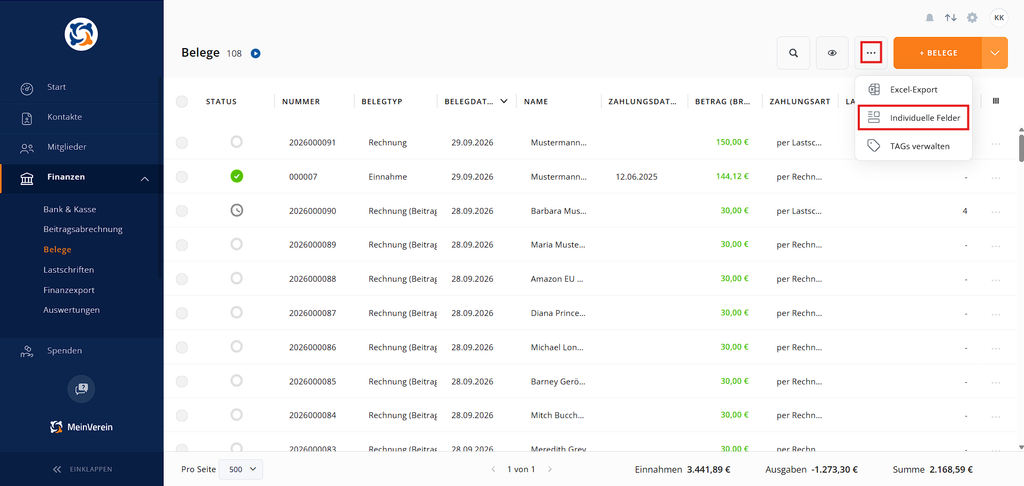
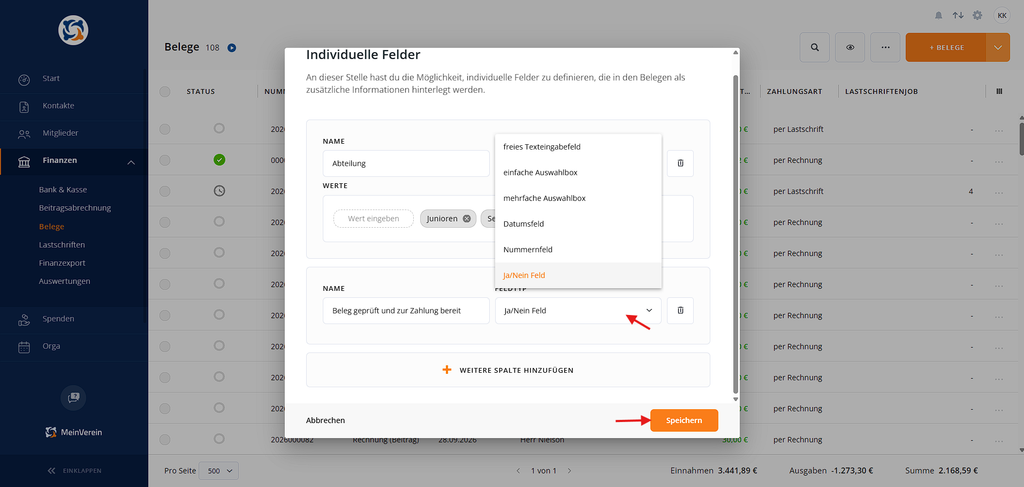
Es öffnet sich ein Fenster, in dem du die individuellen Felder für deine Belege verwalten kannst.
➕ Neues Feld hinzufügen
Für jedes individuelle Feld kannst du zunächst einen Namen festlegen. Dieser Name wird später sowohl innerhalb des Belegs als auch als Bezeichnung der entsprechenden Spalte in der Belegübersicht verwendet.
Über „Weitere Spalte hinzufügen“ kannst du zusätzliche individuelle Felder ergänzen.
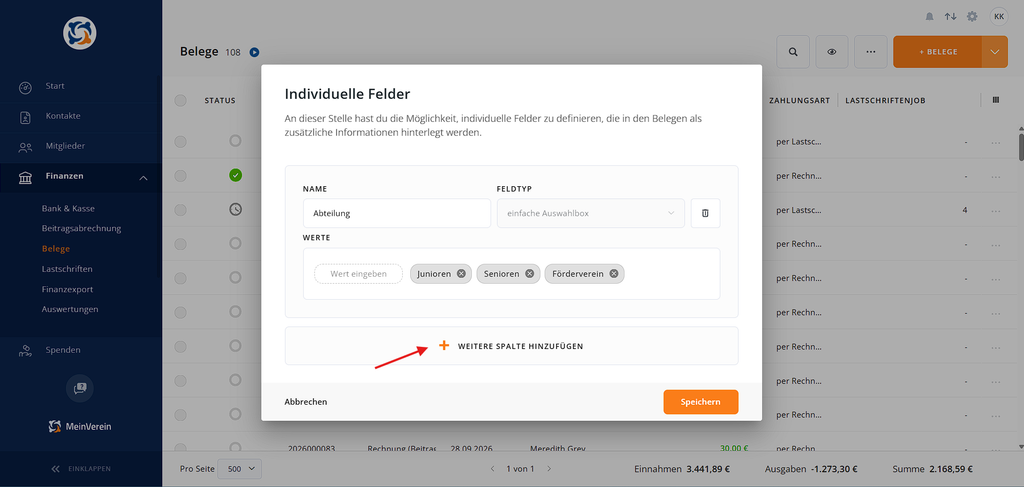
Für jedes Feld legst du außerdem einen passenden Feldtyp fest.
Zur Auswahl stehen:
- 📝 freies Texteingabefeld
- 🔽 einfache Auswahlbox
- ☑️ mehrfache Auswahlbox
- 📅 Datumsfeld
- 🔢 Nummernfeld
- ✅ Ja/Nein-Feld
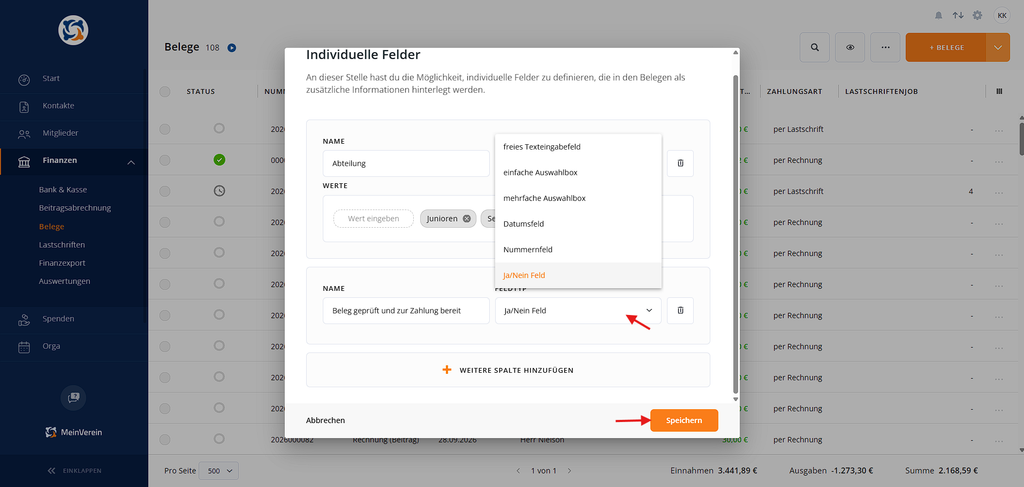
Welcher Feldtyp geeignet ist, hängt davon ab, welche Informationen du später im Beleg erfassen möchtest.
🔽 Beispiel: Einfache Auswahlbox
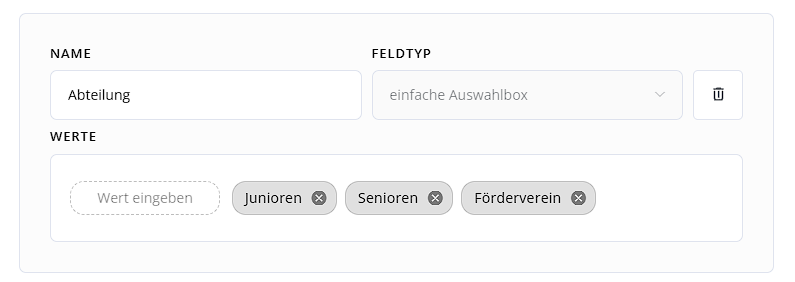
Bei einer einfachen Auswahlbox kannst du mehrere fest definierte Werte hinterlegen. Bei der späteren Bearbeitung eines Belegs kann dann genau einer dieser Werte ausgewählt werden.
Du könntest beispielsweise ein individuelles Feld mit dem Namen „Abteilung“ erstellen und folgende Werte hinterlegen:
- Junioren
- Senioren
- Förderverein
Dadurch steht bei der Belegerstellung eine übersichtliche Auswahlliste zur Verfügung und die Bezeichnungen werden einheitlich verwendet.
✅ Beispiel: Ja/Nein-Feld
Ein Ja/Nein-Feld eignet sich besonders für Informationen, bei denen lediglich zwei Zustände benötigt werden.
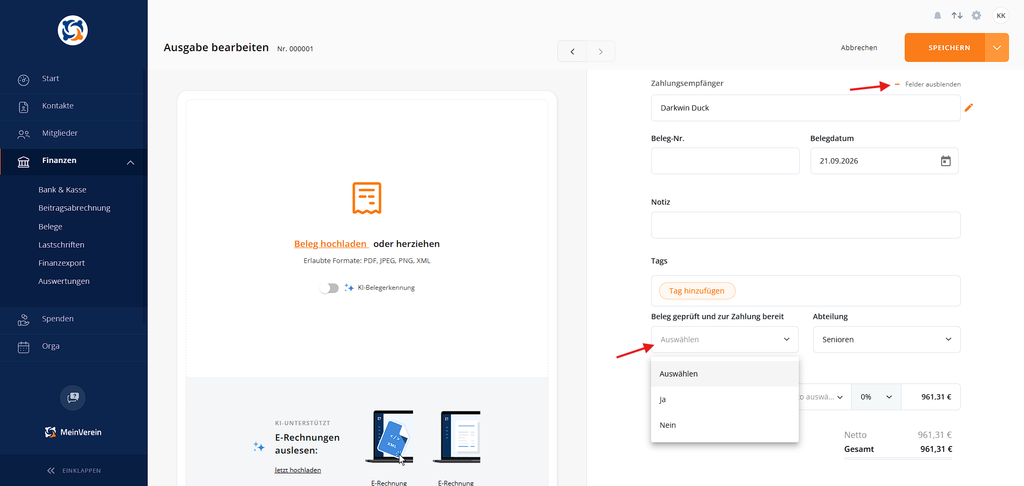
Du kannst beispielsweise das Feld „Beleg geprüft und zur Zahlung bereit“ erstellen. Bei der Bearbeitung eines Belegs kann anschließend zwischen „Ja“ und „Nein“ gewählt werden.
So kannst du beispielsweise einen internen Prüfprozess innerhalb deines Vereins übersichtlich abbilden.
Nachdem du alle gewünschten Felder eingerichtet hast, klickst du auf „Speichern“.
✏️ Individuelle Felder im Beleg ausfüllen
Nach dem Speichern stehen die neu angelegten individuellen Felder bei der Erstellung beziehungsweise Bearbeitung eines Belegs zur Verfügung.
Öffne dazu einen Beleg über die Belegliste oder erstelle einen neuen Beleg.
Damit die individuellen Felder angezeigt werden, müssen die zusätzlichen Felder innerhalb der Belegansicht eingeblendet sein. Über die Funktion „Felder einblenden“ beziehungsweise „Felder ausblenden“ oben rechts kannst du die erweiterten Eingabefelder anzeigen oder verbergen.
Anschließend kannst du die vorgesehenen Angaben direkt im jeweiligen Beleg hinterlegen.
💡 Tipp:
Nutze eindeutige Feldbezeichnungen und möglichst einheitliche Auswahlwerte. Dadurch lassen sich die Angaben später wesentlich einfacher filtern, exportieren und auswerten.
📋 Individuelle Felder in der Belegübersicht anzeigen
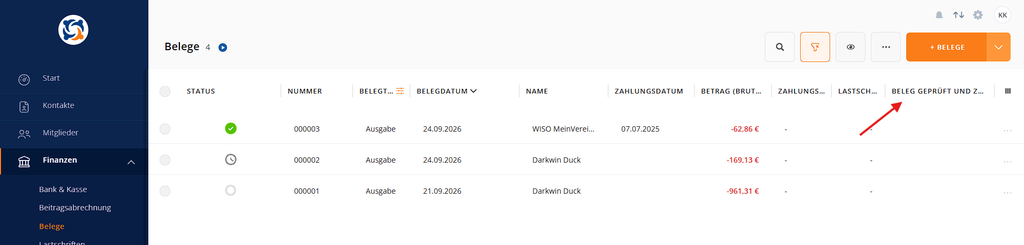
Die angelegten individuellen Felder können zusätzlich als eigene Spalten in der Belegübersicht angezeigt werden.
So kannst du wichtige Zusatzinformationen direkt in der Liste erkennen, ohne jeden Beleg einzeln öffnen zu müssen.
Beispielsweise kann das Feld „Beleg geprüft und zur Zahlung bereit“ als zusätzliche Spalte eingeblendet werden.
📊 Individuelle Felder im Excel-Export
Werden individuelle Felder als Spalten in der Belegübersicht angezeigt, können diese Informationen auch über den Excel-Export ausgegeben werden.
Dadurch kannst du die zusätzlich erfassten Angaben außerhalb von WISO MeinVerein Web weiterverarbeiten und beispielsweise eigene Auswertungen erstellen.
💡 Tipp:
Prüfe vor dem Excel-Export, ob alle benötigten individuellen Felder beziehungsweise Spalten in der Belegübersicht eingeblendet sind.
⚠️ Einschränkung bei der Umsatzliste
Individuelle Felder können derzeit ausschließlich über die Belegerstellung beziehungsweise Belegbearbeitung innerhalb der Belegliste gepflegt werden.
Eine Bearbeitung der individuellen Felder über den Beleg-Drawer in der Umsatzliste unter „Bank & Kasse“ ist aktuell noch nicht möglich.
Möchtest du ein individuelles Feld ergänzen oder ändern, öffne den entsprechenden Beleg daher direkt über den Bereich „Finanzen“ → „Belege“.
💡 Mögliche Einsatzbereiche
Individuelle Felder lassen sich flexibel an die Arbeitsweise deines Vereins anpassen. Typische Beispiele sind:
- Zuordnung zu einer Abteilung oder einem Vereinsbereich
- Kennzeichnung eines internen Prüfstatus
- Angabe eines Projekts oder einer Veranstaltung
- Hinterlegung einer internen Kostenstelle
- Ergänzung eines Bearbeitungsstatus
- Erfassung eines zusätzlichen Datums
- Hinterlegung vereinsinterner Nummern oder Kennzeichnungen
Auf diese Weise kannst du deine Belegverwaltung um genau die Informationen ergänzen, die für die internen Abläufe deines Vereins benötigt werden.
War der Beitrag hilfreich für Dich?


Vielen Dank für Deine Stimme!
Wenn Du magst, hinterlasse uns gerne noch ein paar Worte dazu:

Du hast mit „Ja“ abgestimmt - Was hat Dir besonders gut gefallen?
Hast Du Verbesserungsvorschläge für uns?

Bevor Du mit Nein abstimmst, bitte erkläre uns, was Dir nicht gefällt:


