Rechnungen korrigieren
Mit der Funktion „Korrigieren“ kannst du bereits abgeschlossene Rechnungen in WISO MeinVerein Web nachträglich berichtigen. du musst den ursprünglichen Beleg dafür nicht selbst manuell stornieren und anschließend eine vollständig neue Rechnung anlegen.
Eine Korrektur kann beispielsweise notwendig sein, wenn sich Fehler in den Rechnungsdaten befinden:
- Fehlerhafte oder unvollständige Rechnungstexte
- Eine falsche Rechnungsanschrift oder ein falscher Rechnungsempfänger
- Fehlerhafte Rechnungspositionen oder Beträge
- Andere Angaben, die nachträglich angepasst werden müssen
Die ursprüngliche Rechnung bleibt nachvollziehbar erhalten. WISO MeinVerein Web erstellt je nach Zahlungsstatus eine Stornierung oder eine Gutschrift und öffnet anschließend einen neuen Rechnungsentwurf mit den bisherigen Angaben.
💡 Wichtig
Der Ablauf unterscheidet sich danach, ob die ursprüngliche Rechnung den Status „Offen“ oder „Bezahlt“ hat.
🔍 Rechnungskorrektur starten
Um eine abgeschlossene Rechnung zu korrigieren, gehe folgendermaßen vor:
- Öffne „Finanzen → Belege“.
- Suche die Rechnung, die du berichtigen möchtest.
- Klicke rechts in der entsprechenden Zeile auf das Drei-Punkte-Menü (…).
- Wähle im Kontextmenü „Korrigieren“.
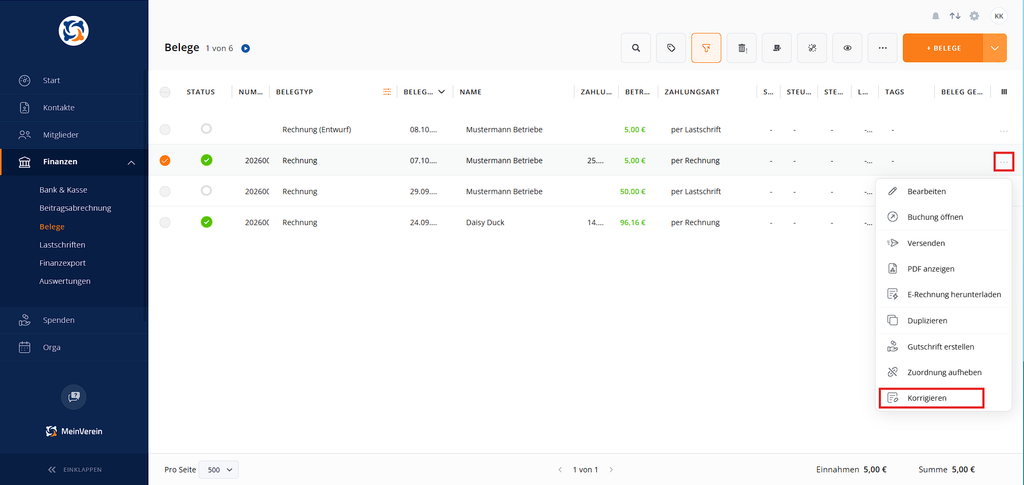
Es erscheint ein Hinweisfenster, das dich über die Folgen des Korrekturvorgangs informiert. Wie die Korrektur fortgesetzt wird, hängt vom Zahlungsstatus der ausgewählten Rechnung ab.
📄 Rechnung mit dem Status „Offen“ korrigieren
Ist die ursprüngliche Rechnung noch offen, wird sie im Rahmen der Korrektur storniert. Das Hinweisfenster informiert dich darüber, dass die bisherige Rechnung storniert und anschließend ein neuer Entwurf mit den ursprünglichen Rechnungsdaten geöffnet wird.
Zusätzlich kannst du im Feld „Stornogrund“ angeben, weshalb du die Rechnung korrigierst. Mögliche Gründe sind beispielsweise:
- Fehlerhafte Rechnungsanschrift
- Falscher Rechnungsempfänger
- Korrektur des Rechnungstextes
- Anpassung einer Rechnungsposition
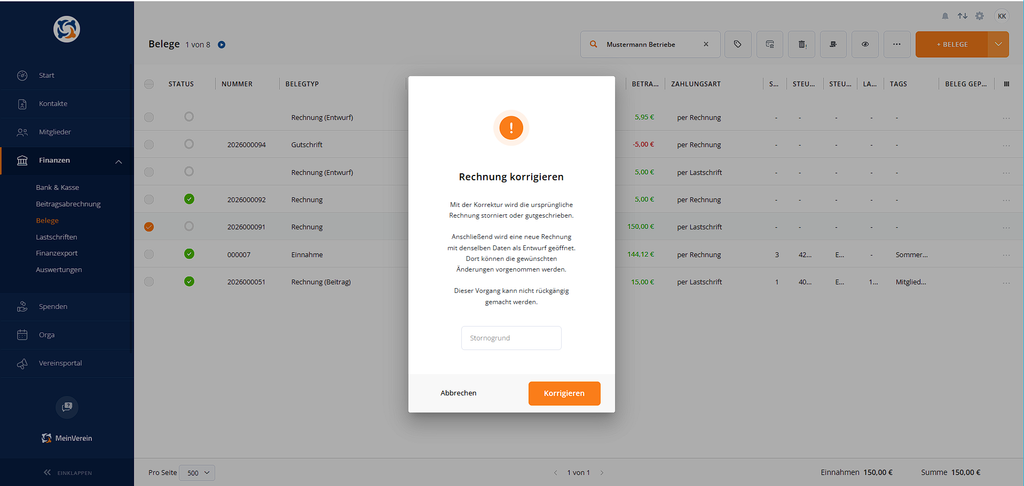
Prüfe den Hinweis und klicke auf „Korrigieren“, wenn du den Vorgang durchführen möchtest. WISO MeinVerein Web führt dann folgende Schritte aus:
- Die ursprüngliche Rechnung wird storniert.
- Ein entsprechender Stornobeleg wird erstellt.
- Ein neuer Rechnungsentwurf mit den bisherigen Rechnungsdaten wird geöffnet.
Im neuen Entwurf kannst du anschließend die erforderlichen Änderungen vornehmen.
✅ Rechnung mit dem Status „Bezahlt“ korrigieren
Auch eine bereits bezahlte Rechnung lässt sich über „Korrigieren“ berichtigen. Da bereits eine Zahlung erfasst wurde, läuft die Korrektur anders ab als bei einer offenen Rechnung.
Nach Auswahl der Funktion erscheint ein Hinweisfenster. Darin wirst du informiert, dass die ursprüngliche Rechnung gutgeschrieben und danach ein neuer Rechnungsentwurf erstellt wird.
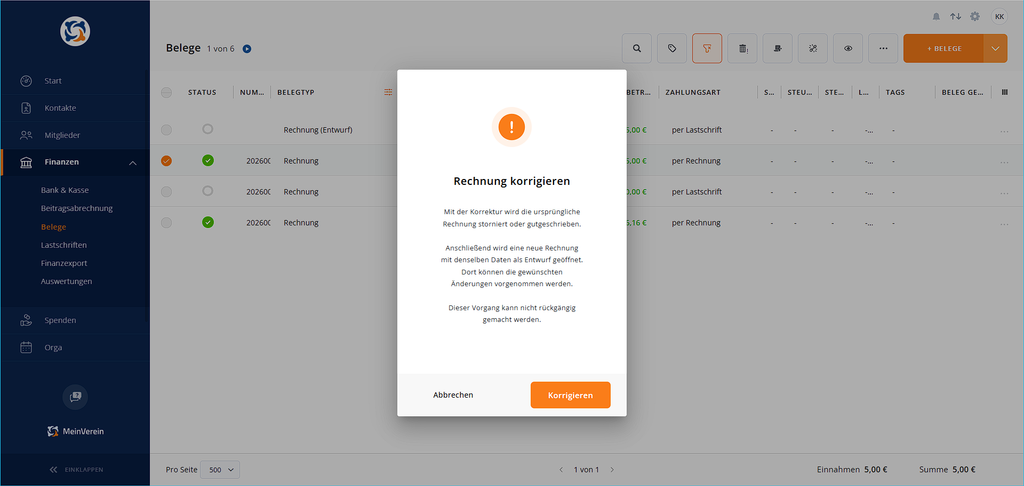
Bestätige den Vorgang mit „Korrigieren“. Anschließend geschieht Folgendes:
- Für die ursprüngliche Rechnung wird eine Gutschrift erstellt.
- Die bisherigen Rechnungsdaten werden in einen neuen Entwurf übernommen.
- Der neue Rechnungsentwurf wird zur Bearbeitung geöffnet.
Die ursprüngliche Rechnung und die zugehörige Gutschrift bleiben in der Belegübersicht erhalten. Auf diese Weise lässt sich auch später nachvollziehen, welche Rechnung korrigiert wurde.
✏️ Neuen Rechnungsentwurf bearbeiten und speichern
Nach dem Korrekturvorgang kannst du deine neue Rechnung im Rechnungseditor anpassen.
📝 Angaben im Entwurf anpassen
Unabhängig davon, ob die ursprüngliche Rechnung offen oder bezahlt war, öffnet sich nach der Korrektur ein neuer Entwurf mit den bisherigen Rechnungsdaten. du musst die Angaben deshalb nicht erneut vollständig erfassen.
du kannst darin beispielsweise:
- die Rechnungsanschrift oder den Rechnungsempfänger ändern,
- den einleitenden Rechnungstext überarbeiten,
- Rechnungspositionen ergänzen, anpassen oder entfernen,
- Beträge, Steuersätze oder andere Rechnungsangaben korrigieren.
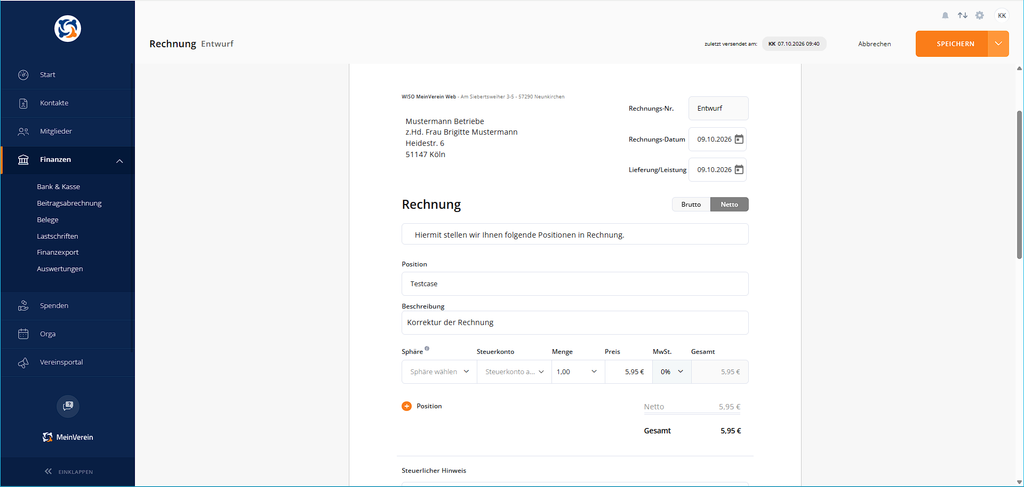
Kontrolliere deine Änderungen sorgfältig und speichere die neue Rechnung über „Speichern“. Die korrigierte Rechnung wird anschließend als eigenständiger neuer Beleg in der Belegübersicht geführt.
⚠️ Achtung: Die Korrektur ist nicht rückgängig zu machen
Die Erstellung der Stornierung beziehungsweise Gutschrift ist ein endgültiger Vorgang. Prüfe deshalb bereits vor dem Bestätigen, ob du die richtige Rechnung ausgewählt hast.
🔄 Rechnungskorrektur bei einer Rücklastschrift
Auch bei bestimmten Rücklastschriften kann eine Rechnungskorrektur sinnvoll sein. Das betrifft beispielsweise den Fall, dass eine ursprünglich per Lastschrift bezahlte Rechnung zurückgegeben wurde und der offene Betrag nicht erneut per Lastschrift eingezogen werden soll.
💳 Zahlungsart im neuen Entwurf anpassen
Möchte die betroffene Person den Betrag künftig selbst überweisen, kannst du die Rechnung über „Korrigieren“ bearbeiten. Nach der Gutschrift wird ein neuer Rechnungsentwurf geöffnet, in dem du die Zahlungsart entsprechend anpasst und die neue Rechnung erstellst.
⚠️ Wenn erneut per Lastschrift eingezogen werden soll
Soll der offene Betrag hingegen erneut per Lastschrift eingezogen werden, ist die Rechnungskorrektur nicht der passende Weg. Nutze stattdessen den Handbucheintrag „Anwendungsfall: Rücklastschrift mit Bankgebühren“. Dort wird auch die Behandlung möglicher Bankgebühren erläutert.
📌 Wichtige Hinweise zur Rechnungskorrektur
- Die ursprüngliche Rechnung wird nicht überschrieben. Abhängig vom Zahlungsstatus wird eine Stornierung oder eine Gutschrift erstellt.
- Die ursprünglichen Rechnungsdaten werden automatisch in einen neuen Entwurf übernommen.
- Änderungen kannst du anschließend im neuen Rechnungsentwurf vornehmen.
- Die ursprüngliche Rechnung und der zugehörige Storno- oder Gutschriftbeleg bleiben zur Nachvollziehbarkeit erhalten.
- Eine bestätigte Rechnungskorrektur kann nicht rückgängig gemacht werden.
So kannst du fehlerhafte Rechnungen berichtigen und gleichzeitig nachvollziehbar dokumentieren, welche Belege und Änderungen zu der Korrektur gehören.
📚 Weitere Handbucheinträge
Den vollständigen Ablauf zur Erstellung neuer Rechnungen findest du unter „Einzelrechnungen erstellen“. Die Funktionen des Drei-Punkte-Menüs und die Zuordnung von Zahlungseingängen werden im Artikel „Rechnungen verwalten und Zahlungen zuordnen“ erklärt.
War der Beitrag hilfreich für Dich?


Vielen Dank für Deine Stimme!
Wenn Du magst, hinterlasse uns gerne noch ein paar Worte dazu:

Du hast mit „Ja“ abgestimmt - Was hat Dir besonders gut gefallen?
Hast Du Verbesserungsvorschläge für uns?

Bevor Du mit Nein abstimmst, bitte erkläre uns, was Dir nicht gefällt: