Einzelrechnungen erstellen
Mit WISO MeinVerein Web kannst du neben Beitragsrechnungen auch einzelne Rechnungen für Mitglieder, Kontakte oder Organisationen erstellen. Damit rechnest du beispielsweise Vereinsleistungen, Vermietungen, Waren oder andere Forderungen direkt über die Belegverwaltung ab.
Einzelrechnungen legst du unter „Finanzen → Belege“ an. Beitragsrechnungen werden dagegen im Rahmen der Beitragsabrechnung erzeugt.
🧾 Einzelrechnung erstellen
Um eine neue Rechnung anzulegen, gehe folgendermaßen vor:
- Öffne „Finanzen → Belege“.
- Klicke rechts oben auf „+ Belege“.
- Wähle im geöffneten Menü „Rechnung“ aus.
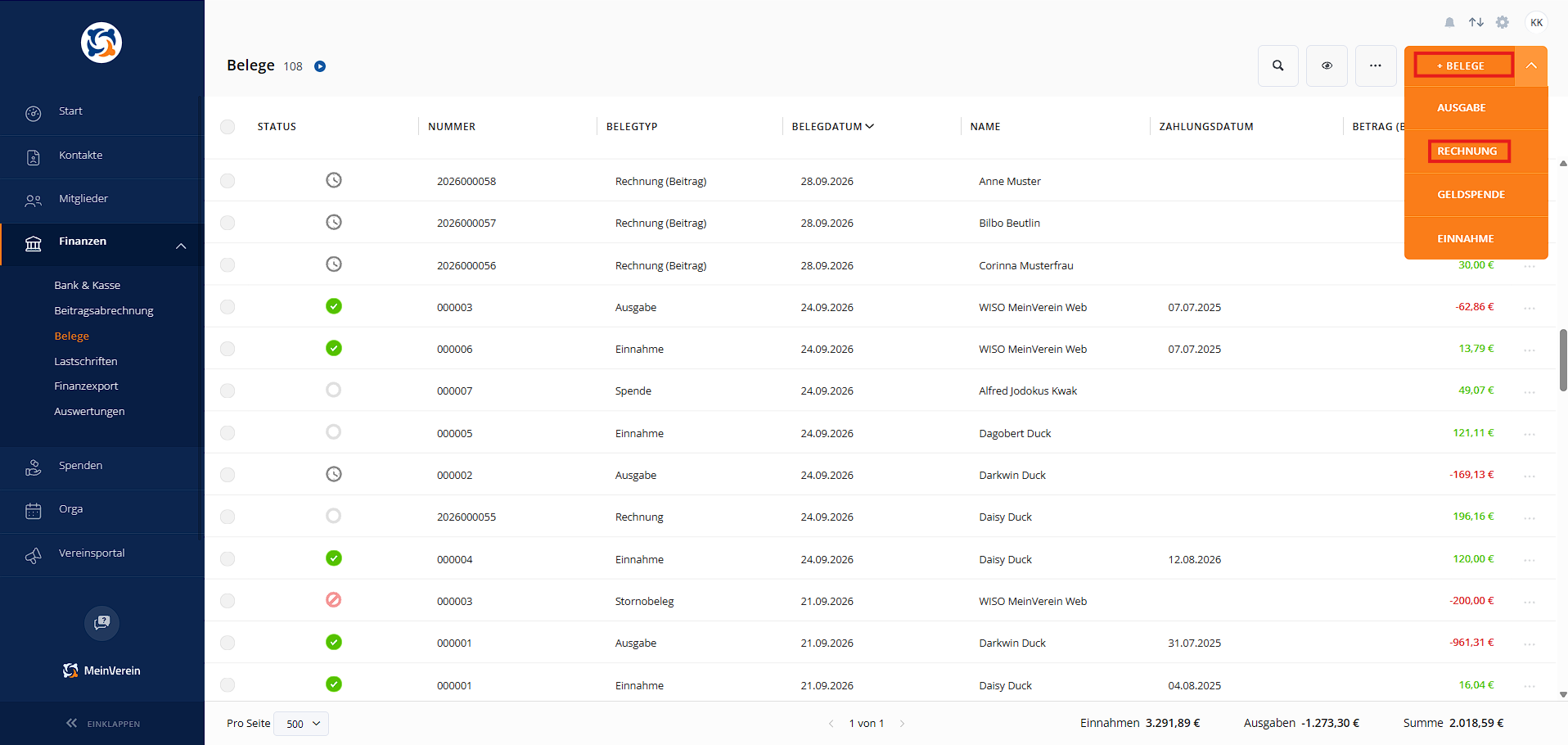
Anschließend öffnet sich der Rechnungseditor. Während der Bearbeitung wird die neue Rechnung zunächst als Entwurf geführt.
👤 Rechnungsempfänger festlegen
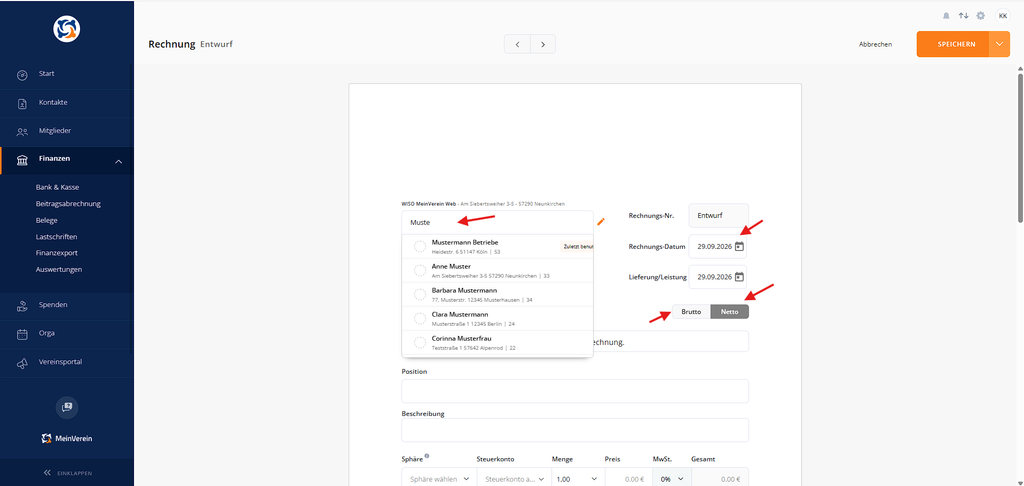
Wähle im oberen Bereich den gewünschten Rechnungsempfänger aus. Über das Suchfeld kannst du nach bereits angelegten Mitgliedern, Kontakten oder Organisationen suchen und den passenden Datensatz übernehmen.
Die im ausgewählten Profil hinterlegten Adressdaten werden für die Rechnung verwendet. Kontrolliere deshalb, ob die Empfängerdaten korrekt und vollständig sind.
📅 Rechnungsdatum und Leistungsdatum
Lege anschließend die Datumsangaben der Rechnung fest:
- „Rechnungsdatum“: Datum, an dem du die Rechnung erstellst.
- „Lieferung/Leistung“: Datum, an dem die berechnete Ware geliefert oder die Leistung erbracht wurde.
Über das jeweilige Kalenderfeld kannst du beide Angaben anpassen.
💶 Brutto- oder Nettorechnung
Über „Brutto“ beziehungsweise „Netto“ legst du fest, wie WISO MeinVerein Web die eingegebenen Preise behandelt.
- Bei „Brutto“ erfasst du Preise einschließlich einer gegebenenfalls enthaltenen Umsatzsteuer.
- Bei „Netto“ gibst du Nettopreise ein. Eine ausgewählte Umsatzsteuer wird anschließend zum Nettobetrag hinzugerechnet.
Diese Auswahl ist maßgeblich für die Berechnung deiner Rechnungspositionen.
✏️ Rechnungstext erfassen
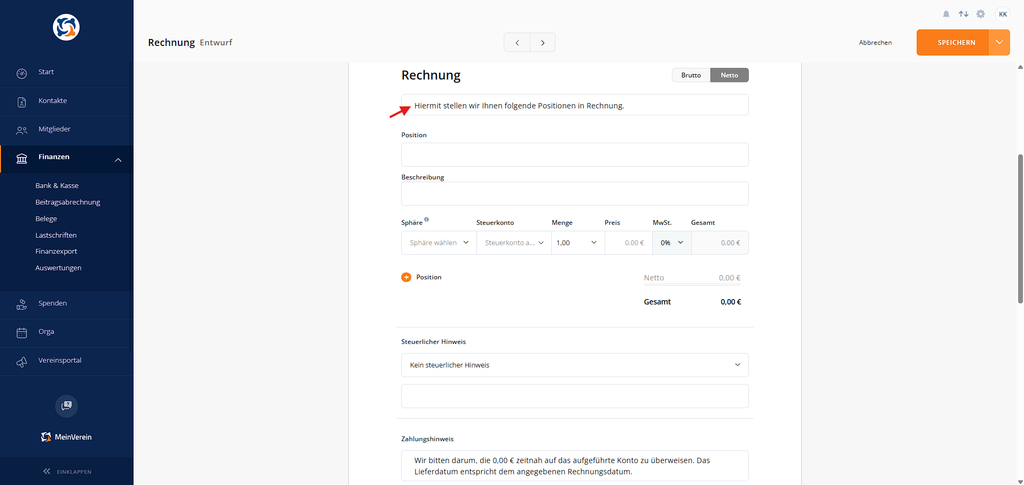
Unterhalb der allgemeinen Rechnungsdaten kannst du einen einleitenden Rechnungstext hinterlegen. du kannst den vorgeschlagenen Text übernehmen oder individuell anpassen, beispielsweise: „Hiermit stellen wir folgende Positionen in Rechnung.“
📋 Rechnungspositionen erfassen
Im nächsten Bereich erfasst du die Leistungen oder Waren, die du in Rechnung stellen möchtest. Für jede Rechnungsposition kannst du unter anderem folgende Angaben hinterlegen:
- Position
- Beschreibung
- Sphäre
- Steuerkonto
- Menge
- Preis
- Mehrwertsteuer (MwSt.)
Trage unter „Position“ die Bezeichnung der abgerechneten Ware oder Leistung ein. du kannst sie manuell erfassen oder eine zuvor in den Einstellungen hinterlegte Leistung übernehmen.
Im Feld „Beschreibung“ ergänzt du bei Bedarf weitere Informationen, beispielsweise zu Umfang, Zeitraum oder Bestandteilen der Leistung.
🧮 Menge, Preis und Gesamtbetrag
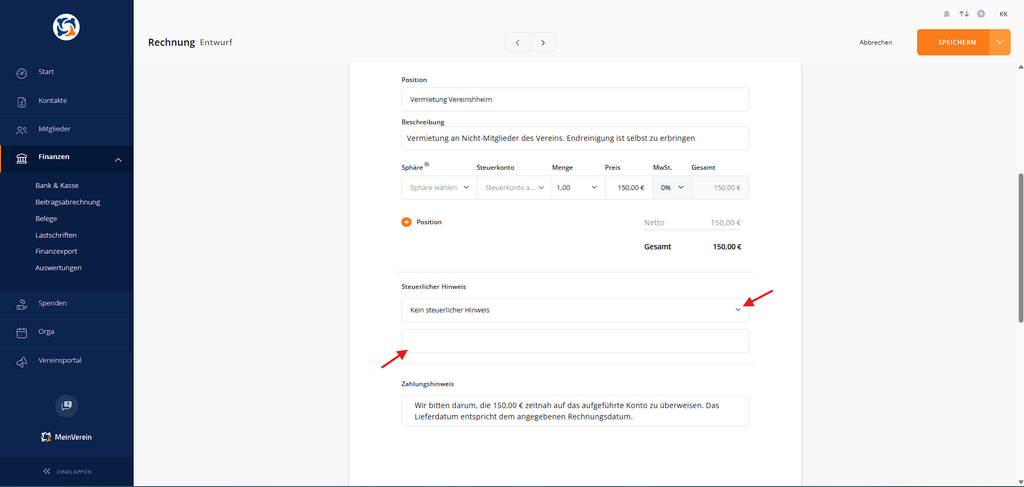
Gib für jede Position die Menge und den Preis an. WISO MeinVerein Web berechnet daraus automatisch den Gesamtbetrag der Position. Bei einer Menge von 1 und einem Preis von 150,00 € beträgt der Positionsgesamtbetrag beispielsweise 150,00 €. Bei einer höheren Menge wird der Preis entsprechend multipliziert.
🧾 Sphäre, Steuerkonto und Mehrwertsteuer
Abhängig von den Buchhaltungs- und Steuereinstellungen kannst du jeder Position eine Sphäre, ein Steuerkonto und einen Umsatzsteuersatz zuweisen. Über „MwSt.“ wählst du den jeweiligen Steuersatz aus.
Welche steuerliche Zuordnung für deinen Verein und die abgerechnete Leistung zutreffend ist, richtet sich nach den steuerlichen Rahmenbedingungen deines Vereins.
➕ Weitere Positionen hinzufügen
Über „+ Position“ fügst du weitere Rechnungspositionen hinzu. Jede Position kann eine eigene Bezeichnung, Beschreibung, Menge, einen eigenen Preis sowie eigene steuerliche Angaben enthalten. Die einzelnen Beträge werden automatisch zum Rechnungsbetrag zusammengeführt.
📝 Steuerlichen Hinweis hinterlegen
Im Bereich „Steuerlicher Hinweis“ kannst du einen passenden Hinweis auswählen oder einen individuellen Hinweistext erfassen. Das kann beispielsweise bei Anwendung der Kleinunternehmerregelung relevant sein.
💬 Zahlungshinweis prüfen
Der „Zahlungshinweis“ enthält Informationen für den Rechnungsempfänger, etwa zur Zahlung per Überweisung und zum Rechnungsbetrag. Je nach Zahlungsart und hinterlegten Einstellungen kann der Text angepasst oder automatisch ergänzt werden.
🏷️ Tags vergeben
Mit Tags kannst du Rechnungen thematisch kennzeichnen. Das erleichtert dir später das Wiederfinden und die Zuordnung zu vereinsinternen Themen oder Vorgängen.
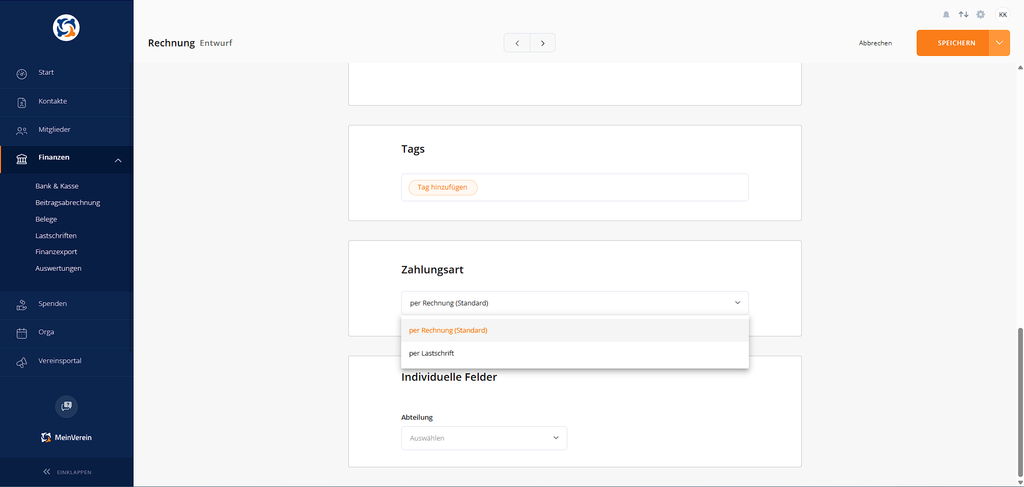
💳 Zahlungsart auswählen
Für deine Einzelrechnung stehen grundsätzlich die folgenden Zahlungsarten zur Verfügung:
- „per Rechnung“: Der Rechnungsempfänger begleicht die Forderung, beispielsweise durch Überweisung.
- „per Lastschrift“: Der Rechnungsbetrag soll per SEPA-Lastschrift eingezogen werden. Dafür muss beim ausgewählten Rechnungsempfänger ein gültiges SEPA-Mandat vorliegen.
🧩 Individuelle Felder befüllen
Hast du für Belege individuelle Felder eingerichtet, kannst du diese direkt im Rechnungseditor ausfüllen. So ergänzt du weitere vereinsinterne Angaben, die nicht zu den standardmäßig vorgesehenen Rechnungsdaten gehören.
💾 Rechnung speichern und abschließen
💾 Rechnung als Entwurf speichern
Wenn du alle erforderlichen Angaben hinterlegt hast, sichere die Rechnung über „Speichern“. Sie wird zunächst als Entwurf in der Belegübersicht unter „Finanzen → Belege“ abgelegt.
So kannst du die Angaben vor der endgültigen Fertigstellung noch einmal kontrollieren und bei Bedarf ändern.
✏️ Rechnungsentwurf bearbeiten
Suche den gespeicherten Entwurf in der Belegübersicht und öffne am rechten Ende der Zeile das Drei-Punkte-Menü (…). Solange die Rechnung den Status „Entwurf“ besitzt, kannst du sie über „Bearbeiten“ erneut im Rechnungseditor öffnen.
Über das gleiche Menü steht dir für den Entwurf auch die Funktion „Abschließen“ zur Verfügung.
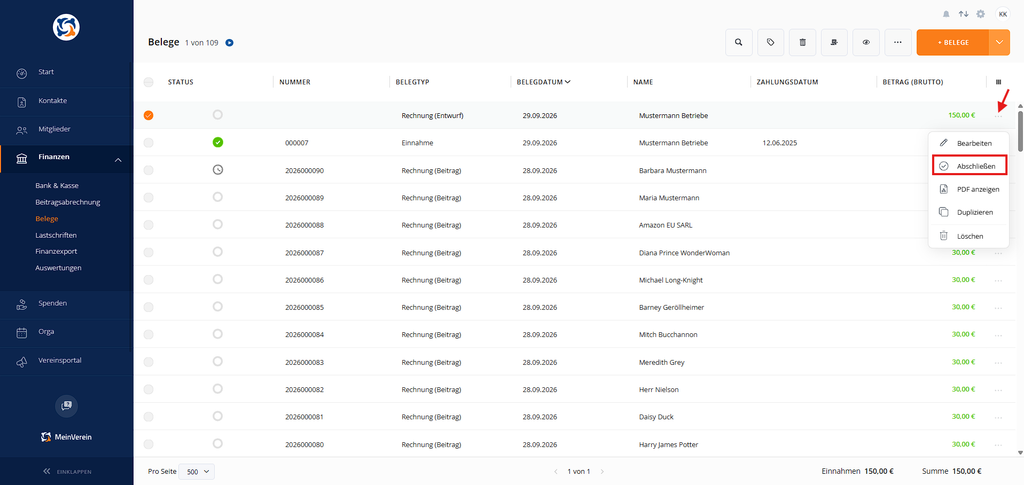
✅ Rechnung abschließen
Sobald du alle Angaben geprüft hast, öffne das Drei-Punkte-Menü der Rechnung und wähle „Abschließen“. Es erscheint eine Sicherheitsabfrage, die du mit „Speichern“ bestätigst.
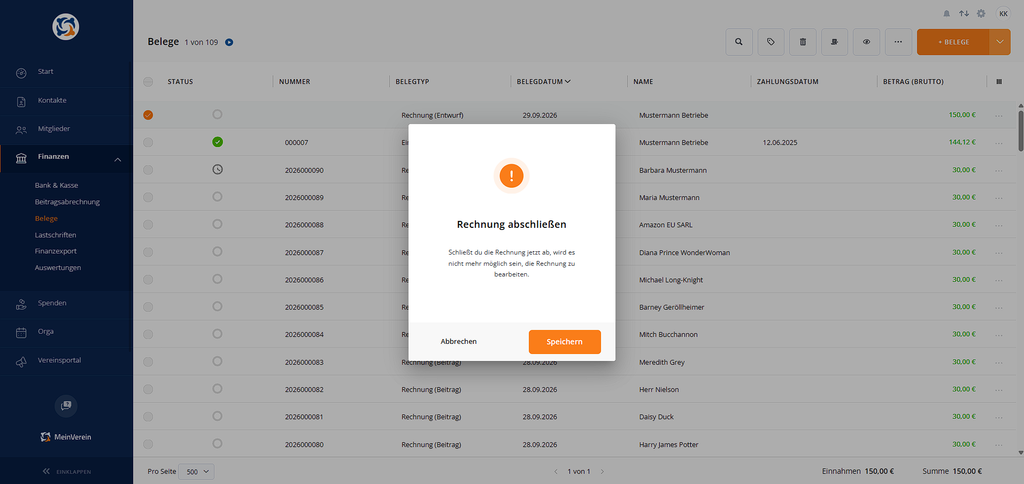
Die Rechnung ist anschließend abgeschlossen und kann nicht mehr wie ein Entwurf bearbeitet werden.
⚠️ Vor dem Abschluss prüfen
Kontrolliere vor dem Abschluss insbesondere folgende Angaben:
- Rechnungsempfänger und Rechnungsanschrift
- Rechnungsdatum sowie Lieferungs- oder Leistungsdatum
- Rechnungspositionen, Mengen und Preise
- Steuersätze und steuerliche Hinweise
- Zahlungsart und Zahlungshinweis
Falls du nachträglich einen Fehler bemerkst, kannst du eine abgeschlossene Rechnung gegebenenfalls über „Korrigieren“ berichtigen. Die einzelnen Schritte werden im gesonderten Artikel „Rechnungen korrigieren“ beschrieben.
🔄 Unterschied zwischen Einzel- und Beitragsrechnung
Einzelrechnungen erstellst du direkt unter „Finanzen → Belege → + Belege → Rechnung“. Sie eignen sich für individuell abgerechnete Leistungen oder Forderungen gegenüber einzelnen Mitgliedern, Kontakten und Organisationen.
Beitragsrechnungen entstehen dagegen während der Beitragsabrechnung. Grundlage sind die im jeweiligen Mitgliedsprofil hinterlegten Beiträge, die in einem Beitragslauf abgerechnet werden.
📚 Weitere Handbucheinträge
Wie du abgeschlossene Rechnungen im Kontextmenü verwaltest, Zahlungen zuordnest und einen Lastschrifteinzug vorbereitest, erfährst du im Artikel „Rechnungen verwalten und Zahlungen zuordnen“. Für nachträgliche Änderungen findest du eine eigene Anleitung unter „Rechnungen korrigieren“.
War der Beitrag hilfreich für Dich?


Vielen Dank für Deine Stimme!
Wenn Du magst, hinterlasse uns gerne noch ein paar Worte dazu:

Du hast mit „Ja“ abgestimmt - Was hat Dir besonders gut gefallen?
Hast Du Verbesserungsvorschläge für uns?

Bevor Du mit Nein abstimmst, bitte erkläre uns, was Dir nicht gefällt: