


Belege erstellen
Um einen Zahlungsvorgang vollständig abzuschließen und einen Umsatz in WISO MeinVerein Web korrekt zu verarbeiten, werden Belege erstellt. Sie bilden die Grundlage dafür, Einnahmen, Ausgaben, Spenden oder Rechnungen nachvollziehbar zu erfassen und anschließend einem Umsatz zuzuordnen.
In WISO MeinVerein Web stehen verschiedene Belegtypen zur Verfügung:
- Einnahme
- Ausgabe
- Geldspende
- Rechnung
- Rechnung (Beitrag)
In diesem Kapitel beschäftigen wir uns zunächst mit der Erstellung von Einnahmen, Ausgaben und Geldspenden.
💰 Einnahme erstellen
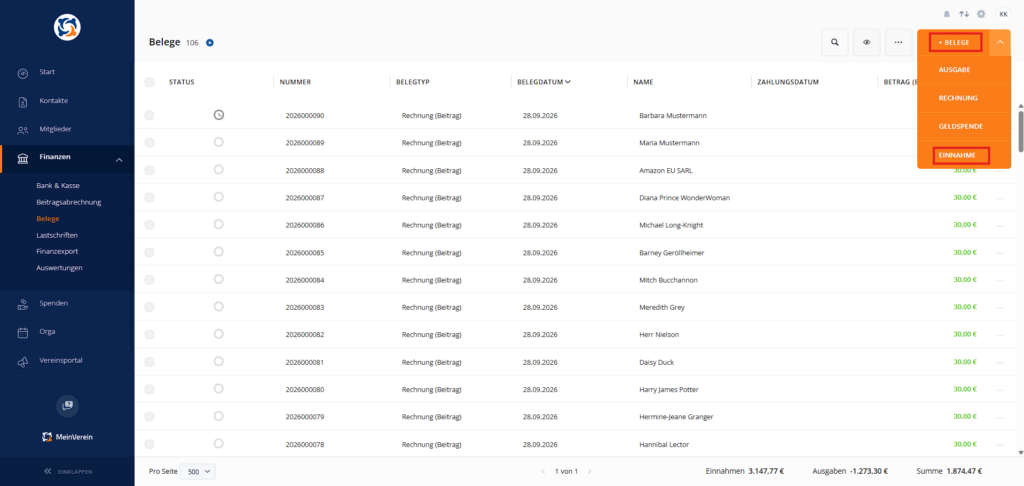
Eine neue Einnahme legst Du im Bereich „Finanzen > Belege“ an.
Klicke dazu rechts oben auf „+ Belege“ und wähle anschließend „Einnahme“ aus.
Es empfiehlt sich, bei der Bearbeitung alle verfügbaren Felder einzublenden. Dadurch kannst Du möglichst viele Informationen direkt am Beleg hinterlegen.
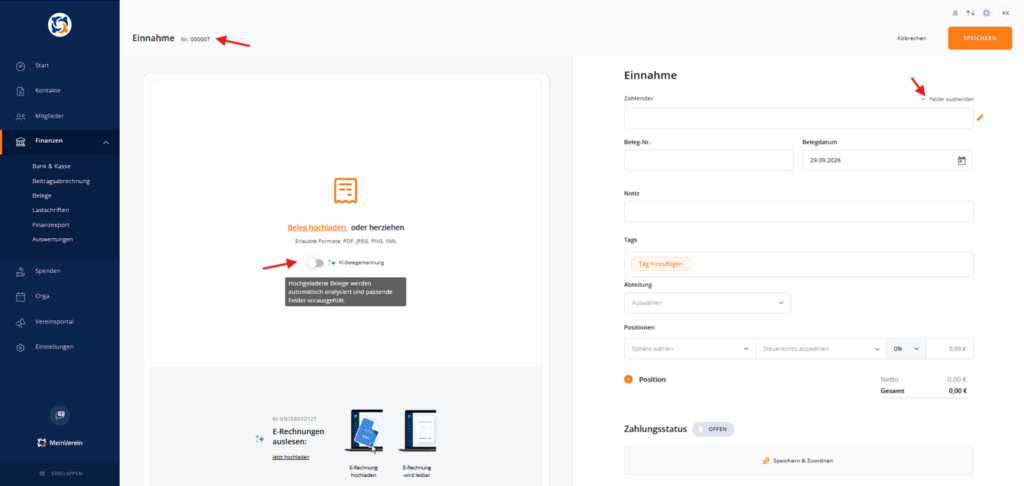
Folgende Angaben stehen Dir zur Verfügung:
- Zahlender
Hier verknüpfst Du den Kontakt oder das Mitglied, von dem die Zahlung stammt. Handelt es sich beispielsweise um gesammelte Einnahmen aus einem Getränkeverkauf, kann an dieser Stelle alternativ auch der Name des Vereins eingetragen werden. - Beleg-Nr.
Hier kannst Du eine eigene oder externe Belegnummer hinterlegen. Diese Nummer ist unabhängig von der automatisch vergebenen Belegnummer in WISO MeinVerein Web. Die systemseitige Belegnummer wird fortlaufend vergeben, kann nicht geändert werden und wird links oben neben dem Belegtyp angezeigt. - Belegdatum
Hier legst Du fest, welchem Datum die Einnahme zugeordnet werden soll. Vorausgewählt ist zunächst das aktuelle Tagesdatum. Das Belegdatum ist insbesondere für die Auswertungen relevant. Achte deshalb darauf, das Datum passend zum jeweiligen Geschäftsvorgang einzutragen. - Notiz
Hier kannst Du beispielsweise den Grund der Zahlung oder den Verwendungszweck hinterlegen. - Tags
Mithilfe von Tags kannst Du Belege zusätzlich mit Schlagwörtern kennzeichnen und später gezielt auswerten. - Individuelle Felder
Falls individuelle Felder für Belege eingerichtet wurden, können auch diese ausgefüllt werden. Denkbar ist beispielsweise ein zusätzliches Feld „Abteilung“. - Positionen
Innerhalb der Positionen wird der eigentliche Betrag des Belegs erfasst. Zusätzlich kannst Du die passende Sphäre, das Steuerkonto und den Steuersatz auswählen. Besteht eine Einnahme aus unterschiedlichen Teilbeträgen oder Steuersätzen, kannst Du über „+ Position“ weitere Positionen hinzufügen. Dadurch lässt sich eine Splitbuchung innerhalb eines Belegs abbilden.
📎 Belegdokument hinzufügen
Auf der linken Seite kannst Du zusätzlich ein Belegdokument hochladen oder per Drag-and-drop in den vorgesehenen Bereich ziehen.
Unterstützt werden unter anderem PDF-, JPEG-, PNG- und XML-Dateien.
Optional kannst Du die KI-Belegerkennung aktivieren. Hochgeladene Belege werden dadurch automatisch analysiert und passende Angaben können für Dich vorausgefüllt werden.
⚠️ Wichtige Hinweise zu Einnahmen
Tags gelten immer für den gesamten Beleg.
Möchtest Du einzelne Teilbeträge später anhand unterschiedlicher Tags auswerten, solltest Du diese nicht lediglich über mehrere Positionen innerhalb eines Belegs aufteilen. Erstelle stattdessen separate Belege, damit jedem Betrag das passende Tag zugeordnet werden kann.
Außerdem können positive und negative Beträge nicht gemeinsam innerhalb eines Belegs erfasst werden.
Ein typisches Beispiel ist ein Getränkeeinkauf mit gleichzeitiger Pfanderstattung:
- der Getränkeeinkauf wird als Ausgabe erfasst
- die Pfanderstattung wird als Einnahme erfasst
So bleiben beide Geschäftsvorgänge korrekt getrennt.
💾 Einnahme speichern oder direkt zuordnen
Nachdem Du alle Angaben erfasst hast, stehen Dir zwei Möglichkeiten zur Verfügung:
- „Speichern“ speichert den Beleg zunächst ohne Zuordnung.
- „Speichern & Zuordnen“ speichert den Beleg und öffnet direkt die Umsatzzuordnung.
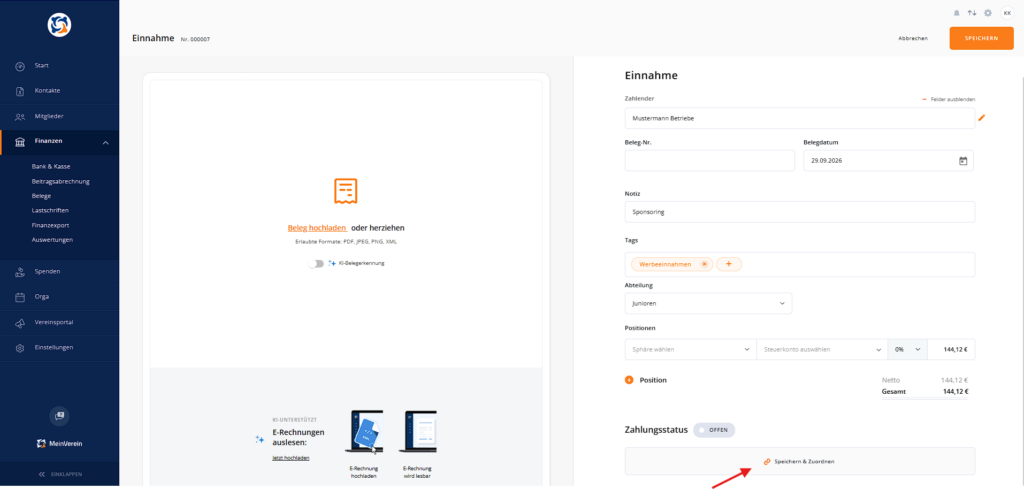
Über „Speichern & Zuordnen“ öffnet sich auf der rechten Seite ein zusätzliches Menü. Dort kannst Du den passenden Umsatz auswählen.
Sind mehrere Bankkonten mit WISO MeinVerein Web verbunden, kannst Du zwischen den Konten wechseln und nach dem passenden Umsatz suchen.
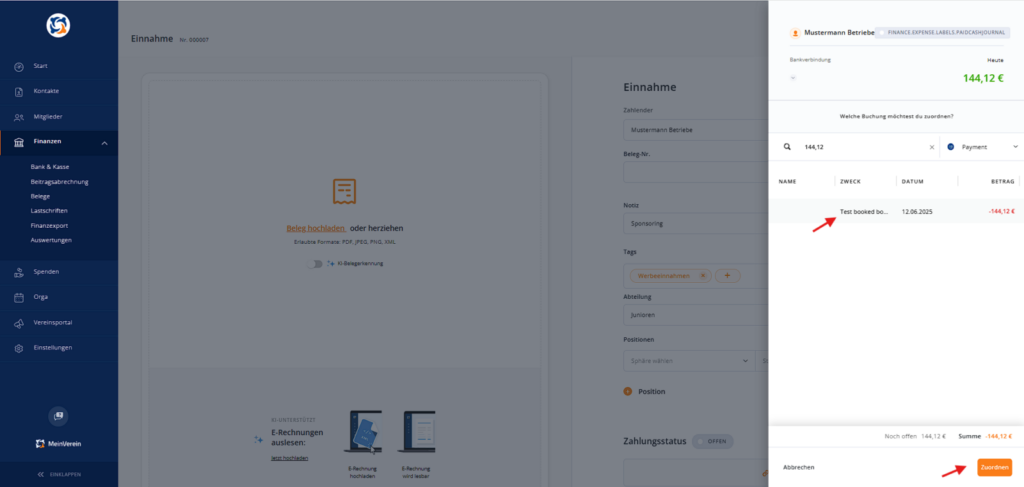
Wähle den gewünschten Umsatz aus und bestätige die Auswahl anschließend über „Zuordnen“.
💡 Hinweis
Handelt es sich um eine Bareinnahme, solltest Du diese direkt im Kassenbuch erfassen. Das Kassenbuch ist für die Verwaltung von Barzahlungen vorgesehen.
💸 Ausgabe erstellen
Eine Ausgabe wird grundsätzlich auf die gleiche Weise wie eine Einnahme angelegt.
Rufe hierzu „Finanzen > Belege“ auf und wähle über „+ Belege“ den Belegtyp „Ausgabe“.
Die meisten Felder entsprechen denen einer Einnahme. Statt des Feldes „Zahlender“ findest Du bei einer Ausgabe jedoch das Feld „Zahlungsempfänger“.
Hier hinterlegst oder verknüpfst Du also die Person oder Organisation, an die Dein Verein zahlen muss.
🏦 Ausgabe direkt bezahlen
Bei Ausgaben steht Dir neben „Speichern & Zuordnen“ zusätzlich die Funktion „Speichern & Zahlen“ zur Verfügung.
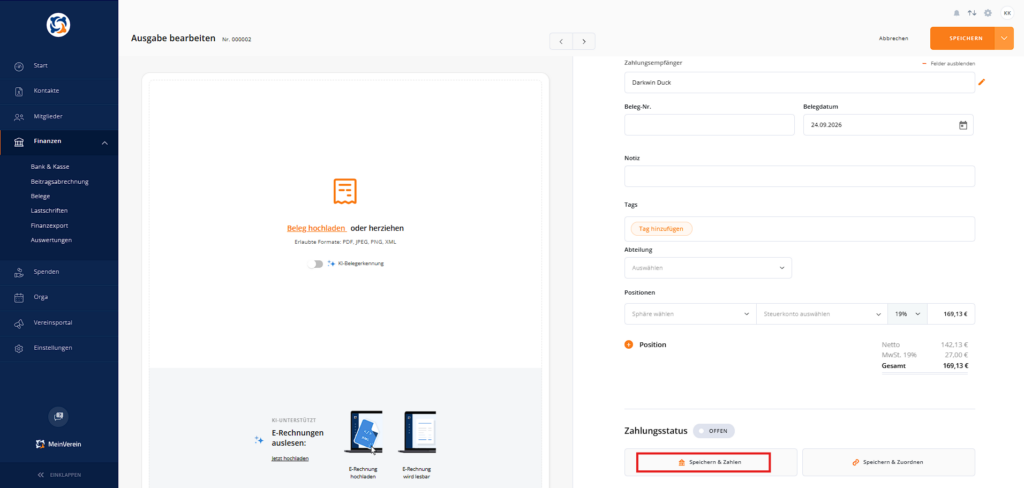
Nach Auswahl dieser Funktion kannst Du entscheiden, auf welchem Weg die Ausgabe bezahlt werden soll.
Zur Verfügung stehen:
- per Überweisung
- per Barzahlung
💶 Ausgabe per Barzahlung
Wählst Du die Barzahlung, wird der entsprechende Zahlungsvorgang als Barzahlung verarbeitet.
Beachte dabei, dass als Zahlungsdatum automatisch das aktuelle Tagesdatum verwendet wird. Dieses Datum kann bei der Barzahlung nicht verändert werden.
🏦 Ausgabe per Überweisung
Wählst Du „per Überweisung“, öffnet sich auf der rechten Seite die Eingabemaske für die Überweisung.
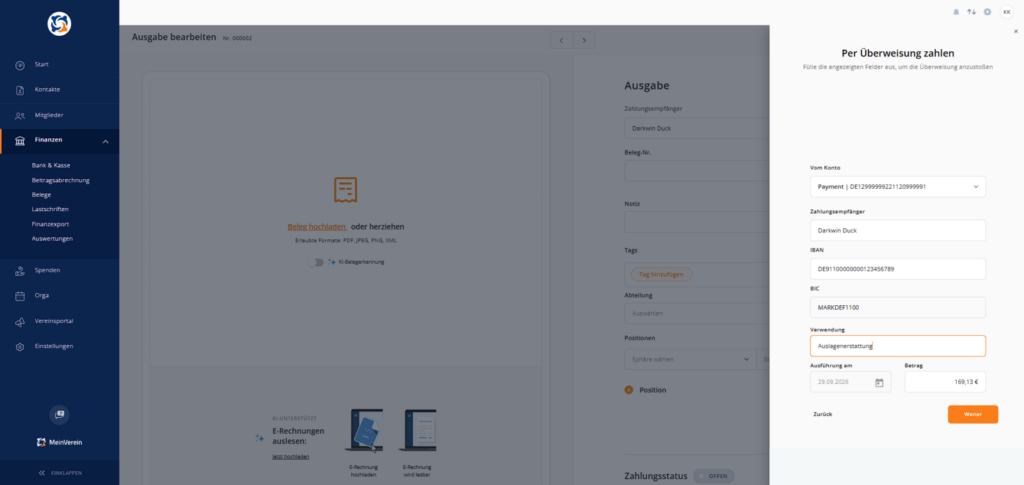
WISO MeinVerein Web übernimmt dabei nach Möglichkeit die bereits gespeicherten Informationen des verknüpften Zahlungsempfängers.
Dazu gehören insbesondere:
- Zahlungsempfänger
- IBAN
- BIC
Ist beim Kontakt noch keine Bankverbindung hinterlegt, kannst Du die benötigten Bankdaten an dieser Stelle manuell ergänzen.
Zusätzlich kannst Du den Verwendungszweck festlegen. Wurde zuvor bereits eine passende Notiz am Beleg hinterlegt, kann diese als Grundlage dienen.
Außerdem legst Du fest:
- von welchem angebundenen Bankkonto überwiesen werden soll
- wann die Überweisung ausgeführt werden soll
- welcher Betrag überwiesen wird
Klicke anschließend auf „Weiter“.
🔍 Überweisung kontrollieren
Im nächsten Schritt erscheint die „Übersicht deiner Überweisung“.
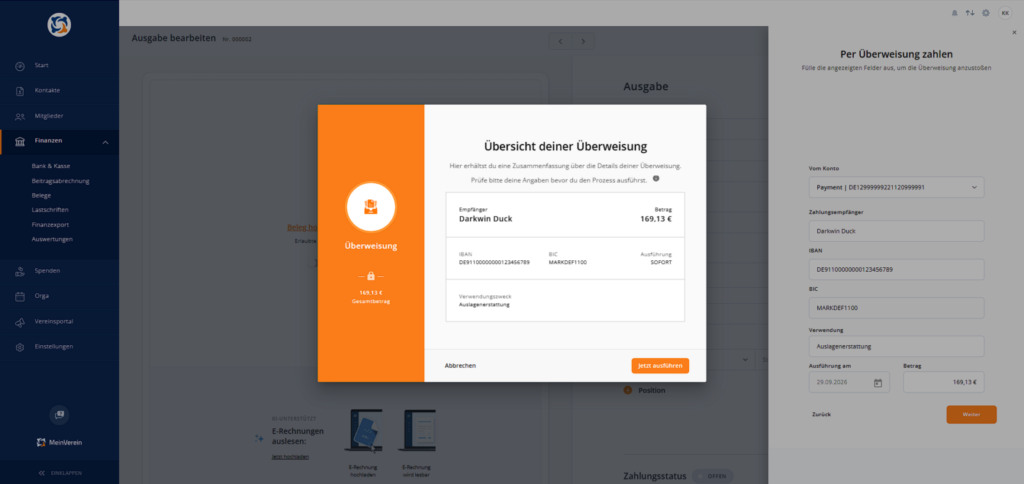
Hier werden die wichtigsten Zahlungsinformationen noch einmal zusammengefasst, beispielsweise:
- Empfänger
- Betrag
- IBAN
- BIC
- Ausführungsdatum
- Verwendungszweck
Prüfe diese Angaben sorgfältig.
Sind alle Daten korrekt, klicke auf „Jetzt ausführen“.
🔐 Überweisung autorisieren
Abhängig von Deiner Bank und dem verwendeten Online-Banking-Verfahren wirst Du anschließend zur Autorisierung aufgefordert.
Dabei kann beispielsweise zunächst die Eingabe Deiner Online-Banking-PIN erforderlich sein.
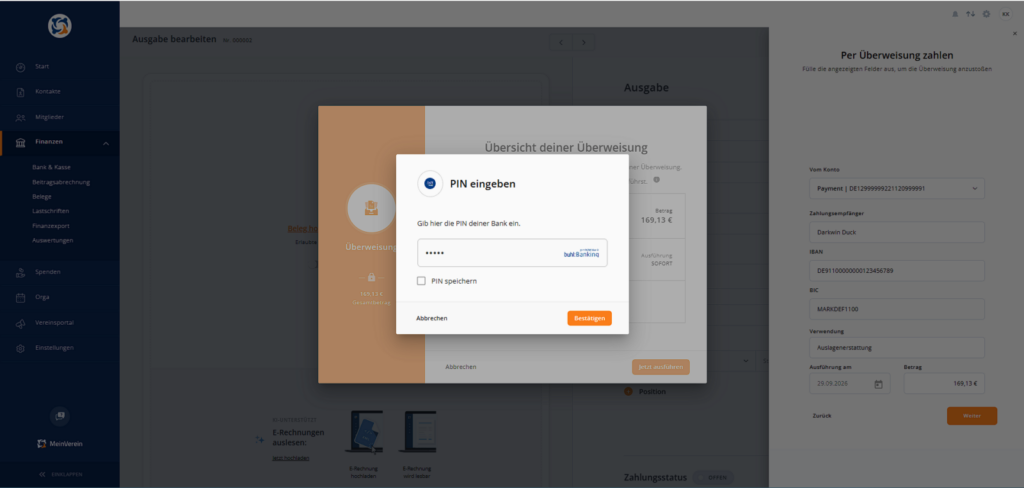
Anschließend können weitere Freigaben wie beispielsweise eine TAN-Abfrage folgen. Welche Authentifizierung notwendig ist, wird durch das jeweilige Kreditinstitut beziehungsweise das dort eingerichtete Sicherheitsverfahren bestimmt.
Nach erfolgreicher Autorisierung wird der Auftrag noch einmal zur Prüfung angezeigt.
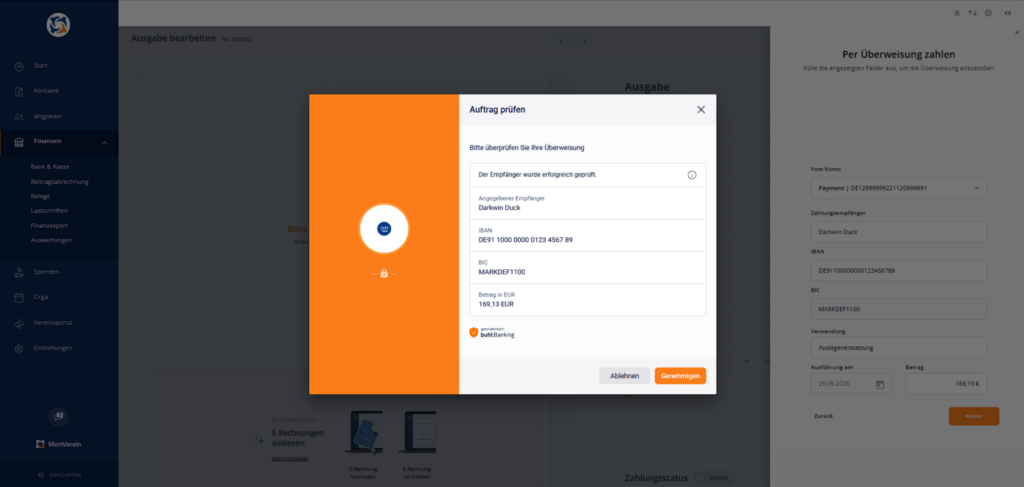
Kontrolliere die angezeigten Daten und bestätige den Auftrag über „Genehmigen“.
Je nach Bank kann im Anschluss erneut eine Freigabe oder TAN erforderlich sein.
✅ Überweisung erfolgreich eingereicht
Wurde der Zahlungsauftrag erfolgreich an die Bank übermittelt, erhältst Du eine entsprechende Bestätigung.
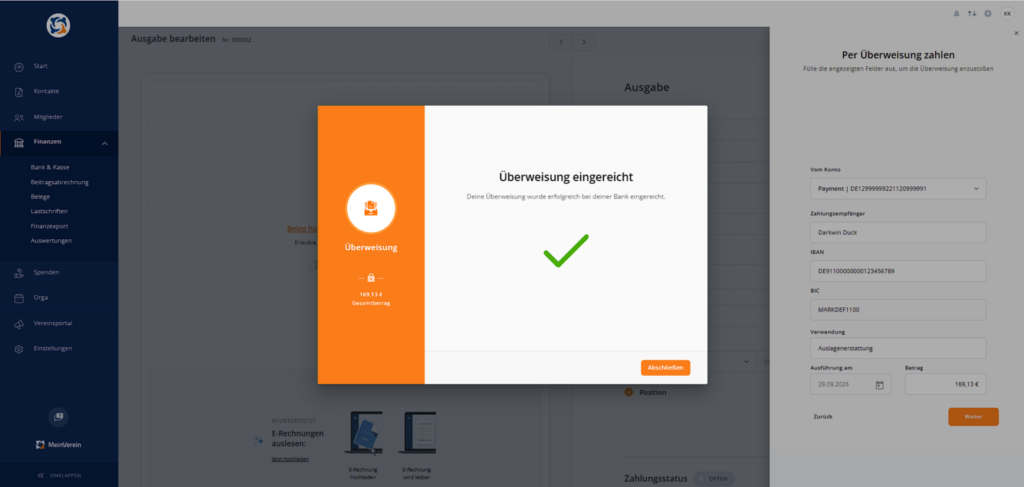
Über „Abschließen“ beendest Du den Vorgang.
Die Ausgabe befindet sich anschließend zunächst im Status „in Ausführung“.
Der Beleg kann erst endgültig dem entsprechenden Kontoumsatz zugeordnet werden, sobald die tatsächliche Kontobewegung von der Bank bereitgestellt und in WISO MeinVerein Web abgerufen wurde. Bei einem angebundenen Online-Konto werden Kontoumsätze über die Bankverbindung in die Finanzverwaltung übernommen.
💝 Geldspende erstellen
Auch das Anlegen einer Geldspende funktioniert grundsätzlich nach demselben Prinzip wie das Erstellen einer Einnahme oder Ausgabe.
Wähle hierzu im Bereich „Finanzen > Belege“ über „+ Belege“ den Belegtyp „Geldspende“.
Der wesentliche Unterschied liegt in der Bezeichnung des zugehörigen Kontakts:
- Einnahme: Zahlender
- Ausgabe: Zahlungsempfänger
- Geldspende: Zuwender
Auch bei einer Geldspende kannst Du weitere Angaben wie Belegdatum, Notiz, Tags, individuelle Felder, und mehrere Positionen hinterlegen.
💡 Gut zu wissen
Belege bilden in WISO MeinVerein Web die Verbindung zwischen dem eigentlichen Geschäftsvorgang und dem dazugehörigen Geldfluss. Deshalb solltest Du die Angaben möglichst vollständig erfassen und den Beleg anschließend dem passenden Umsatz zuordnen.
Das sorgt für eine nachvollziehbare Finanzverwaltung und erleichtert Dir spätere Auswertungen. Die Finanzverwaltung von WISO MeinVerein Web unterscheidet dabei unter anderem zwischen angebundenen Online-Konten und manuell geführten Konten beziehungsweise Kassen.
War der Beitrag hilfreich für Dich?


Vielen Dank für Deine Stimme!
Wenn Du magst, hinterlasse uns gerne noch ein paar Worte dazu:

Du hast mit „Ja“ abgestimmt - Was hat Dir besonders gut gefallen?
Hast Du Verbesserungsvorschläge für uns?

Bevor Du mit Nein abstimmst, bitte erkläre uns, was Dir nicht gefällt:


