


Einführung zu den Belegen
Im Bereich „Finanzen“ → „Belege“ findest du eine Übersicht über alle in WISO MeinVerein Web erfassten Belege.
Nach Abschluss einer Beitragsausführung werden die dabei erzeugten Beitragsrechnungen automatisch in dieser Liste angezeigt.
Zusätzlich kannst du über „+ BELEGE“ am rechten oberen Rand weitere Belege anlegen. Je nach Vorgang stehen dir unter anderem Ausgaben, Rechnungen, Spenden und Einnahmen zur Verfügung.
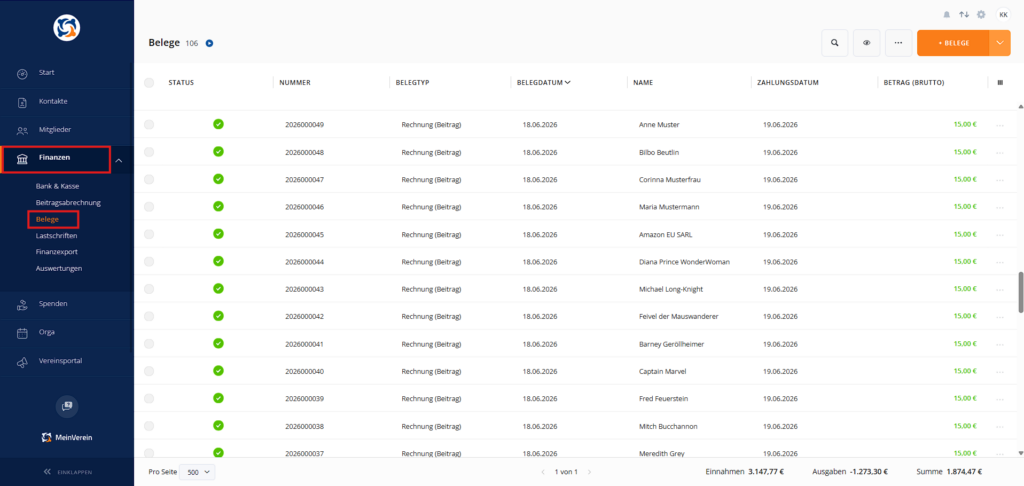
📋 Die Belegliste
Die Belege werden in einer übersichtlichen Listenansicht dargestellt. Welche Informationen du dabei sehen möchtest, kannst du individuell festlegen.
Du kannst:
- Spalten ein- oder ausblenden
- die Reihenfolge der Spalten verändern
- Listen nach bestimmten Kriterien filtern
- die Ansicht an deine Arbeitsweise anpassen
Die Auswahl der angezeigten Spalten erfolgt über das Symbol mit den drei senkrechten Strichen am rechten oberen Rand der Belegliste.
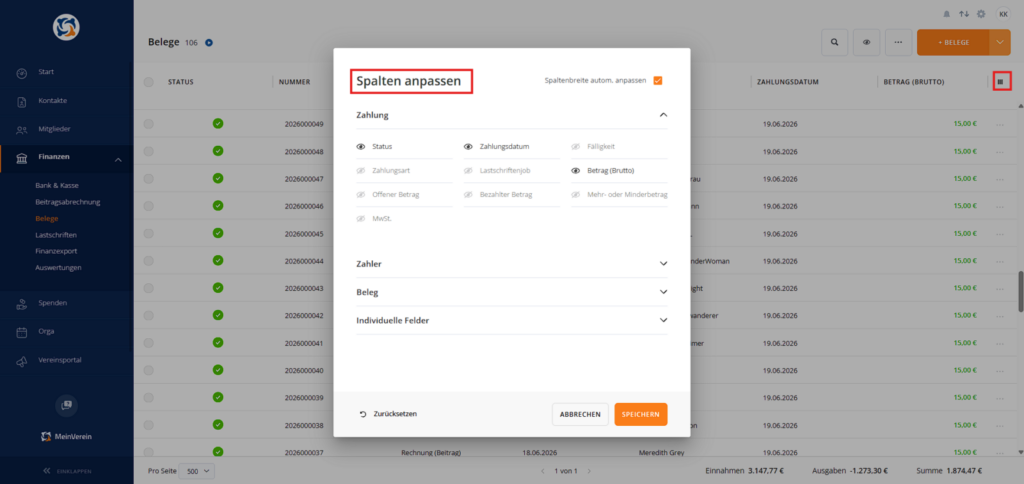
Im Fenster „Spalten anpassen“ sind die verfügbaren Angaben thematisch gegliedert.
Durch Anklicken des jeweiligen Augensymbols kannst du festlegen, welche Spalten in der Belegliste angezeigt werden sollen.
Über „Speichern“ übernimmst du deine Auswahl. Mit „Zurücksetzen“ kannst du die Spaltenauswahl wieder auf die Standardansicht zurücksetzen.
👁️ Standardmäßig angezeigte Spalten
In der Standardansicht sind folgende Spalten eingeblendet:
- Status
- Nummer
- Belegtyp
- Belegdatum
- Name
- Zahlungsdatum
- Betrag (Brutto)
Diese Ansicht kannst du jederzeit über „Spalten anpassen“ erweitern oder verändern.
🧾 Verfügbare Spalten in der Belegliste
Über „Spalten anpassen“ stehen dir verschiedene Informationen aus den Bereichen Zahlung, Zahler, Beleg und individuelle Felder zur Verfügung.
🟢 Status
Der Status zeigt dir auf einen Blick, in welchem Bearbeitungs- oder Zahlungszustand sich ein Beleg befindet.
Folgende Status können angezeigt werden:
- ⚪ Offen: weißer Kreis
- 🕒 In Ausführung: Uhr
- 🟠 Teilweise bezahlt: orangener Halbkreis
- 🚫 Storno: roter, durchgestrichener Kreis
- ✅ Bezahlt: grüner Kreis mit weißem Haken
So kannst du direkt in der Belegliste erkennen, welche Belege bereits vollständig bezahlt wurden und bei welchen noch eine Bearbeitung erforderlich ist.
🔢 Nummer
In dieser Spalte wird abhängig vom jeweiligen Belegtyp die zugehörige Belegnummer angezeigt, beispielsweise:
- Rechnungsnummer
- Spendennummer
- Einnahmennummer
- Ausgabennummer
Die Nummer wird vom System entsprechend dem jeweiligen Vorgang automatisch vergeben.
Den Nummernkreis für Rechnungen und Ausgaben kannst du in den Einstellungen unter „Nummernkreise“ individualisieren.
Für Einnahmen und Spenden steht keine individuelle Anpassung des Nummernkreises zur Verfügung.
🗂️ Belegtyp
Die Spalte zeigt dir, um welche Art von Beleg es sich handelt.
Folgende Belegtypen stehen zur Verfügung:
- Spende
- Einnahme
- Ausgabe
- Rechnung
- Rechnung (Beitrag)
📅 Belegdatum
Das Belegdatum gibt an, wann der jeweilige Beleg erstellt wurde.
Bei den meisten Belegtypen kannst du dieses Datum individuell festlegen oder anpassen.
Eine Ausnahme bilden Beitragsrechnungen. Hier wird das Datum verwendet, an dem der entsprechende Beitragslauf in WISO MeinVerein Web ausgeführt wurde.
👤 Name
In dieser Spalte wird abhängig vom Belegtyp die zugehörige Person oder Organisation angezeigt.
Dabei kann es sich beispielsweise handeln um:
- den Rechnungsempfänger
- den Zahlenden
- den Zahlungsempfänger
💳 Zahlungsdatum
Das Zahlungsdatum gibt an, wann die Zahlung ausgeführt wurde beziehungsweise wann eine Einnahme oder Spende auf dem zugehörigen Konto eingegangen ist.
Maßgeblich ist dabei das Wertstellungsdatum.
💶 Betrag (Brutto)
Hier wird der vollständige Bruttobetrag des Belegs beziehungsweise der Transaktion angezeigt.
➕➖ Mehr- oder Minderbetrag
Wurde ein Beleg einem Umsatz mit einem abweichenden Betrag zugeordnet, kann die entstandene Differenz in dieser Spalte angezeigt werden.
Das betrifft beispielsweise Fälle, in denen du bei der Belegzuordnung einen Restbetrag behandelst als:
- Zuschlag oder Gebühr
- Nachlass oder Skonto
- Bankgebühr
Der entsprechende Differenzbetrag wird anschließend als Mehr- oder Minderbetrag ausgewiesen.
⏳ Offener Betrag
Der offene Betrag zeigt dir, welcher Teil des Belegs noch nicht bezahlt wurde.
Gerade bei teilweise bezahlten Rechnungen kannst du dadurch schnell erkennen, welcher Betrag noch aussteht.
✅ Bezahlter Betrag
Hier siehst du den Betrag, der bereits einem Beleg als Zahlung zugeordnet wurde.
🧮 MwSt.
In dieser Spalte wird der im Beleg hinterlegte Mehrwertsteuersatz angezeigt, sofern für den jeweiligen Beleg eine Mehrwertsteuer angegeben wurde.
📆 Fälligkeit
Bei Rechnungen und insbesondere Beitragsrechnungen kannst du hier erkennen, zu welchem Datum die Zahlung fällig ist beziehungsweise war.
💸 Zahlungsart
Die Zahlungsart gibt Auskunft darüber, auf welchem Weg die Zahlung vorgesehen oder abgewickelt wurde.
Bei Beitragsrechnungen kann beispielsweise unterschieden werden zwischen:
- Lastschrift
- Rechnung beziehungsweise Überweisung
✉️ Versendet am
Diese Spalte zeigt dir, ob und wann zuletzt eine Benachrichtigung zum Beleg versendet wurde.
Der Eintrag wird beispielsweise aktualisiert, wenn eine Rechnung oder eine erneute Zahlungsaufforderung beziehungsweise Mahnung per E-Mail versendet wird.
📎 Beleg
Hier kannst du erkennen, ob dem jeweiligen Beleg ein Dokument beziehungsweise eine Datei hinzugefügt wurde.
🧾 Sphäre
Die Sphäre zeigt die dem Beleg zugeordnete steuerliche Sphäre aus dem verwendeten Steuerkontenrahmen.
Für Vereine wird in WISO MeinVerein Web unter anderem der SKR42 unterstützt.
🔢 Steuerkategorie (Nr.)
Hier wird die Nummer der dem Beleg zugeordneten Steuerkategorie angezeigt.
📝 Steuerkategorie (Text)
Diese Spalte zeigt die Bezeichnung der ausgewählten Steuerkategorie an.
🏦 SKR
Hier siehst du, welcher Steuerkontenrahmen für den jeweiligen Beleg verwendet wird.
Abhängig von der Einrichtung deines Vereins kann dies beispielsweise sein:
- SKR42
- SKR49
Bei Vereinen, die bereits vor dem 01.01.2024 mit WISO MeinVerein Web gearbeitet und ihren Steuerkontenrahmen nicht umgestellt haben, kann weiterhin der SKR49 verwendet werden.
Bei Beitragsrechnungen werden die Steuerdaten aus den Einstellungen des jeweiligen Beitragstyps übernommen.
Diese Einstellungen findest du unter „Einstellungen“ → „Beiträge & Spenden“.
Bei anderen Belegtypen kannst du die steuerlichen Angaben direkt im jeweiligen Beleg festlegen.
🏷️ Tags
In dieser Spalte werden die dem Beleg zugewiesenen Tags beziehungsweise Schlagwörter angezeigt.
Tags helfen dir dabei, Belege zusätzlich zu strukturieren und später gezielt auszuwerten.
🏦 Lastschriftenjob
Wurde eine Beitragsrechnung per Lastschrift eingezogen, kann hier die zugehörige Jobnummer des Lastschriftenjobs angezeigt werden.
Dadurch kannst du beispielsweise nachvollziehen, welche Beitragsrechnungen gemeinsam über einen bestimmten Lastschriftenjob eingezogen wurden.
🗒️ Notiz
Hier wird die im Beleg hinterlegte Notiz beziehungsweise der angegebene Verwendungszweck angezeigt.
🧩 Individuelle Felder
Neben den standardmäßig vorhandenen Informationen kannst du im Belegbereich auch eigene individuelle Felder anlegen.
Damit lassen sich zusätzliche vereinsinterne Informationen direkt am Beleg hinterlegen, zum Beispiel:
- Kostenstellen
- Abteilungen
- interne Zuordnungen
- projektspezifische Angaben
Die individuellen Felder können anschließend ebenfalls als Spalten in der Belegliste eingeblendet werden.
💡 Gut zu wissen
Die Belegliste lässt sich durch die Kombination aus Spaltenauswahl und Filterung sehr flexibel an unterschiedliche Aufgaben anpassen.
Benötigst du beispielsweise eine Übersicht über alle offenen Rechnungen, bestimmte Lastschriftenjobs oder Belege einer bestimmten Steuerkategorie, kannst du die dafür benötigten Spalten einblenden und die Liste anschließend entsprechend filtern.
So bleiben auch bei einer größeren Anzahl an Belegen genau die Informationen sichtbar, die du für deine aktuelle Aufgabe benötigst.
War der Beitrag hilfreich für Dich?


Vielen Dank für Deine Stimme!
Wenn Du magst, hinterlasse uns gerne noch ein paar Worte dazu:

Du hast mit „Ja“ abgestimmt - Was hat Dir besonders gut gefallen?
Hast Du Verbesserungsvorschläge für uns?

Bevor Du mit Nein abstimmst, bitte erkläre uns, was Dir nicht gefällt:


