Rechnungen verwalten und Zahlungen zuordnen
In WISO MeinVerein Web kannst du Rechnungen direkt aus der Belegübersicht heraus verwalten. Über das Kontextmenü rufst du beispielsweise eine Rechnung als PDF auf, ordnest einen passenden Zahlungseingang zu oder bereitest bei Lastschriftrechnungen den Einzug vor.
Welche Aktionen dir zur Verfügung stehen, hängt unter anderem vom Rechnungsstatus, der gewählten Zahlungsart und den vorhandenen Voraussetzungen ab.
⚙️ Das Kontextmenü einer Rechnung öffnen
So rufst du die verfügbaren Funktionen auf:
- Öffne „Finanzen → Belege“.
- Suche die gewünschte Rechnung in der Belegübersicht.
- Klicke am rechten Ende der entsprechenden Zeile auf das Drei-Punkte-Menü (…).
- Wähle die gewünschte Aktion aus.
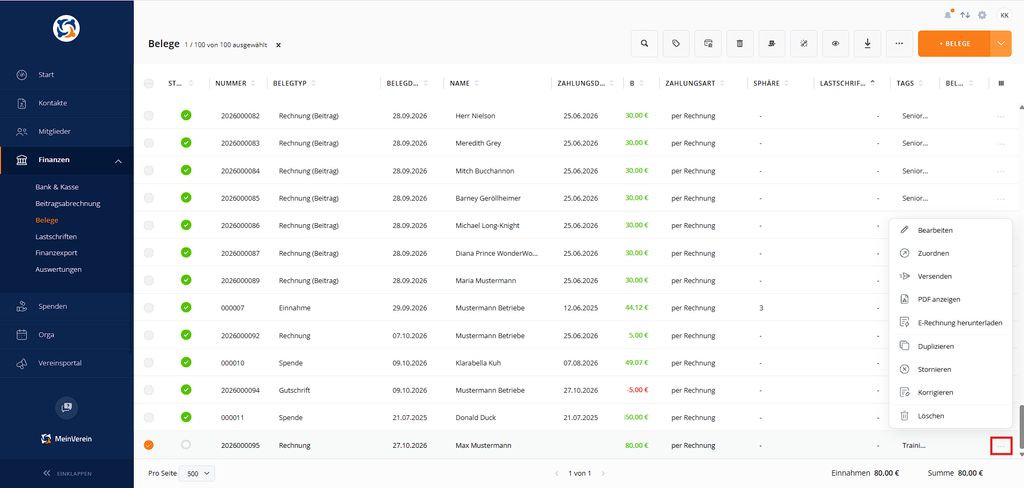
📋 Verfügbare Funktionen im Kontextmenü
Bei einer Rechnung im Status „Entwurf“ stehen dir unter anderem folgende Aktionen zur Verfügung:
- „Bearbeiten“: Öffnet den Rechnungseditor, sodass du die Angaben noch verändern kannst.
- „Abschließen“: Stellt die Rechnung nach einer Sicherheitsabfrage fertig.
Bei abgeschlossenen Rechnungen können – abhängig vom jeweiligen Status – weitere Funktionen angezeigt werden:
- „PDF anzeigen“: Öffnet die abgeschlossene Rechnung als PDF-Dokument.
- „Zuordnen“: Verknüpft die Rechnung mit einem passenden Zahlungseingang.
- „Leistungseinzug“: Startet die Vorbereitung eines Lastschrifteinzugs, sofern die Voraussetzungen erfüllt sind.
- „Korrigieren“: Startet die nachträgliche Korrektur einer abgeschlossenen Rechnung.
Je nach Beleg können zusätzlich beispielsweise „Versenden“, „E-Rechnung herunterladen“, „Duplizieren“, „Stornieren“ oder „Zuordnung aufheben“ angeboten werden. Nicht jede Aktion ist bei jeder Rechnung verfügbar.
🔗 Zahlungseingang einer Rechnung zuordnen
Über die Funktion „Zuordnen“ kannst du eine abgeschlossene Rechnung direkt mit einem Zahlungseingang aus „Finanzen → Bank & Kasse“ verknüpfen. du musst die Zuordnung daher nicht mehr ausschließlich vom Bank- oder Kassenumsatz aus starten.
Das ist besonders hilfreich, wenn du in der Belegübersicht eine offene Rechnung siehst und die dazugehörige Überweisung bereits auf deinem Vereinskonto eingegangen ist.
🧾 Zuordnung über das Kontextmenü starten
- Öffne „Finanzen → Belege“.
- Suche die Rechnung, der du eine Zahlung zuordnen möchtest.
- Öffne das Drei-Punkte-Menü (…) am rechten Ende der Zeile.
- Wähle die Funktion „Zuordnen“ aus.
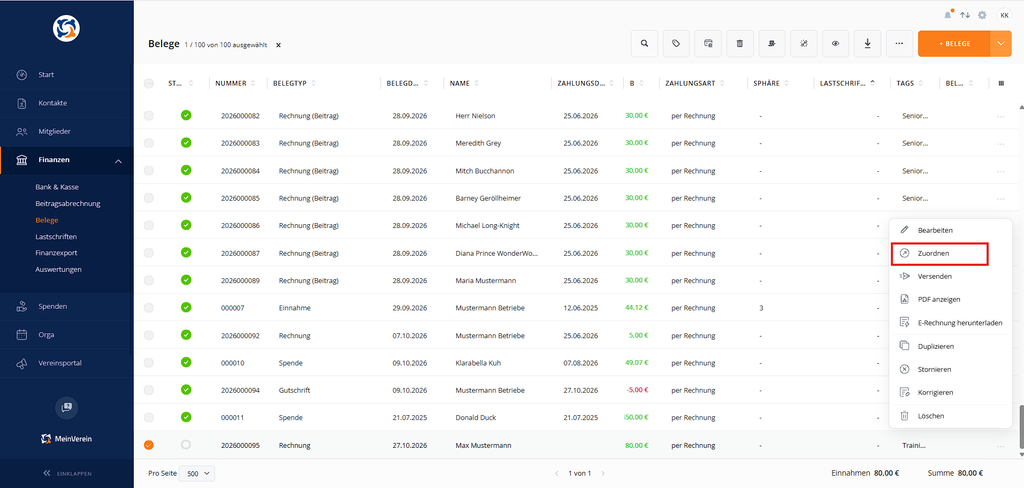
Anschließend öffnet sich die Zuordnungsansicht. Hier suchst du nach dem passenden Zahlungseingang.
🔍 Passenden Zahlungseingang auswählen
Vergleiche die verfügbaren Bank- oder Kassenumsätze sorgfältig mit der Rechnung. Achte dabei insbesondere auf:
- Betrag
- Buchungsdatum
- Name des Zahlenden
- Verwendungszweck
Wähle den passenden Zahlungseingang aus und überprüfe deine Auswahl.
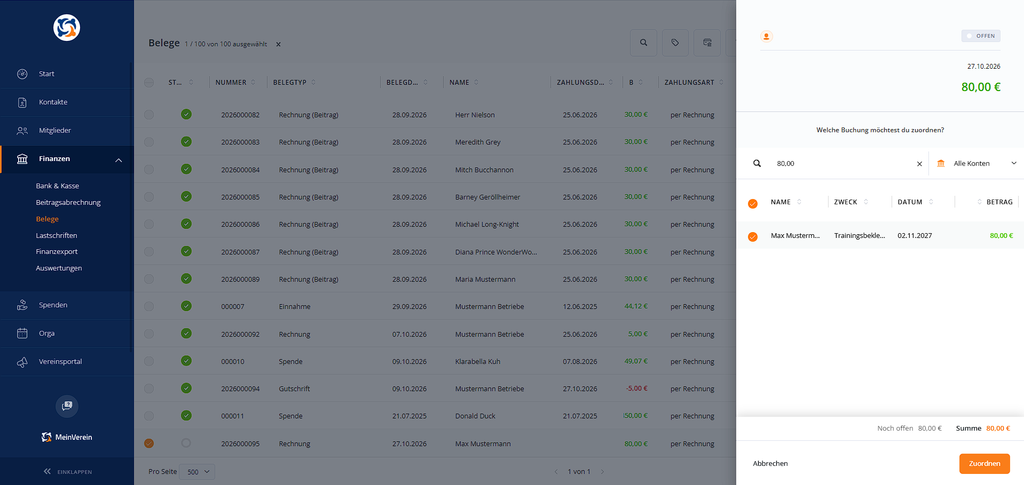
Bestätige anschließend die Zuordnung über die dafür vorgesehene Schaltfläche. Die Rechnung wird mit dem ausgewählten Zahlungseingang verknüpft.
✅ Erfolgreiche Zuordnung erkennen
Nach der Zuordnung sind der Rechnungsbeleg und der Zahlungseingang miteinander verbunden. Wenn der vollständige Rechnungsbetrag ausgeglichen wurde, wird der Zahlungsstatus der Rechnung entsprechend aktualisiert.
In der Belegübersicht erkennst du damit, welche Rechnungen bereits bezahlt wurden und bei welchen noch offene Forderungen bestehen.
💡 Alternative: Zuordnung über Bank & Kasse
du kannst die Zuordnung weiterhin auch unter „Finanzen → Bank & Kasse“ starten. Öffne dafür den betreffenden Bank- oder Kassenumsatz und verknüpfe ihn mit dem passenden Rechnungsbeleg.
Beide Wege führen zur Verknüpfung von Zahlung und Rechnung. du entscheidest, ob du von der Rechnung oder vom Zahlungseingang aus arbeiten möchtest.
⚠️ Wichtige Hinweise zur Zuordnung
- Die Rechnung muss abgeschlossen sein, bevor du ihr eine Zahlung zuordnen kannst.
- Prüfe, ob der Zahlungseingang tatsächlich zur ausgewählten Rechnung gehört.
- Kontrolliere, ob der Umsatz bereits einem anderen Beleg zugeordnet wurde.
- Stimmen Rechnungsbetrag und Zahlungseingang nicht überein, muss die Differenz bei der Zuordnung berücksichtigt werden.
💡 Tipp: Findest du den gesuchten Zahlungseingang nicht, prüfe zunächst, ob er bereits unter „Finanzen → Bank & Kasse“ vorhanden ist.
📄 PDF einer abgeschlossenen Rechnung aufrufen
Um eine fertige Rechnung als PDF zu öffnen, suche sie unter „Finanzen → Belege“, öffne ihr Drei-Punkte-Menü (…) und wähle „PDF anzeigen“. Die Rechnung wird daraufhin als PDF-Dokument aufgerufen.
Welche weiteren Optionen angeboten werden, hängt vom Beleg und den in deinem Verein verfügbaren Funktionen ab.
🏦 Rechnung per Lastschrift einziehen
Hast du bei der Rechnung „per Lastschrift“ als Zahlungsart ausgewählt und liegt für den Rechnungsempfänger ein gültiges SEPA-Mandat vor, kannst du nach dem Abschluss den Lastschrifteinzug vorbereiten.
- Öffne „Finanzen → Belege“.
- Suche die abgeschlossene Rechnung mit der Zahlungsart „per Lastschrift“.
- Öffne das Drei-Punkte-Menü (…) und wähle „Leistungseinzug“.
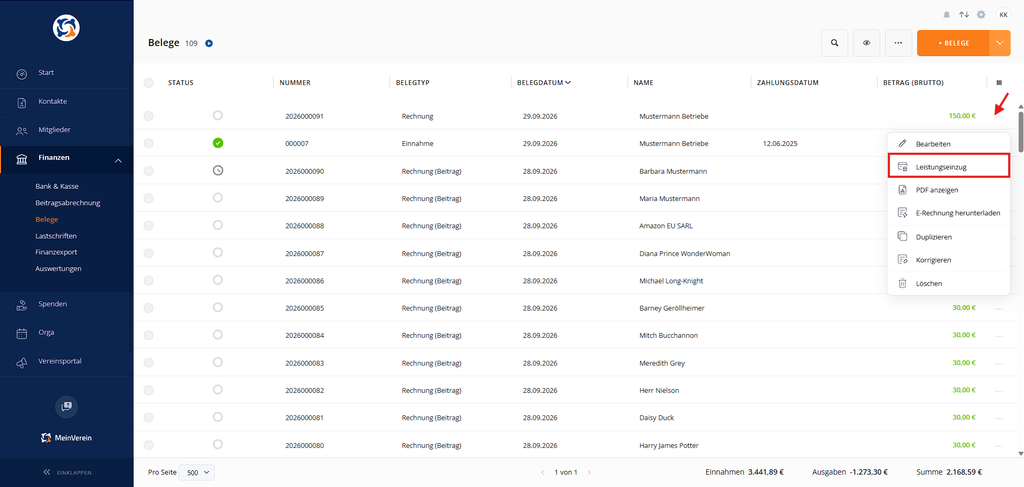
Anschließend öffnet sich der Editor für den Lastschrifteinzug. Die weiteren Schritte entsprechen dem Verfahren für Beitragsrechnungen. Eine ausführliche Beschreibung findest du im Handbucheintrag „Beiträge ausführen – Lastschrift und Rechnung“.
📚 Weitere Handbucheinträge
Wie du eine neue Einzelrechnung erstellst, erfährst du im vorigen Artikel „Einzelrechnungen erstellen“. Für fehlerhafte abgeschlossene Rechnungen findest du die Vorgehensweise im Artikel „Rechnungen korrigieren“.
War der Beitrag hilfreich für Dich?


Vielen Dank für Deine Stimme!
Wenn Du magst, hinterlasse uns gerne noch ein paar Worte dazu:

Du hast mit „Ja“ abgestimmt - Was hat Dir besonders gut gefallen?
Hast Du Verbesserungsvorschläge für uns?

Bevor Du mit Nein abstimmst, bitte erkläre uns, was Dir nicht gefällt: