


(Smarte) Listen erstellen
Mit eigenen Listen können Sie Mitglieder und Kontakte gezielt zusammenfassen und für die weitere Arbeit in WISO MeinVerein Web übersichtlich organisieren. Grundlage für eine Liste kann entweder eine manuelle Auswahl von Personen oder eine zuvor vorgenommene Filterung sein.
Die erstellten Listen finden Sie anschließend sowohl unter Kontakte → Listen als auch unter Mitglieder → Listen.
WISO MeinVerein Web unterscheidet dabei zwischen zwei Arten von Listen:
- 📌 Einfache Listen: Die enthaltenen Personen werden manuell ausgewählt. Die Zusammenstellung bleibt bestehen, bis Sie Mitglieder oder Kontakte hinzufügen beziehungsweise entfernen.
- 📡 Smarte Listen: Die enthaltenen Personen werden automatisch anhand zuvor festgelegter Filterkriterien ermittelt. Ändern sich die Daten eines Profils, wird die Zugehörigkeit zur Liste automatisch angepasst.
Damit stehen Ihnen je nach Anwendungsfall sowohl feste als auch dynamisch aktualisierte Listen zur Verfügung.
📌 Eine einfache Liste erstellen
Eine einfache Liste eignet sich beispielsweise für Personengruppen, deren Zusammensetzung Sie selbst festlegen möchten.
- 👥 Öffnen Sie die gewünschte Mitglieder- oder Kontaktliste.
- ☑️ Markieren Sie alle Personen, die Sie der neuen Liste hinzufügen möchten. Nach der Auswahl mehrerer Datensätze wird in der oberen Werkzeugleiste die Schaltfläche Liste angezeigt.
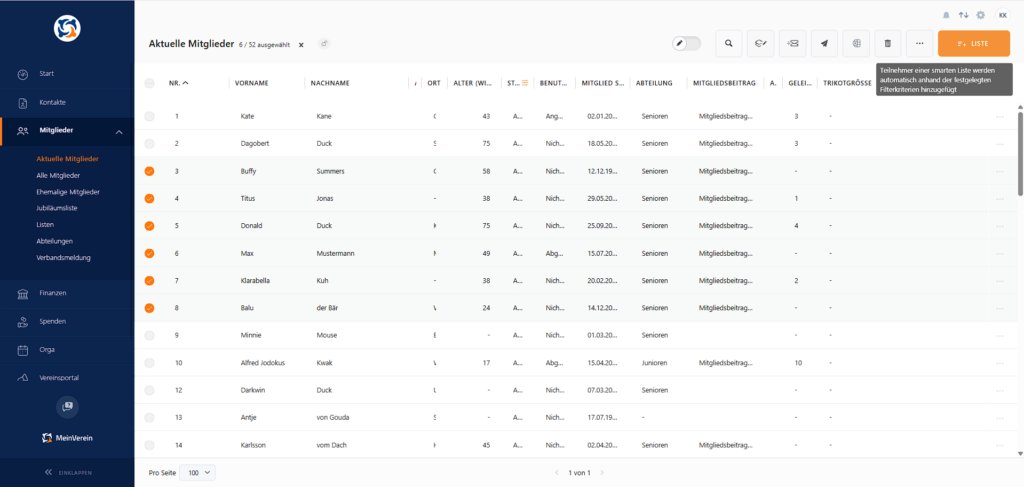
- 📋 Klicken Sie rechts oben auf Liste.
- ✏️ Im anschließend geöffneten Fenster können Sie entweder eine vorhandene Liste auswählen oder direkt eine neue Liste anlegen. Tragen Sie hierzu den gewünschten Namen in das Eingabefeld ein und klicken Sie auf Hinzufügen.
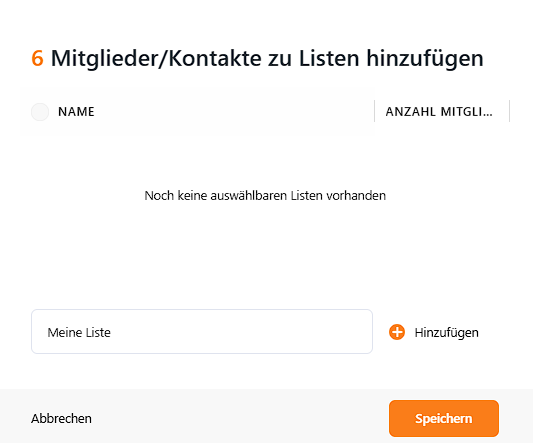
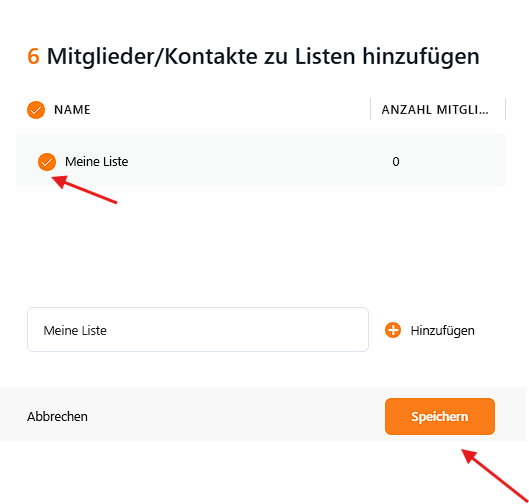
- ☑️ Aktivieren Sie anschließend die neu angelegte Liste.
- 💾 Klicken Sie auf Speichern.
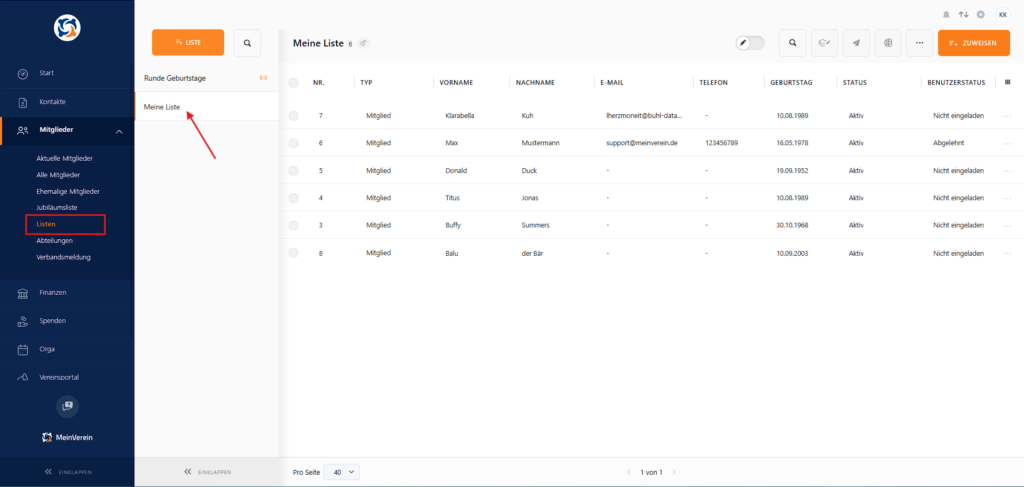
Die ausgewählten Mitglieder beziehungsweise Kontakte werden nun der Liste zugeordnet.
➕ Weitere Personen zu einer bestehenden Liste hinzufügen
Auch nachträglich können Sie einer einfachen Liste jederzeit weitere Personen hinzufügen.
Gehen Sie dazu erneut in die Mitglieder- oder Kontaktübersicht, markieren Sie die gewünschten Datensätze und wählen Sie über Liste die entsprechende vorhandene Liste aus.
Bestätigen Sie die Auswahl anschließend mit Speichern.
📂 Einfache Listen aufrufen
Ihre angelegten Listen finden Sie über Mitglieder → Listen beziehungsweise Kontakte → Listen.
Nach Auswahl einer Liste werden alle aktuell zugeordneten Personen angezeigt.
💡 Hinweis: Eine einfache Liste aktualisiert ihre Zusammenstellung nicht automatisch. Änderungen an den Stammdaten eines Mitglieds oder Kontakts haben daher keinen Einfluss darauf, ob die Person weiterhin Bestandteil der Liste ist.
📡 Eine smarte Liste erstellen
Eine smarte Liste basiert auf Filterkriterien. Dadurch wird automatisch geprüft, welche Personen die festgelegten Bedingungen erfüllen.
Der Vorteil: Ändern sich später Daten in den Profilen, wird auch die Zusammensetzung der smarten Liste automatisch aktualisiert.
Ein typisches Beispiel ist eine Liste für „runde Geburtstage“.
- 🔎 Öffnen Sie zunächst die gewünschte Mitglieder- oder Kontaktübersicht.
- 🧰 Legen Sie die benötigten Filter fest. Für eine Liste mit runden Geburtstagen können Sie beispielsweise in der Spalte Alter bestimmte Werte wie 20, 30, 40, 50 usw. auswählen.
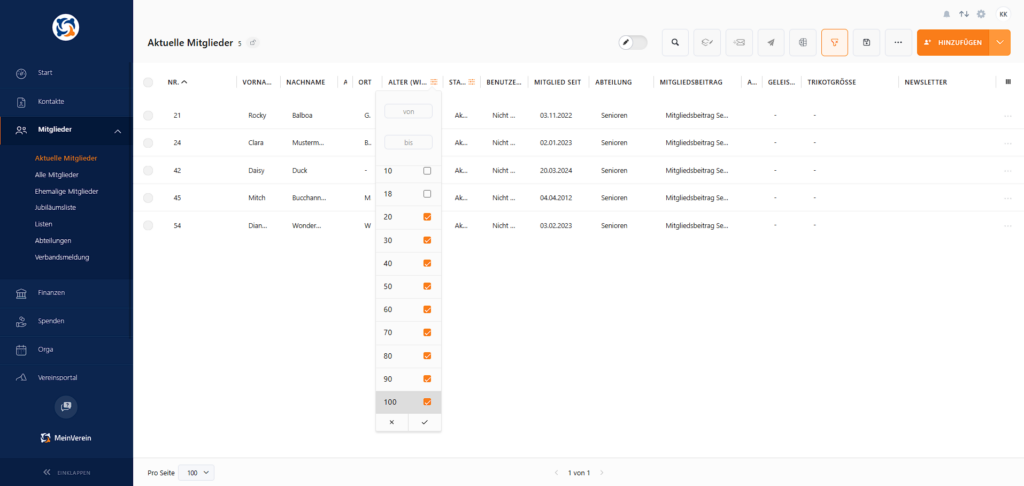
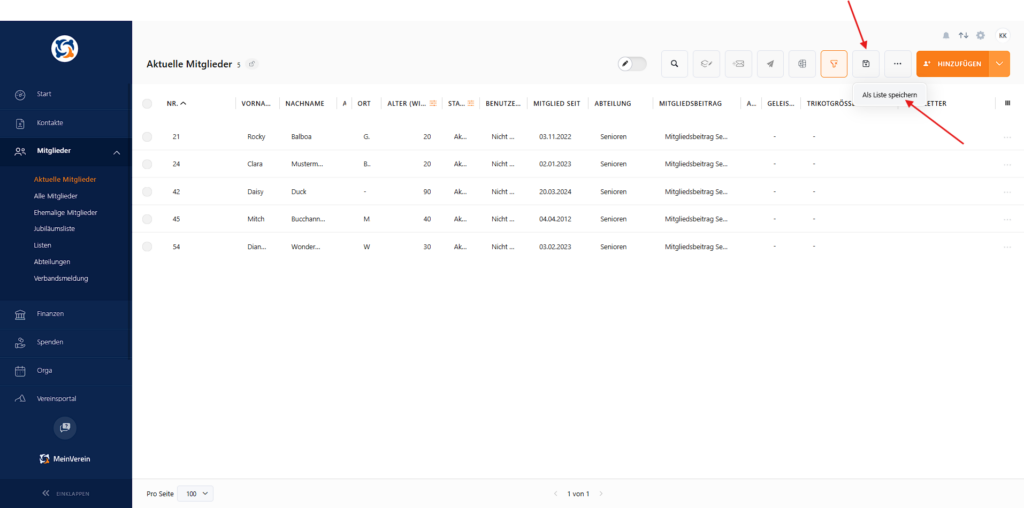
- 💾 Nachdem Sie die gewünschten Filter eingestellt haben, klicken Sie in der oberen Werkzeugleiste auf das Diskettensymbol Als Liste speichern.
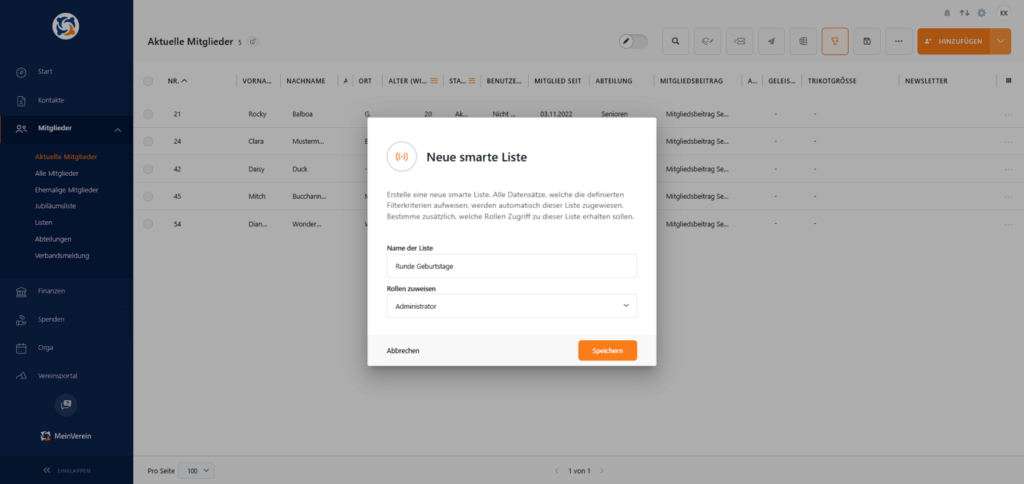
- ✏️ Das Fenster Neue smarte Liste wird geöffnet. Vergeben Sie einen aussagekräftigen Namen für die Liste, beispielsweise „Runde Geburtstage“.
- 👤 Sofern für Ihren Tarif verfügbar, können Sie zusätzlich festlegen, welche Rollen Zugriff auf diese Liste erhalten sollen.
- 💾 Klicken Sie abschließend auf Speichern.
Die smarte Liste wird nun angelegt und enthält automatisch alle Datensätze, welche die zuvor festgelegten Filterbedingungen erfüllen.
🔄 Automatische Aktualisierung smarter Listen
Der entscheidende Unterschied zu einer einfachen Liste besteht darin, dass Sie die enthaltenen Personen nicht manuell pflegen müssen.
Erfüllt ein Mitglied oder Kontakt aufgrund einer Änderung im Profil zukünftig die gespeicherten Filterkriterien, wird die Person automatisch in die smarte Liste aufgenommen.
Werden die Kriterien nicht mehr erfüllt, gehört die Person entsprechend nicht mehr zur Liste.
💡 Beispiel:
Sie erstellen eine smarte Liste für alle Mitglieder mit einem runden Alter von 20, 30, 40, 50 Jahren usw. Sobald ein weiteres Mitglied aufgrund seines Alters die gespeicherten Kriterien erfüllt, wird es automatisch in der Liste berücksichtigt.
📡 Smarte Listen erkennen
Smarte Listen werden in der Listenübersicht durch ein eigenes Symbol gekennzeichnet. Dieses wird rechts neben dem jeweiligen Listennamen angezeigt.
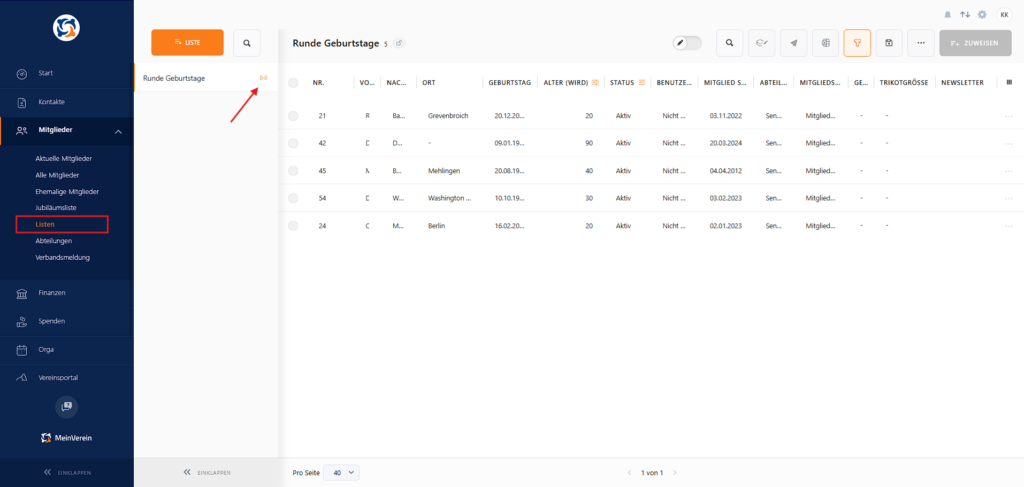
So können Sie auf einen Blick unterscheiden, ob es sich um eine manuell gepflegte einfache Liste oder um eine automatisch aktualisierte smarte Liste handelt.
💡 Gut zu wissen
- 👥 Listen können sowohl für Mitglieder als auch für Kontakte verwendet werden.
- 📌 Bei einfachen Listen bestimmen Sie selbst, welche Personen enthalten sind.
- 📡 Bei smarten Listen entscheidet der hinterlegte Filter über die enthaltenen Datensätze.
- 🔄 Smarte Listen aktualisieren sich automatisch, wenn sich relevante Profildaten ändern.
- 🔎 Für smarte Listen müssen zunächst die gewünschten Filter in der jeweiligen Übersicht gesetzt werden.
- 👤 Die Vergabe von Rollen beziehungsweise Zugriffsrechten beim Erstellen einer smarten Liste ist abhängig vom verwendeten Tarif.
Im nachfolgenden Video, finden Sie eine Anleitung wie Sie eine smarte Liste erstellen:
Du hast der Nutzung von Storylane in den Cookie-Einstellungen nicht zugestimmt.
Sobald du dies nachgeholt hast, kannst du diese Inhalte sehen.
Aktiviere dazu bitte die Marketing Cookies oder klicke in den Cookie-Einstellungen auf den Button "Alle akzeptieren
Cookie-Einstellungen
War der Beitrag hilfreich für Dich?


Vielen Dank für Deine Stimme!
Wenn Du magst, hinterlasse uns gerne noch ein paar Worte dazu:

Du hast mit „Ja“ abgestimmt - Was hat Dir besonders gut gefallen?
Hast Du Verbesserungsvorschläge für uns?

Bevor Du mit Nein abstimmst, bitte erkläre uns, was Dir nicht gefällt:


