


Spenden - Ausstellen einer Zuwendungsbescheinigung
Mit WISO MeinVerein Web kannst Du für erhaltene Spenden ganz einfach Zuwendungsbescheinigungen (Spendenbescheinigungen) erstellen. Diese dienen Deinen Spendern als Nachweis gegenüber dem Finanzamt und ermöglichen es ihnen, die Spende im Rahmen der gesetzlichen Bestimmungen steuerlich geltend zu machen.
Die Anwendung unterstützt Dich dabei, indem sie die benötigten Angaben automatisch aus den hinterlegten Vereins- und Spendendaten übernimmt.
Du hast zwei Möglichkeiten, eine Zuwendungsbescheinigung auszustellen:
- 📄 Herunterladen und ausdrucken: Erstelle die Zuwendungsbescheinigung als PDF-Datei, um sie auszudrucken und beispielsweise per Post zu versenden.
- 📧 Per E-Mail versenden: Versende die Zuwendungsbescheinigung direkt aus WISO MeinVerein Web an den Spender.
Die Erstellung ist sowohl über den Bereich „Finanzen → Belege“ als auch über den Bereich „Spenden → Geldspenden“ bzw. „Spenden → Sachspenden“ möglich.
⚙️ Voraussetzungen für die Erstellung einer Zuwendungsbescheinigung
Bevor Du eine Zuwendungsbescheinigung erstellen kannst, müssen einige Voraussetzungen erfüllt sein.
✅ 1. Spende muss als bezahlt gekennzeichnet sein
Eine Zuwendungsbescheinigung kann erstellt werden, sobald die entsprechende Spende den Status „Bezahlt“ erhalten hat.
Das bedeutet, dass die Zahlung erfolgreich erfasst und der Spende zugeordnet wurde.
Erst danach stehen Dir die entsprechenden Funktionen zum Herunterladen oder Versenden der Zuwendungsbescheinigung zur Verfügung.
🏛️ 2. Steuereinstellungen vollständig hinterlegen
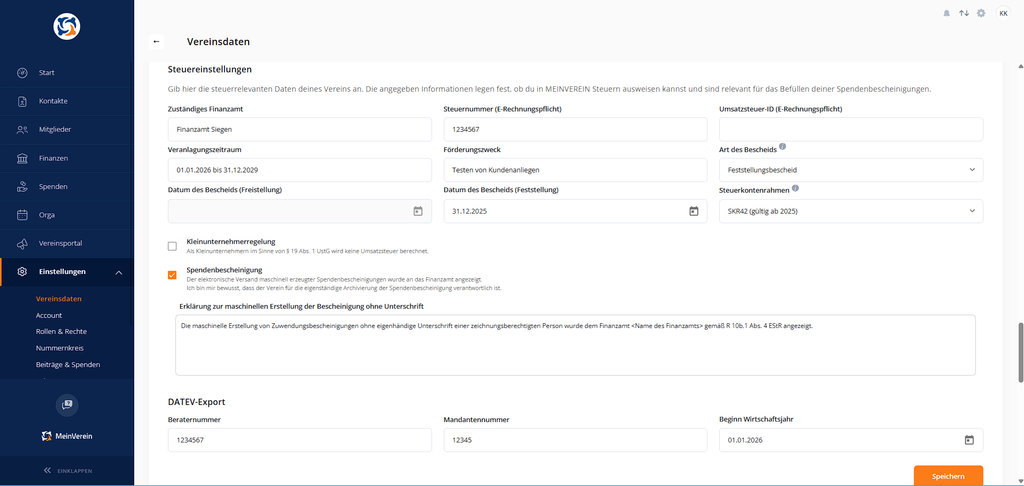
Die Zuwendungsbescheinigung wird automatisch mit den steuerrelevanten Angaben Deines Vereins befüllt.
Diese Informationen werden aus den Steuereinstellungen übernommen, die Du unter folgendem Menüpunkt findest:
„Einstellungen → Vereinsdaten → Steuereinstellungen“
Hier solltest Du insbesondere folgende Informationen hinterlegen:
- Zuständiges Finanzamt
- Steuernummer
- Veranlagungszeitraum
- Förderungszweck
- Art des Bescheids (Freistellungsbescheid oder Feststellungsbescheid)
- Datum des entsprechenden Bescheids
Achte darauf, dass alle Angaben vollständig und korrekt hinterlegt sind. Nur so kann die Anwendung die Zuwendungsbescheinigung mit den erforderlichen Informationen erstellen.
📖 Weitere Informationen zu den Steuereinstellungen findest Du im Kapitel Steuereinstellungen
📄 Zuwendungsbescheinigung herunterladen und per Post versenden
Möchtest Du die Zuwendungsbescheinigung ausdrucken und beispielsweise per Post an Deinen Spender verschicken, kannst Du diese direkt als PDF-Datei herunterladen.
Gehe dazu folgendermaßen vor:
- Öffne in der linken Navigationsleiste den Bereich „Spenden → Geldspenden“ bzw. „Spenden → Sachspenden“. Alternativ kannst Du die entsprechende Spende auch unter „Finanzen → Belege“ aufrufen.
- Suche in der Übersicht nach der Spende, für die Du eine Zuwendungsbescheinigung erstellen möchtest.
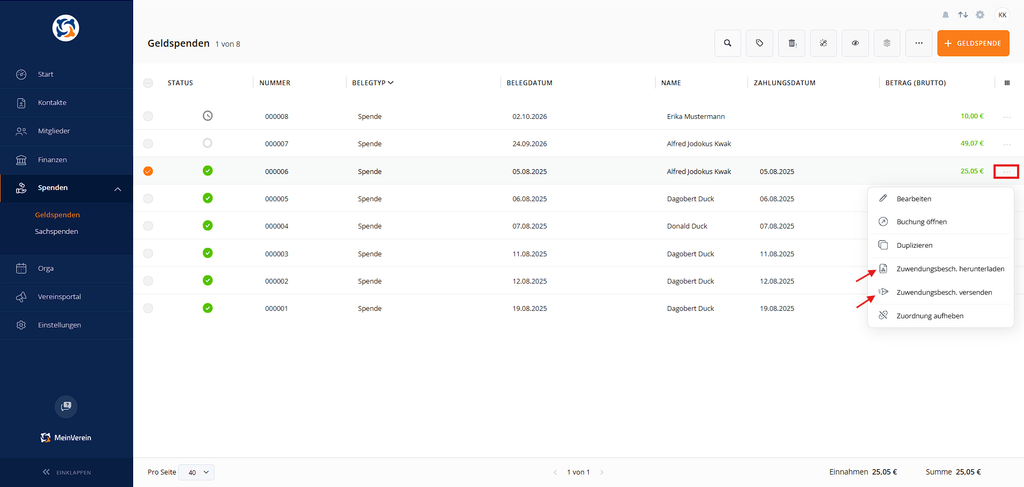
- Klicke am rechten Ende der entsprechenden Zeile auf das Drei-Punkte-Menü „…“.
- Wähle anschließend die Funktion „Zuwendungsbesch. herunterladen“ aus.
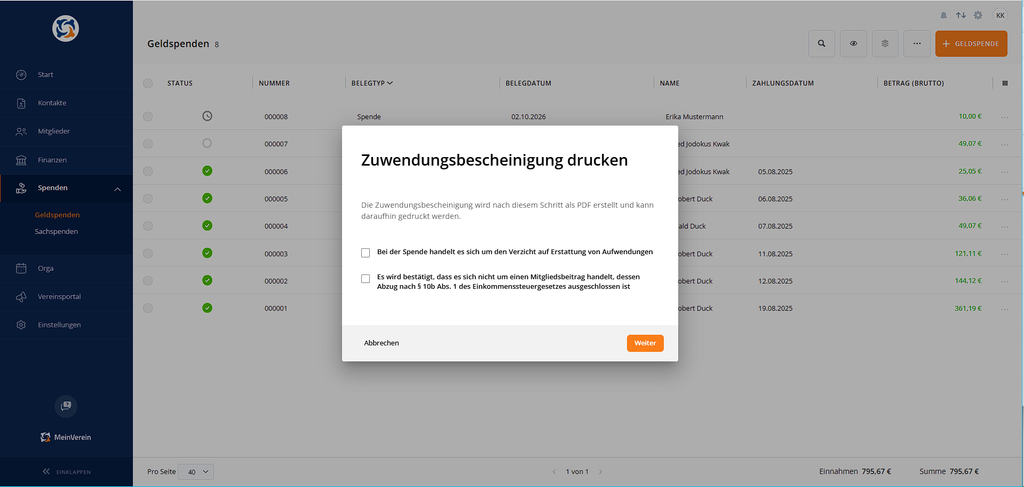
Daraufhin öffnet sich ein neues Fenster mit dem Titel „Zuwendungsbescheinigung drucken“.
☑️ Angaben zur Art der Spende
Bevor die Zuwendungsbescheinigung erstellt wird, kannst Du zusätzliche Angaben zur Art der Spende machen.
Hierfür stehen Dir zwei Auswahlmöglichkeiten zur Verfügung:
- „Bei der Spende handelt es sich um den Verzicht auf Erstattung von Aufwendungen“ Aktiviere diese Option, wenn es sich um eine sogenannte Aufwandsspende handelt. Dies ist beispielsweise der Fall, wenn eine Person auf einen bestehenden Anspruch auf Erstattung von Auslagen zugunsten des Vereins verzichtet.
- „Es wird bestätigt, dass es sich nicht um einen Mitgliedsbeitrag handelt, dessen Abzug nach § 10b Abs. 1 des Einkommensteuergesetzes ausgeschlossen ist“ Mit dieser Auswahl bestätigst Du, dass es sich nicht um einen Mitgliedsbeitrag handelt, der nach den gesetzlichen Bestimmungen vom steuerlichen Spendenabzug ausgeschlossen ist.
Wähle die Optionen entsprechend der tatsächlich vorliegenden Spende aus.
📥 Zuwendungsbescheinigung als PDF herunterladen
Nachdem Du die zutreffenden Angaben ausgewählt hast, klicke auf „Weiter“.
WISO MeinVerein Web erstellt daraufhin automatisch die Zuwendungsbescheinigung als PDF-Datei und lädt diese auf Dein Gerät herunter.
Anschließend kannst Du die Datei öffnen, ausdrucken und per Post an Deinen Spender versenden.
📧 Zuwendungsbescheinigung per E-Mail versenden
Alternativ zum postalischen Versand kannst Du eine Zuwendungsbescheinigung direkt aus WISO MeinVerein Web per E-Mail an Deinen Spender verschicken.
Hierfür müssen zunächst einige zusätzliche Voraussetzungen erfüllt sein.
⚙️ 1. Elektronischen Versand in den Steuereinstellungen aktivieren
Navigiere zu: „Einstellungen → Vereinsdaten → Steuereinstellungen“
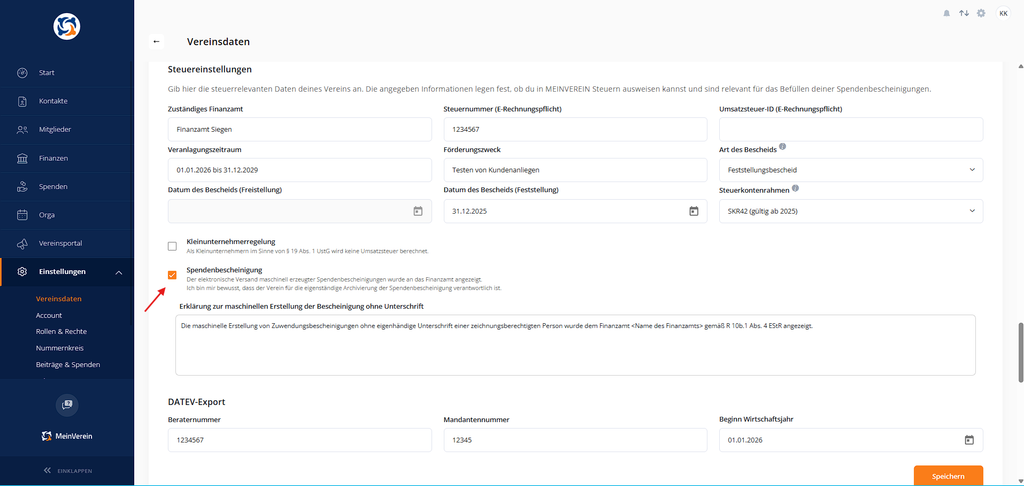
In diesem Bereich findest Du die Checkbox „Spendenbescheinigung“.
Aktiviere diese Option, wenn Dein Verein die erforderliche Anzeige über den elektronischen Versand maschinell erstellter Zuwendungsbescheinigungen beim zuständigen Finanzamt vorgenommen hat.
Mit der Aktivierung bestätigst Du:
- Der elektronische Versand maschinell erstellter Zuwendungsbescheinigungen wurde dem zuständigen Finanzamt angezeigt.
- Dein Verein übernimmt die Verantwortung für die eigenständige Archivierung der ausgestellten Zuwendungsbescheinigungen.
Unterhalb der Checkbox steht Dir außerdem ein Textfeld für die Erklärung zur maschinellen Erstellung der Bescheinigung ohne eigenhändige Unterschrift zur Verfügung.
Hinterlege hier die entsprechende Erklärung Deines Vereins.
Wichtig: Die Aktivierung der Checkbox ersetzt nicht die erforderliche Anzeige beim Finanzamt. Diese muss zuvor durch Deinen Verein erfolgt sein.
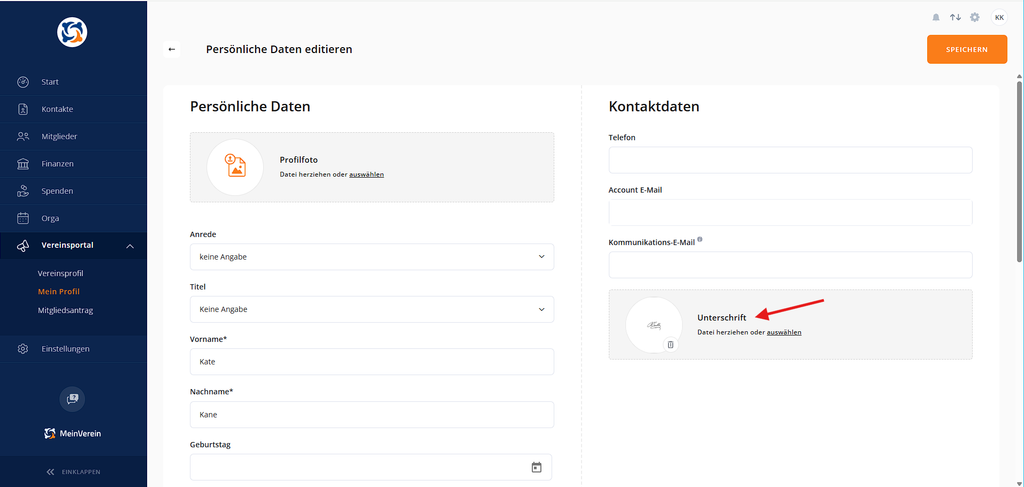
✍️ 2. Unterschrift im Vereinsportal hinterlegen
Zusätzlich muss für den digitalen Versand eine Unterschrift hinterlegt werden.
Diese kannst Du unter folgendem Menüpunkt hochladen: „Vereinsportal → Mein Profil“
Die dort hinterlegte Unterschrift wird anschließend automatisch auf die digital erstellte Zuwendungsbescheinigung übertragen.
Achte darauf, dass die Unterschrift gut lesbar ist und von einer entsprechend berechtigten Person stammt.
📬 3. Zuwendungsbescheinigung versenden
Sind alle Voraussetzungen erfüllt, kannst Du die Zuwendungsbescheinigung direkt aus der Anwendung verschicken.
Gehe dazu folgendermaßen vor:
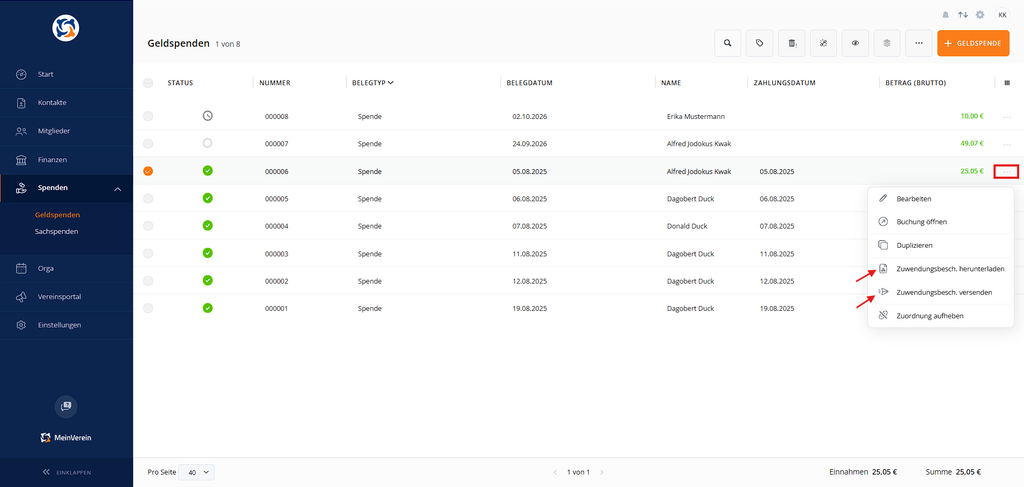
- Öffne den Bereich „Spenden → Geldspenden“ bzw. „Spenden → Sachspenden“. Alternativ kannst Du die entsprechende Spende auch unter „Finanzen → Belege“ auswählen.
- Suche die betreffende Spende in der Übersicht.
- Öffne das Drei-Punkte-Menü „…“ am rechten Ende der Zeile.
- Wähle die Funktion „Zuwendungsbesch. versenden“ aus.
Anschließend öffnet sich das Fenster „Zuwendungsbescheinigung versenden“.
Auch hier musst Du zunächst die zutreffenden Angaben zur Art der Spende auswählen.
Zur Verfügung stehen dieselben beiden Optionen wie beim Herunterladen:
- Verzicht auf Erstattung von Aufwendungen
- Bestätigung, dass es sich nicht um einen vom Spendenabzug ausgeschlossenen Mitgliedsbeitrag handelt
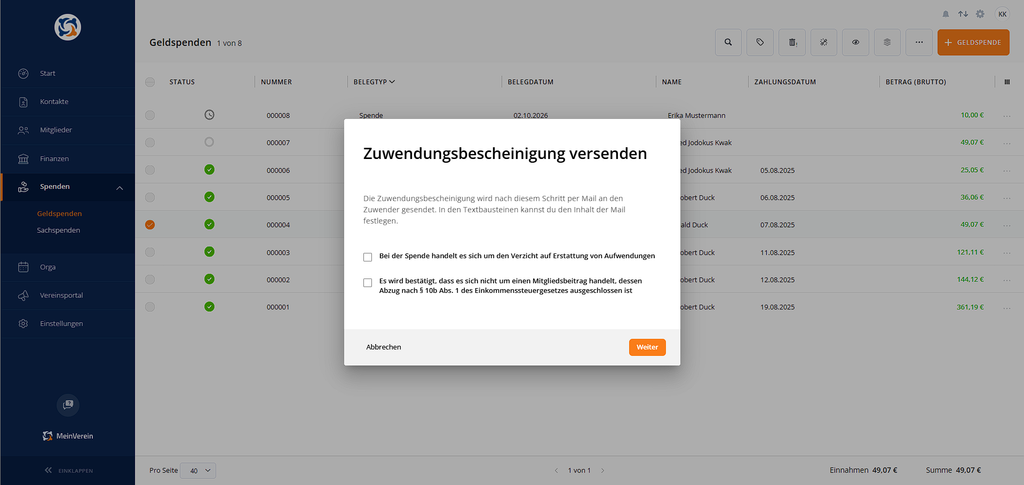
Klicke anschließend auf „Weiter“, um den Versandprozess fortzusetzen.
Die Zuwendungsbescheinigung wird automatisch erstellt und per E-Mail an den Spender versendet.
Der Inhalt der dazugehörigen E-Mail kann über die Textbausteine in WISO MeinVerein Web festgelegt werden.
Hinweis: Stelle sicher, dass für den jeweiligen Spender eine gültige E-Mail-Adresse hinterlegt ist, damit die Zuwendungsbescheinigung zugestellt werden kann.
🔒 Festschreibung der Zuwendungsbescheinigung
Sobald eine Zuwendungsbescheinigung für eine Spende erstmalig heruntergeladen oder per E-Mail versendet wurde, wird die entsprechende Spende festgeschrieben.
Diese Festschreibung dient dazu, nachträgliche Änderungen an bereits ausgestellten Zuwendungsbescheinigungen zu verhindern.
Das bedeutet:
- Der zugrunde liegende Beleg kann anschließend nicht mehr bearbeitet werden.
- Die bei der Erstellung ausgewählten Angaben zur Art der Spende können nachträglich nicht mehr verändert werden.
- Die ausgestellte Zuwendungsbescheinigung bleibt somit mit den ursprünglichen Angaben verknüpft.
⚠️ Wichtig: Prüfe vor dem Herunterladen oder Versenden unbedingt, ob alle Angaben zur Spende und zum Spender korrekt sind. Nach der erstmaligen Ausstellung ist eine direkte Bearbeitung nicht mehr möglich.
🔄 Zuwendungsbescheinigung korrigieren
Solltest Du nach der Ausstellung einer Zuwendungsbescheinigung feststellen, dass Angaben fehlerhaft sind, ist eine direkte Änderung des ursprünglichen Belegs nicht mehr möglich.
In diesem Fall muss der zugrunde liegende Vorgang korrigiert werden.
Gehe dazu folgendermaßen vor:
- Öffne den entsprechenden Beleg im Bereich „Finanzen → Belege“.
- Hebe zunächst die bestehende Zahlungszuordnung auf.
- Storniere anschließend den fehlerhaften Beleg.
- Erstelle den Beleg mit den korrigierten Angaben erneut.
- Ordne die entsprechende Zahlung dem neu erstellten Beleg zu.
- Stelle anschließend eine neue Zuwendungsbescheinigung aus.
Beachte, dass auch eine bereits ausgestellte fehlerhafte Zuwendungsbescheinigung entsprechend berichtigt werden muss. Stimme das Vorgehen bei Bedarf mit Deinem Steuerberater oder dem zuständigen Finanzamt ab.
📋 Auswirkungen auf Sammelzuwendungsbescheinigungen
WISO MeinVerein Web berücksichtigt bei der Erstellung von Sammelzuwendungsbescheinigungen, ob für eine Spende bereits eine einzelne Zuwendungsbescheinigung ausgestellt wurde.
Sobald für eine Spende eine Zuwendungsbescheinigung heruntergeladen oder per E-Mail versendet wurde, darf diese Spende nicht mehr in einer Sammelzuwendungsbescheinigung berücksichtigt werden.
Dadurch wird verhindert, dass dieselbe Spende mehrfach bescheinigt wird.
⚠️ Wichtig: Entscheide möglichst vor der erstmaligen Ausstellung, ob Du für eine Spende eine Einzelbescheinigung erstellen oder diese später in einer Sammelzuwendungsbescheinigung berücksichtigen möchtest.
🧾 Zuwendungsbescheinigungen für Mitgliedsbeiträge erstellen
Neben klassischen Geld- und Sachspenden bietet WISO MeinVerein Web auch die Möglichkeit, für Mitgliedsbeiträge eine Zuwendungsbescheinigung zu erstellen.
Die entsprechende Funktion findest Du im Bereich:
„Finanzen → Belege“
Bei den betreffenden Belegen handelt es sich um den Belegtyp „Rechnung (Beitrag)“.
Gehe folgendermaßen vor:
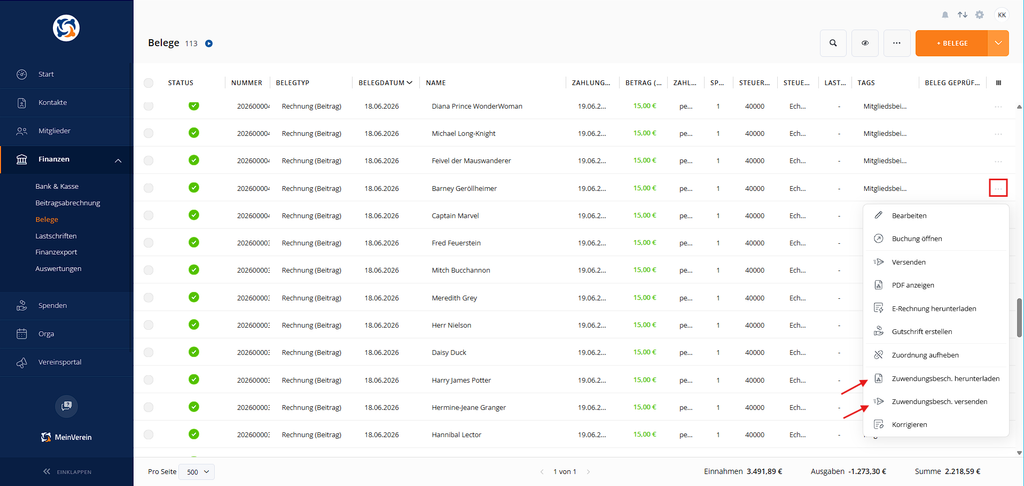
- Öffne den Bereich „Finanzen → Belege“.
- Suche die entsprechende Beitragsrechnung in der Übersicht.
- Klicke rechts in der Zeile auf das Drei-Punkte-Menü „…“.
- Wähle „Zuwendungsbesch. herunterladen“ oder „Zuwendungsbesch. versenden“ aus.
- Prüfe die Angaben im anschließend geöffneten Fenster und bestätige diese mit „Weiter“.
⚠️ Wichtig: Nicht jeder Mitgliedsbeitrag ist steuerlich abzugsfähig. Ob eine Zuwendungsbescheinigung für Mitgliedsbeiträge ausgestellt werden darf, hängt unter anderem vom steuerbegünstigten Zweck des Vereins ab.
Prüfe deshalb vor der Ausstellung, ob die gesetzlichen Voraussetzungen für Deinen Verein erfüllt sind.
💡 Zusammenfassung und wichtige Hinweise
Mit WISO MeinVerein Web kannst Du Zuwendungsbescheinigungen schnell und unkompliziert erstellen, herunterladen oder direkt per E-Mail versenden.
Beachte dabei insbesondere folgende Punkte:
- ✅ Die Spende muss als bezahlt gekennzeichnet sein.
- 🏛️ Die steuerrelevanten Angaben Deines Vereins müssen vollständig hinterlegt sein.
- 📄 Für den postalischen Versand kannst Du die Zuwendungsbescheinigung als PDF herunterladen und ausdrucken.
- 📧 Für den elektronischen Versand müssen die entsprechenden Voraussetzungen in den Steuereinstellungen erfüllt sein.
- ✍️ Für den digitalen Versand muss eine Unterschrift im Vereinsportal hinterlegt sein.
- 🔒 Nach dem erstmaligen Herunterladen oder Versenden wird die Spende festgeschrieben und kann nicht mehr direkt bearbeitet werden.
- 🔄 Fehlerhafte Bescheinigungen erfordern eine Korrektur des zugrunde liegenden Vorgangs.
- 📋 Bereits einzeln bescheinigte Spenden dürfen nicht erneut in einer Sammelzuwendungsbescheinigung berücksichtigt werden.
- 🧾 Auch für steuerlich begünstigte Mitgliedsbeiträge können unter den entsprechenden Voraussetzungen Zuwendungsbescheinigungen erstellt werden.
War der Beitrag hilfreich für Dich?


Vielen Dank für Deine Stimme!
Wenn Du magst, hinterlasse uns gerne noch ein paar Worte dazu:

Du hast mit „Ja“ abgestimmt - Was hat Dir besonders gut gefallen?
Hast Du Verbesserungsvorschläge für uns?

Bevor Du mit Nein abstimmst, bitte erkläre uns, was Dir nicht gefällt:


