Von WISO MeinVerein Desktop zu WISO MeinVerein Web wechseln
Du möchtest Deine Vereinsdaten von WISO MeinVerein Desktop nach WISO MeinVerein Web übertragen? Mit dem integrierten Wechsel-Assistenten kannst Du Deine vorhandenen Vereins- und Mitgliedsstammdaten in die Web-Version übernehmen.
Damit die Datenübertragung möglichst reibungslos funktioniert, sind vor dem Import einige Vorbereitungen in WISO MeinVerein Desktop notwendig.
In diesem Handbucheintrag erfährst Du, welche Daten übertragen werden, was Du vor dem Upload beachten solltest und wie Du den Datenimport Schritt für Schritt durchführst.
📂 Welche Daten werden übertragen?
Beim Wechsel werden die in WISO MeinVerein Desktop gespeicherten Vereins- und Mitgliedsstammdaten in WISO MeinVerein Web importiert.
Dazu gehören unter anderem:
- Mitgliedsstammdaten einschließlich Kontakt- und Adressdaten, SEPA-Mandaten, Beiträgen, Notizen und Abteilungszuordnungen
- Vereinsstammdaten wie Vereinsname, Vereinsanschrift und hinterlegte Bankdaten
- Leistungen
- Globale Beitrags- und Spendensätze
- Allgemeine Beitrags- und Abteilungsstrukturen
Nicht übertragen werden die bisherigen Finanzbuchungen, Bankumsätze und Finanzbelege. Auch individuell gestaltete Briefpapierlayouts werden nicht übernommen.
⚙️ Voraussetzungen für den Datenimport
Bevor Du mit der Datenübertragung beginnst, stelle sicher, dass folgende Voraussetzungen erfüllt sind:
- Du hast Zugriff auf Deine Vereinsdaten in WISO MeinVerein Desktop.
- Du verfügst über eine stabile Internetverbindung.
- Dein Computer oder Laptop ist an eine dauerhafte Stromversorgung angeschlossen.
- Der Energiesparmodus und der automatische Ruhemodus sind deaktiviert.
- Du hast ausreichend Zeit für die Datenübertragung eingeplant.
- Du besitzt ein :buhl-Konto oder kannst während des Wechselvorgangs eines erstellen.
Der Datenimport dauert abhängig von der Datenbankgröße mindestens fünf Minuten und kann bei umfangreichen Datenbeständen mehrere Stunden in Anspruch nehmen.
💡 Tipp
Wir empfehlen Dir, den Import bei größeren Datenbanken außerhalb Deiner regulären Arbeitszeiten durchzuführen. Vermeide während der Übertragung zusätzliche Tätigkeiten am Computer.
📝 Vorbereitungen in WISO MeinVerein Desktop
Bevor Du den Wechsel-Assistenten startest, solltest Du Deine vorhandenen Daten überprüfen und die erforderlichen Anpassungen vornehmen.
📄 1. Briefpapier anpassen
Individuell gestaltete Briefköpfe und Briefpapierlayouts aus WISO MeinVerein Desktop können nicht in die Web-Version übertragen werden.
Damit der Import ordnungsgemäß durchgeführt werden kann, solltest Du vorab die entsprechende Einstellung anpassen.
Gehe dazu folgendermaßen vor:
- Öffne WISO MeinVerein Desktop.
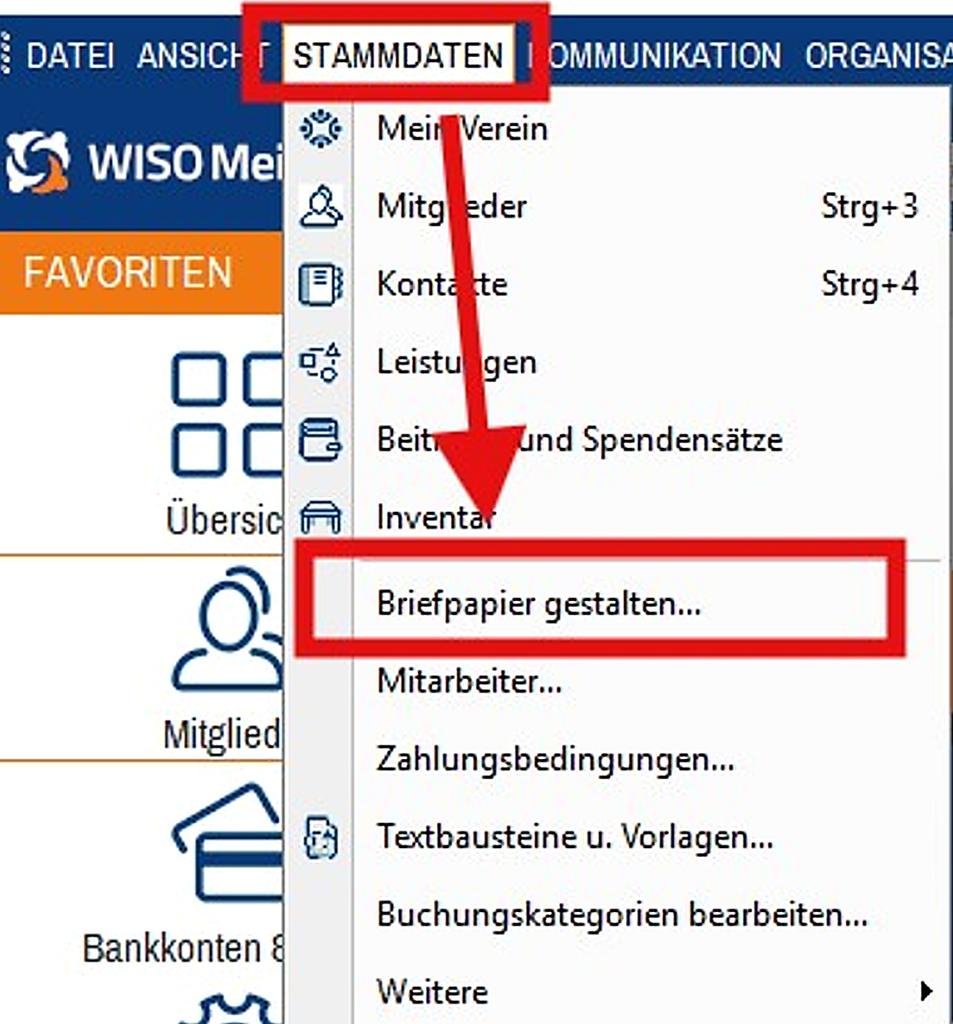
- Klicke in der oberen Menüleiste auf „Stammdaten“.
- Wähle „Briefpapier gestalten…“.
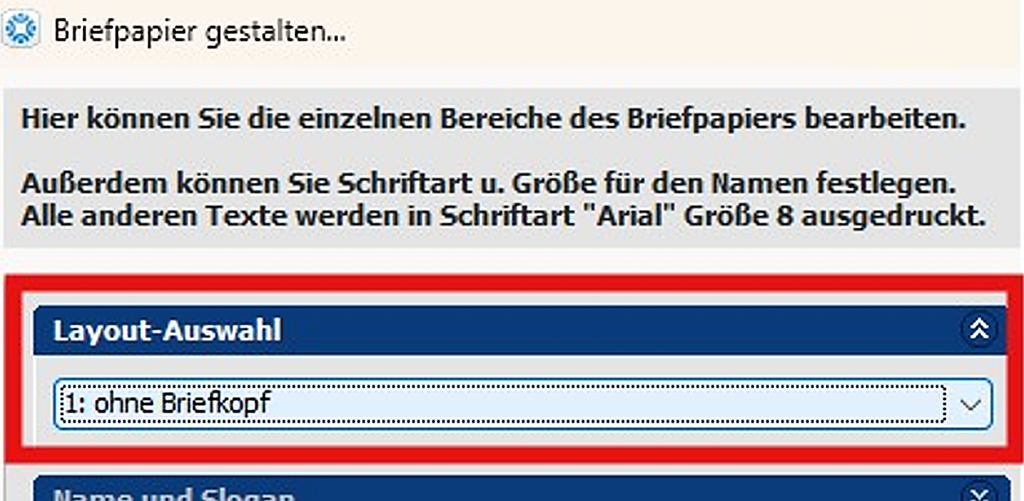
- Öffne im Fenster „Briefpapier gestalten“ den Abschnitt „Layout-Auswahl“.
- Wähle die Einstellung „1: ohne Briefkopf“.
- Bestätige Deine Auswahl mit „OK“ oder der Taste F11.
🔢 2. Mitglieds- und Kontaktnummern überprüfen
In WISO MeinVerein Web verwenden Mitglieder und Kontakte einen gemeinsamen Nummernkreis.
Wenn in WISO MeinVerein Desktop identische Nummern für Mitglieder und Kontakte vergeben wurden, kann es während des Imports zu einer automatischen Änderung der Nummerierung kommen.
Wir empfehlen Dir deshalb, die Nummernkreise bereits vor der Datenübertragung voneinander zu trennen.
Beispielsweise kannst Du für Deine Mitglieder die bisherigen Mitgliedsnummern beibehalten und für Kontakte einen Nummernkreis ab 10000 verwenden.
⚠️ Wichtig
Achte darauf, dass die Mitglieds- beziehungsweise Adressnummer 1 vor dem Import nicht vergeben ist. Diese Nummer ist in WISO MeinVerein Web zunächst für den Ersteller des Vereins reserviert. Eine Datenübertragung wird daher abgebrochen, wenn die Adressnummer 1 vergeben wurde.
So überprüfst Du die Nummern:
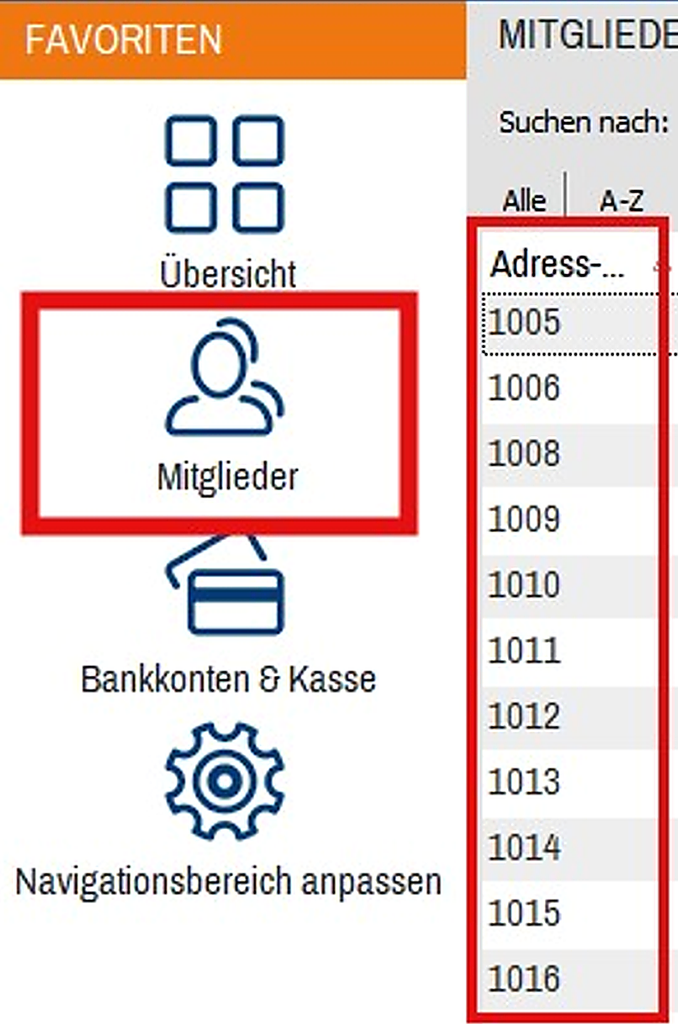
- Öffne in WISO MeinVerein Desktop den Bereich „Mitglieder“.
- Kontrolliere in der Mitgliederliste die Spalte mit den Adressnummern.
- Prüfe, ob die Adressnummer 1 vergeben ist.
- Ändere die Nummer bei Bedarf.
- Kontrolliere anschließend auch die Nummern Deiner Kontakte.
💡 Hinweis
Nach der erfolgreichen Übertragung kannst Du die Nummerierung bei Bedarf in WISO MeinVerein Web manuell anpassen.
💰 3. Beitrags- und Spendenstruktur überprüfen
Beim Import werden ausschließlich die globalen Beitrags- und Spendensätze übernommen, die Du in den Stammdaten Deiner Desktop-Anwendung hinterlegt hast.
Individuelle Beitragseinstellungen innerhalb einzelner Mitgliedsprofile werden nicht berücksichtigt.
Kontrolliere deshalb vor der Datenübertragung die vorhandenen Beitragseinstellungen und achte insbesondere auf die Beitragshöhen, die Beitragsarten und die Abrechnungszeiträume.
Bei halbjährlicher oder vierteljährlicher Zahlung müssen die entsprechenden Beiträge in WISO MeinVerein Web neu angelegt werden.
⚠️ Wichtig
Der Typ eines Beitrags oder einer Spende sowie der Abrechnungszeitraum können nach dem Import nicht mehr geändert werden. Die hinterlegten Beträge lassen sich hingegen weiterhin anpassen.
🚀 Datenübertragung mit dem Wechsel-Assistenten starten
Nachdem Du alle Vorbereitungen abgeschlossen hast, kannst Du mit der eigentlichen Übertragung beginnen.
🖥️ 1. Wechsel-Assistenten öffnen
- Öffne WISO MeinVerein Desktop.
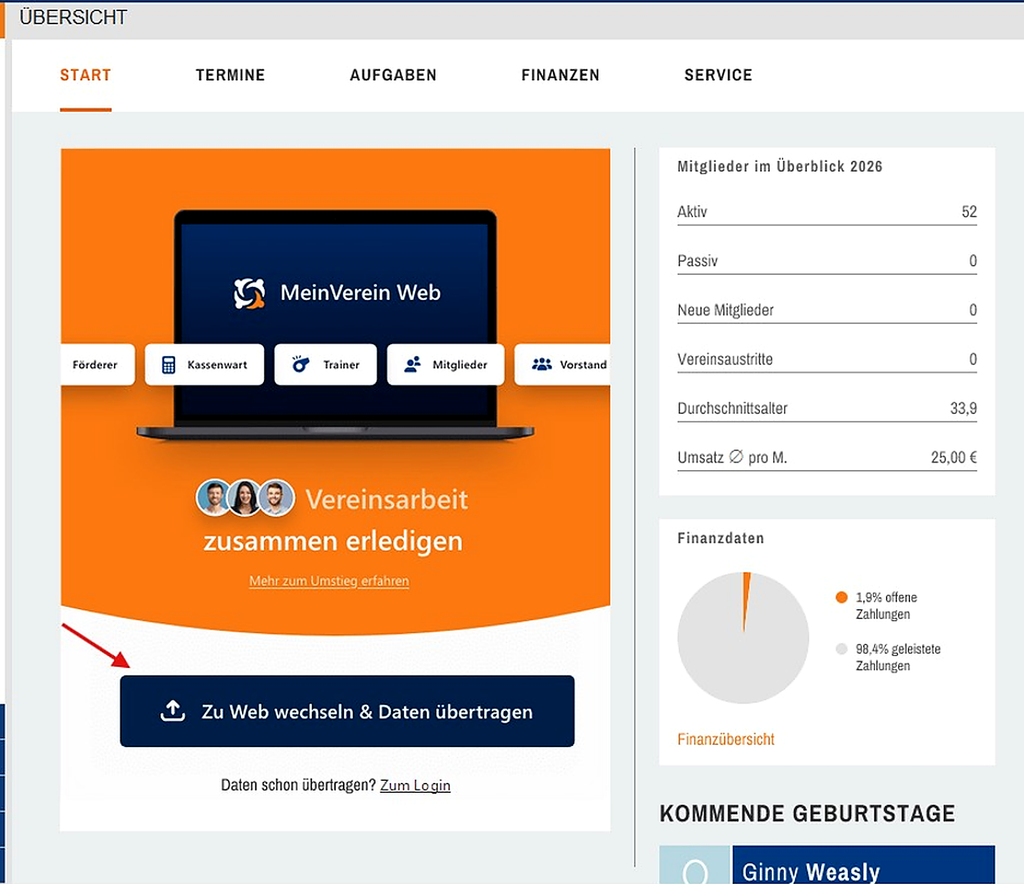
- Wechsle im linken Navigationsbereich zu „Übersicht“.
- Klicke im Reiter „Start“ auf die Schaltfläche „Zu Web wechseln & Daten übertragen“.
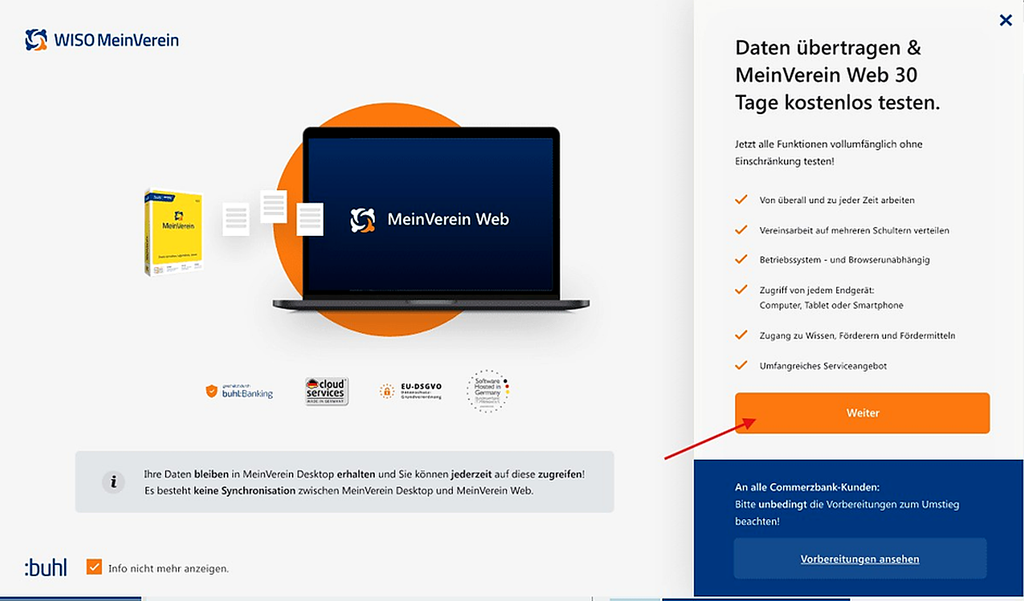
Daraufhin öffnet sich der Wechsel-Assistent. Hier erhältst Du zunächst Informationen zur Übertragung und kannst WISO MeinVerein Web 30 Tage kostenlos testen.
- Lies Dir die eingeblendeten Hinweise durch.
- Klicke auf „Weiter“, um den Wechsel fortzusetzen.
💡 Hinweis
Im Wechsel-Assistenten findest Du außerdem einen Hinweis auf die erforderlichen Vorbereitungen. Über „Vorbereitungen ansehen“ kannst Du diese bei Bedarf erneut aufrufen.
🔐 2. :buhl-Konto erstellen oder anmelden
Für die Datenübertragung benötigst Du ein :buhl-Konto. Mit diesem Konto meldest Du Dich später auch bei WISO MeinVerein Web an.
Im Wechsel-Assistenten kannst Du auswählen, ob Du bereits ein :buhl-Konto besitzt oder ein neues Konto erstellen möchtest.
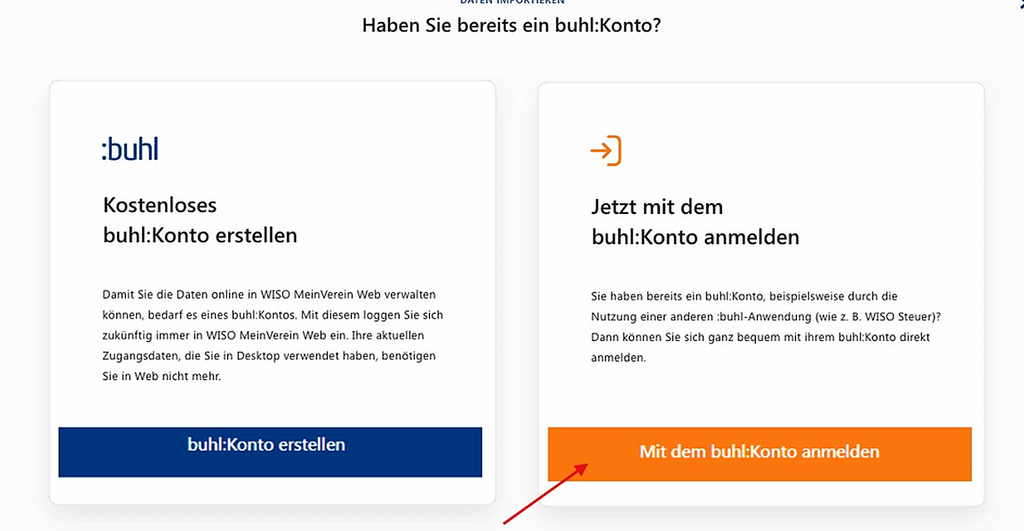
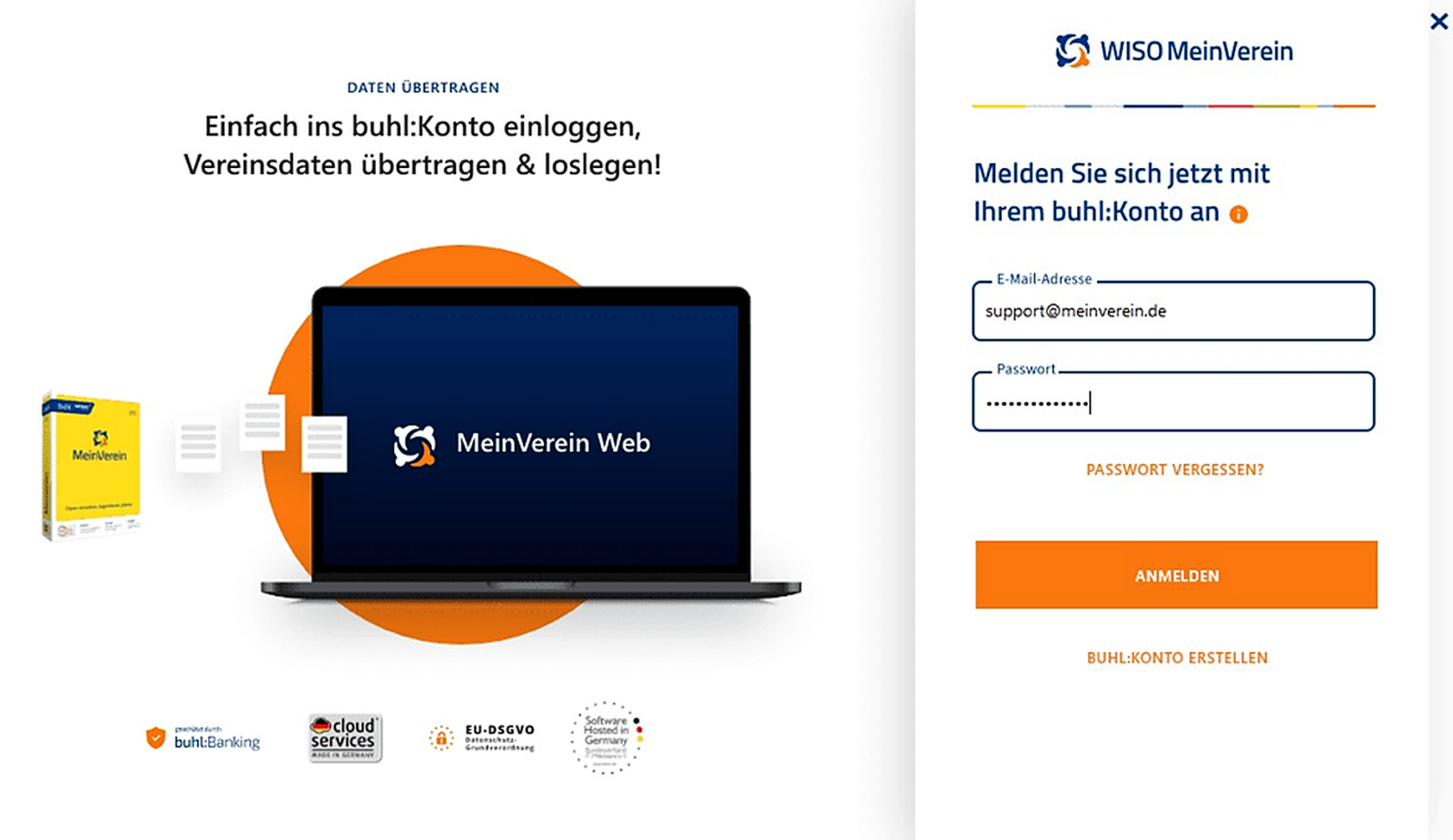
Wenn Du bereits ein :buhl-Konto besitzt:
- Wähle „Mit dem buhl:Konto anmelden“.
- Gib die E-Mail-Adresse und das Passwort Deines bestehenden Kontos ein.
- Klicke auf „Anmelden“.
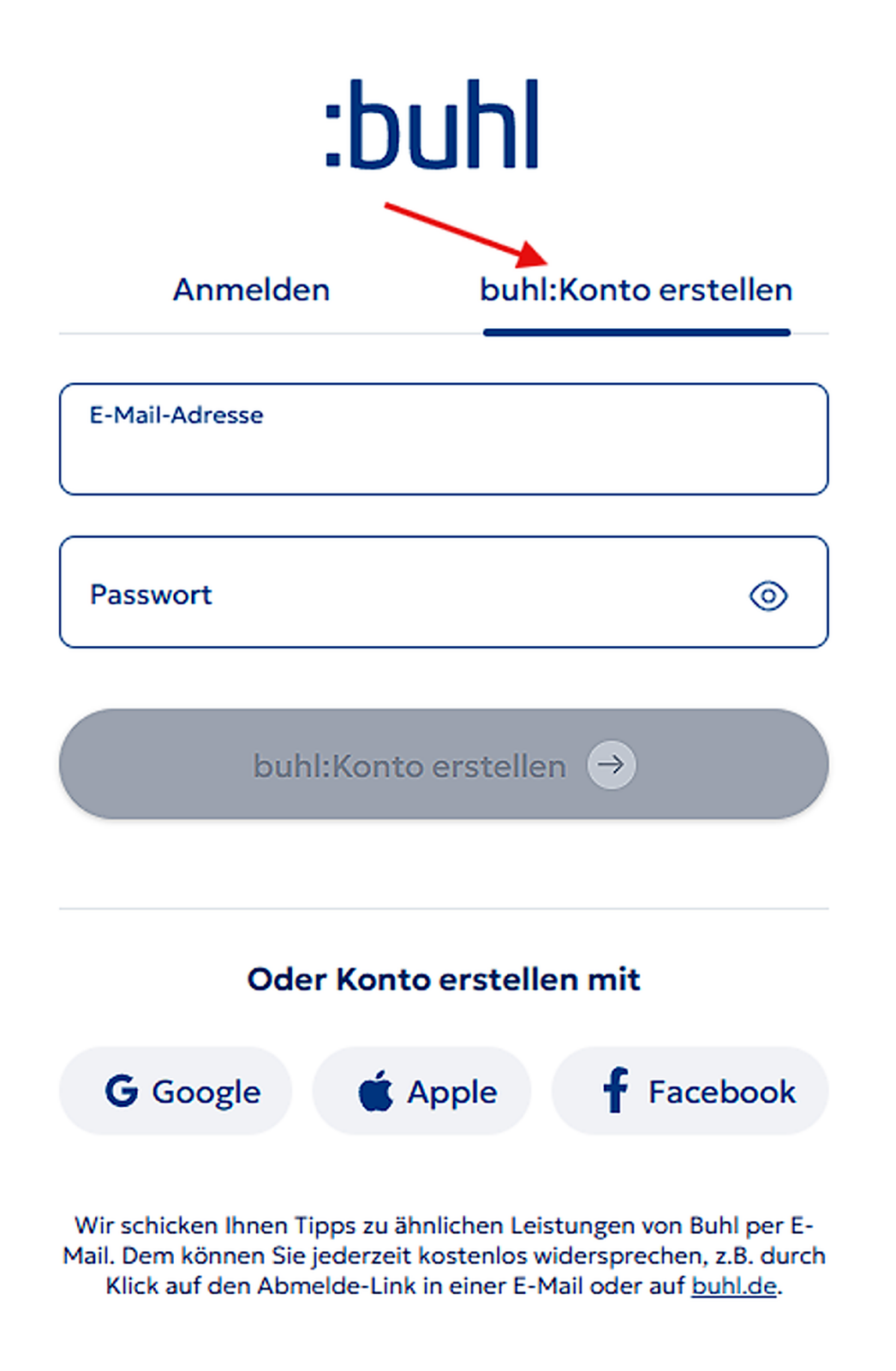
Wenn Du noch kein :buhl-Konto besitzt:
- Wähle „buhl:Konto erstellen“.
- Trage Deine E-Mail-Adresse ein.
- Vergib ein Passwort.
- Klicke auf „buhl:Konto erstellen“.
- Folge den weiteren Anweisungen zur Registrierung und bestätige gegebenenfalls Deine E-Mail-Adresse.
Nach der Anmeldung beziehungsweise Registrierung wirst Du automatisch zum nächsten Schritt des Datenimports weitergeleitet.
🏢 3. Zielverein für den Datenimport auswählen
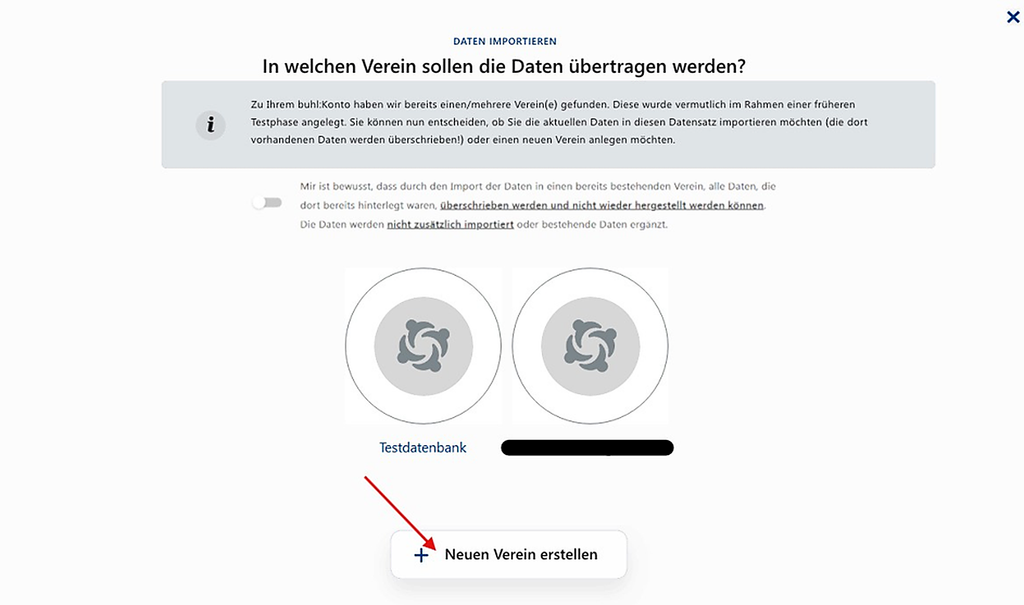
Im nächsten Schritt legst Du fest, in welchen Verein Deine Daten übertragen werden sollen.
Wenn mit Deinem :buhl-Konto bereits Vereine verknüpft sind, werden Dir diese zur Auswahl angezeigt.
Du hast zwei Möglichkeiten:
- Bestehenden Verein auswählen: Die Daten werden in den ausgewählten Verein importiert. Bereits vorhandene Daten werden dabei überschrieben.
- Neuen Verein erstellen: Für die Datenübertragung wird ein neuer Verein in WISO MeinVerein Web angelegt.
⚠️ Wichtig
Wenn Du einen bestehenden Verein auswählst, werden dessen vorhandene Daten durch die importierten Daten ersetzt. Die bisherigen Daten können anschließend nicht wiederhergestellt werden. Es findet keine Zusammenführung oder Ergänzung der bereits vorhandenen Daten statt.
Möchtest Du einen bestehenden Verein verwenden, musst Du die entsprechende Sicherheitsbestätigung aktivieren.
Wir empfehlen daher immer, die Auswahl „Neuen Verein erstellen zu treffen“
Wähle die gewünschte Möglichkeit sorgfältig aus, bevor Du fortfährst.
📤 4. Datenimport starten
Nachdem Du den Zielverein ausgewählt hast, gelangst Du zur abschließenden Importübersicht.
Hier informiert Dich der Assistent noch einmal darüber, welche Daten übertragen werden und welche technischen Voraussetzungen erfüllt sein müssen.
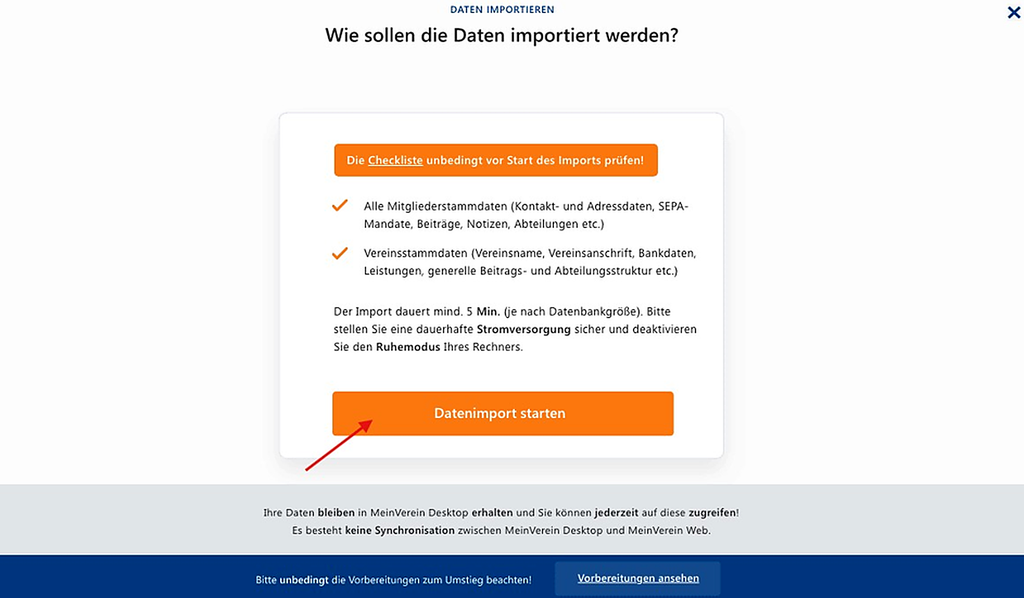
Kontrolliere vor dem Start noch einmal, ob alle Vorbereitungen abgeschlossen sind.
- Überprüfe, ob Dein Computer weiterhin mit dem Internet verbunden ist.
- Stelle sicher, dass die Stromversorgung gewährleistet ist.
- Kontrolliere, dass der automatische Ruhemodus deaktiviert wurde.
- Klicke auf „Datenimport starten“.
Der Import Deiner Vereinsdaten beginnt anschließend automatisch.
⏳ 5. Datenübertragung abwarten
Während des Imports zeigt Dir der Wechsel-Assistent an, dass Deine Vereinsdaten übertragen werden.
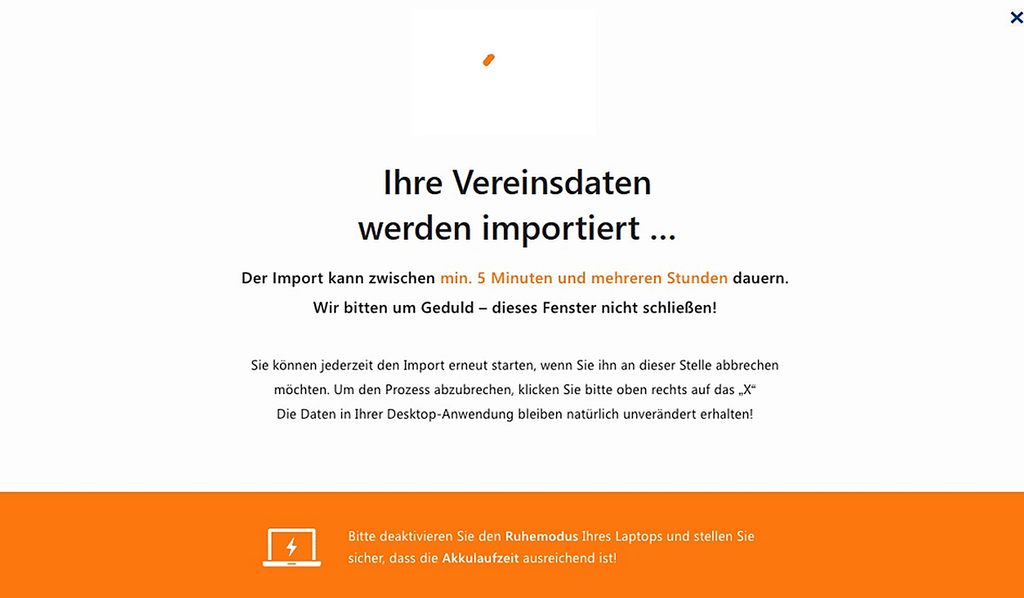
Die Datenübertragung kann abhängig von der Größe Deiner Datenbank zwischen mindestens fünf Minuten und mehreren Stunden dauern.
Beachte währenddessen folgende Hinweise:
- Schließe das Importfenster nicht.
- Unterbrich die Internetverbindung nicht.
- Schalte Deinen Computer nicht aus.
- Stelle sicher, dass Dein Gerät nicht in den Ruhemodus wechselt.
⚠️ Hinweis
Solltest Du den Import während der Übertragung abbrechen müssen, kannst Du den Vorgang über das „X“ oben rechts beenden. Laut Hinweis im Assistenten kann der Import in dieser Phase erneut gestartet werden.
Deine Daten in WISO MeinVerein Desktop bleiben dabei unverändert erhalten.
✅ Datenimport abschließen
Sobald der Import erfolgreich abgeschlossen wurde, stehen Dir die übertragenen Vereins- und Mitgliedsstammdaten in WISO MeinVerein Web zur Verfügung.
Melde Dich anschließend mit Deinem :buhl-Konto in WISO MeinVerein Web an.
Kontrolliere, ob der richtige Verein angezeigt wird und die übertragenen Daten vorhanden sind.
⚠️ Wichtig
Der Wechsel-Assistent ist grundsätzlich für eine einmalige Übertragung vorgesehen. Ein erneuter Import in einen bereits bestehenden Verein überschreibt dessen Daten.
Wenn während der Übertragung ein Fehler auftritt oder Daten fehlen, solltest Du Dich vor einem erneuten Import an den technischen Support wenden.
⚠️ Wichtige Hinweise nach dem Wechsel
🔄 Keine automatische Synchronisierung
Nach der Datenübertragung arbeiten WISO MeinVerein Desktop und WISO MeinVerein Web unabhängig voneinander.
Änderungen in Deiner bisherigen Desktop-Anwendung werden nicht automatisch in die Web-Version übernommen.
Vermeide deshalb möglichst, Deine Vereinsdaten nach dem Wechsel parallel in beiden Anwendungen zu bearbeiten.
💾 Zugriff auf bisherige Daten
Deine bisherigen Daten bleiben in WISO MeinVerein Desktop erhalten.
Nach Ablauf Deiner Desktop-Lizenz wechselt die Anwendung in einen Lesemodus.
In diesem kannst Du weiterhin auf Deine bisherigen Daten zugreifen, jedoch keine neuen Datensätze erstellen oder vorhandene Daten bearbeiten.
⚠️ Wichtig
Führe nach der Kündigung Deiner Desktop-Lizenz keine Updates oder Neuinstallation der Desktop-Anwendung mehr durch.
Andernfalls kann es dazu kommen, dass Du nicht mehr auf Deine bisherigen Daten zugreifen kannst.
📑 Bestehende Finanzdaten
Deine bisherigen Buchungen, Bankumsätze und Finanzbelege werden nicht nach WISO MeinVerein Web übertragen.
Bewahre die entsprechenden Daten deshalb weiterhin in der Desktop-Anwendung auf beziehungsweise sichere benötigte Unterlagen rechtzeitig.
Für die zukünftige Finanzverwaltung verwendest Du die neu eingerichteten Konten und Funktionen in WISO MeinVerein Web.
War der Beitrag hilfreich für Dich?


Vielen Dank für Deine Stimme!
Wenn Du magst, hinterlasse uns gerne noch ein paar Worte dazu:

Du hast mit „Ja“ abgestimmt - Was hat Dir besonders gut gefallen?
Hast Du Verbesserungsvorschläge für uns?

Bevor Du mit Nein abstimmst, bitte erkläre uns, was Dir nicht gefällt: