


Verein erstellen
Willkommen bei WISO MeinVerein Web!
Wir freuen uns, dass Du Dich für WISO MeinVerein Web interessierst. Damit Du Dir in Ruhe einen Überblick über die Funktionen verschaffen und die Anwendung kennenlernen kannst, steht Dir zunächst eine 14-tägige kostenfreie und unverbindliche Testphase zur Verfügung.
Für den Start benötigst Du ein buhl:Konto. Anschließend legst Du Dein persönliches Profil an und kannst Deinen Verein suchen beziehungsweise einen neuen Verein in WISO MeinVerein Web erstellen.
🚀 WISO MeinVerein Web kostenlos testen
Rufe zunächst die Internetseite von WISO MeinVerein auf: www.meinverein.de
Klicke dort rechts oben auf „Jetzt testen“.
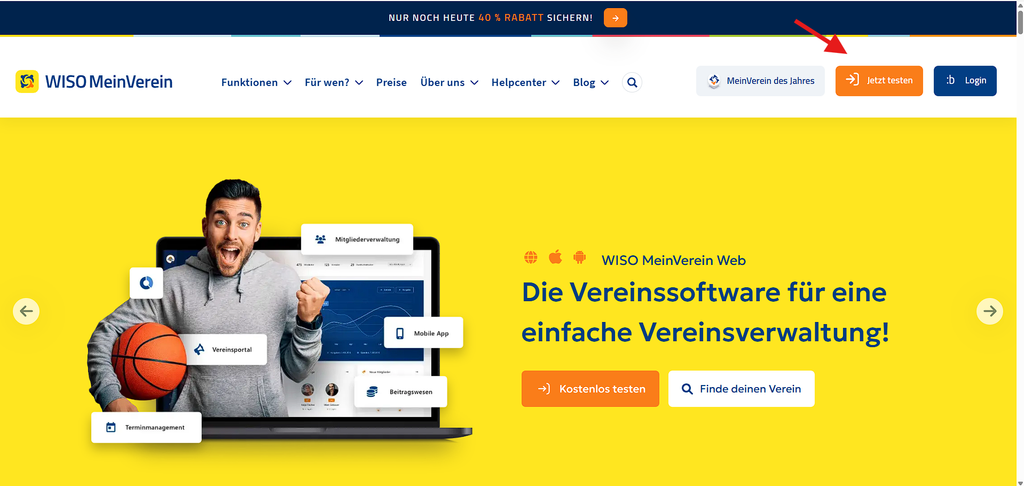
Du wirst anschließend zur Anmeldung beziehungsweise zur Erstellung eines buhl:Kontos weitergeleitet.
👤 buhl:Konto erstellen
Das buhl:Konto ist die Voraussetzung dafür, dass Du WISO MeinVerein Web nutzen kannst. Es dient als persönlicher Zugang zur Anwendung.
Wenn Du noch kein buhl:Konto besitzt, wähle den Bereich „buhl:Konto erstellen“.
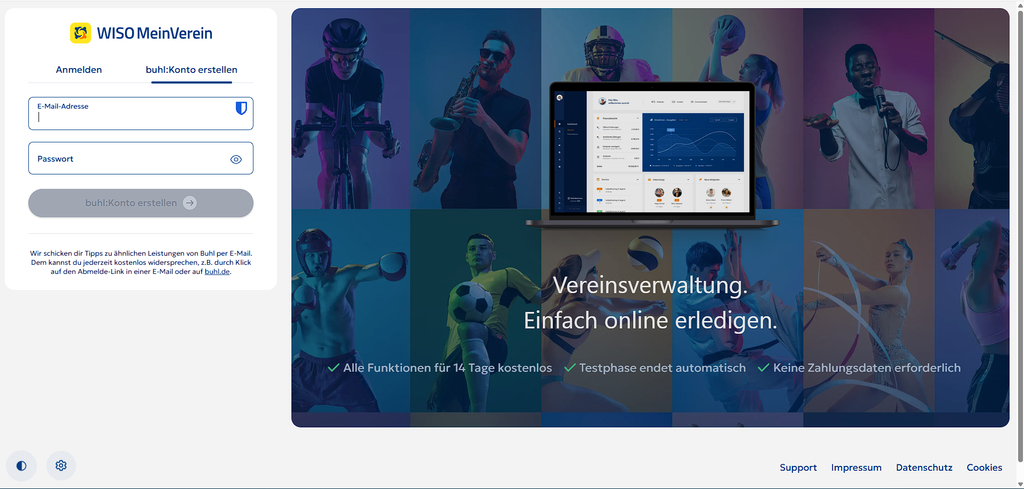
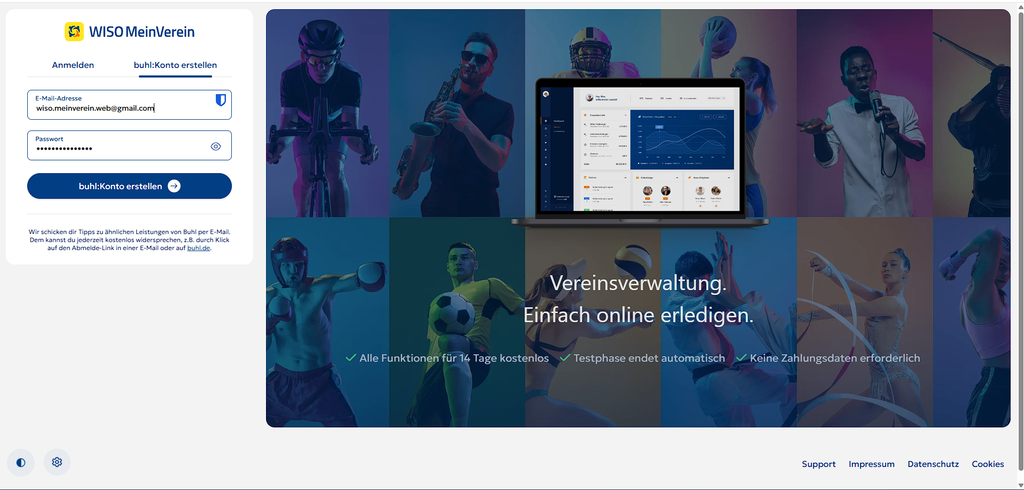
Trage anschließend folgende Daten ein:
- Deine E-Mail-Adresse
- ein selbst gewähltes Passwort
Sobald alle benötigten Angaben eingetragen sind, kannst Du über „buhl:Konto erstellen“ mit der Registrierung fortfahren.
✉️ E-Mail-Adresse bestätigen
Nach der Registrierung sendet Dir buhl eine E-Mail zur Bestätigung Deiner E-Mail-Adresse.
Du erhältst einen Bestätigungscode, den Du direkt auf der angezeigten Seite eingeben kannst. Alternativ kannst Du den Bestätigungslink in der zugesendeten E-Mail verwenden.
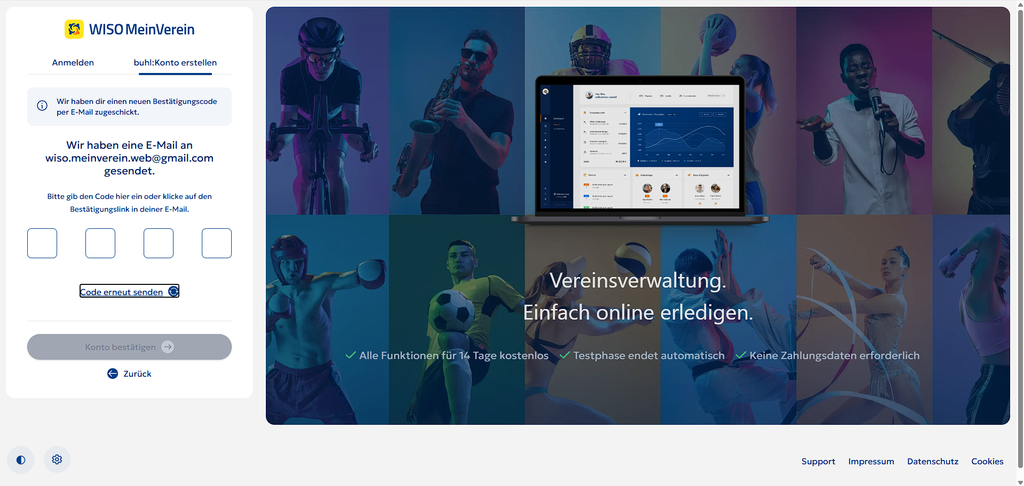
Solltest Du keine E-Mail erhalten haben, prüfe zunächst auch Deinen Spam- beziehungsweise Junk-E-Mail-Ordner. Über „Code erneut senden“ kannst Du bei Bedarf einen neuen Bestätigungscode anfordern.
Nach erfolgreicher Bestätigung ist Dein buhl:Konto eingerichtet und Du kannst mit der Einrichtung von WISO MeinVerein Web fortfahren.
🔐 Du besitzt bereits ein buhl:Konto?
Wenn Du bereits ein buhl:Konto verwendest, musst Du kein neues Konto erstellen.
Das kann beispielsweise der Fall sein, wenn Du bereits ein anderes Produkt aus dem Hause :buhl nutzt, wie zum Beispiel WISO Steuer.
Wechsle in diesem Fall auf der Anmeldeseite zum Bereich „Anmelden“.
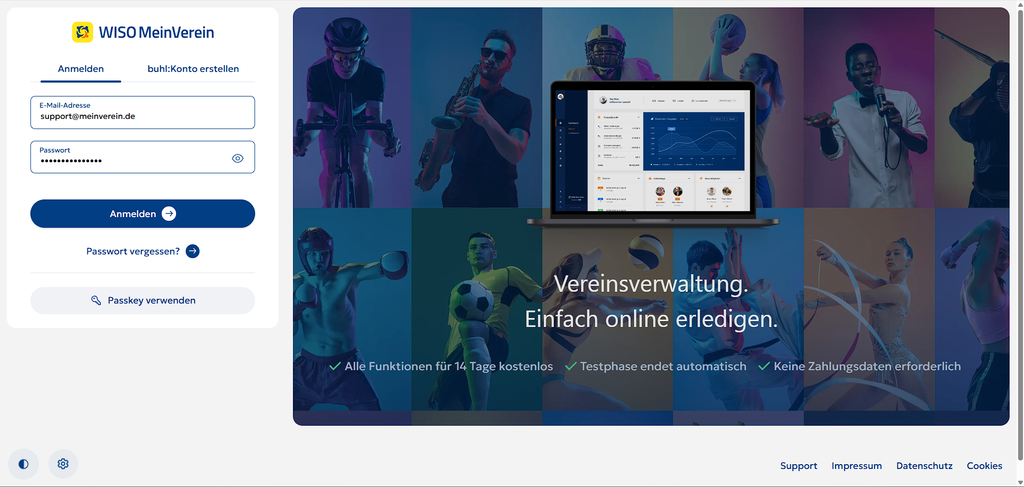
Gib dort die E-Mail-Adresse und das Passwort Deines bestehenden buhl:Kontos ein und klicke anschließend auf „Anmelden“.
Du kannst mit Deinem bestehenden buhl:Konto direkt mit der Einrichtung von WISO MeinVerein Web fortfahren.
👤 Persönliches Profil anlegen
Nach der erfolgreichen Registrierung beziehungsweise Anmeldung wirst Du zunächst aufgefordert, Deinen Vor- und Nachnamen einzutragen.
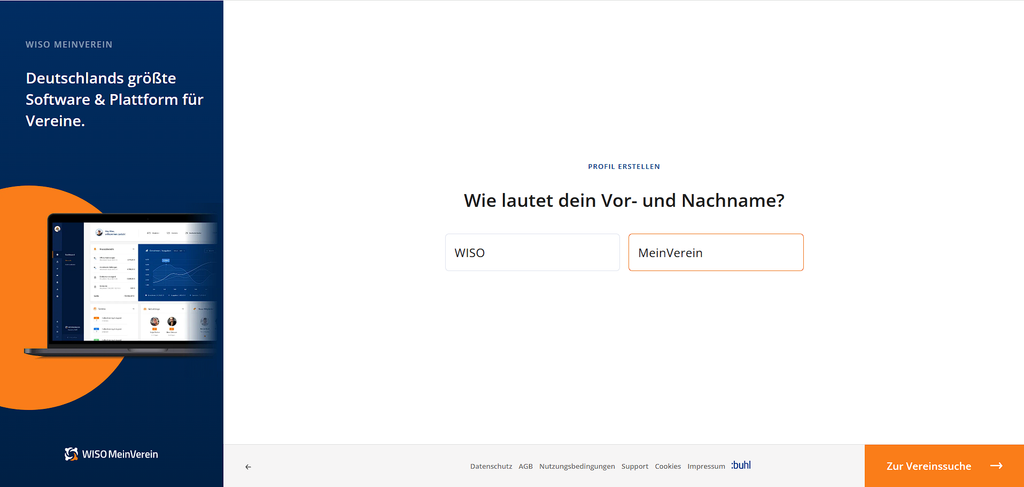
Diese Angaben gehören zu Deinem persönlichen Benutzerprofil. Trage deshalb die Daten der Person ein, die das Benutzerkonto tatsächlich verwendet.
Klicke anschließend auf „Zur Vereinssuche“.
🔎 Verein suchen
Im nächsten Schritt gelangst Du zur Vereinssuche.
Gib den Namen Deines Vereins in das Suchfeld ein und starte die Suche über das Lupen-Symbol.
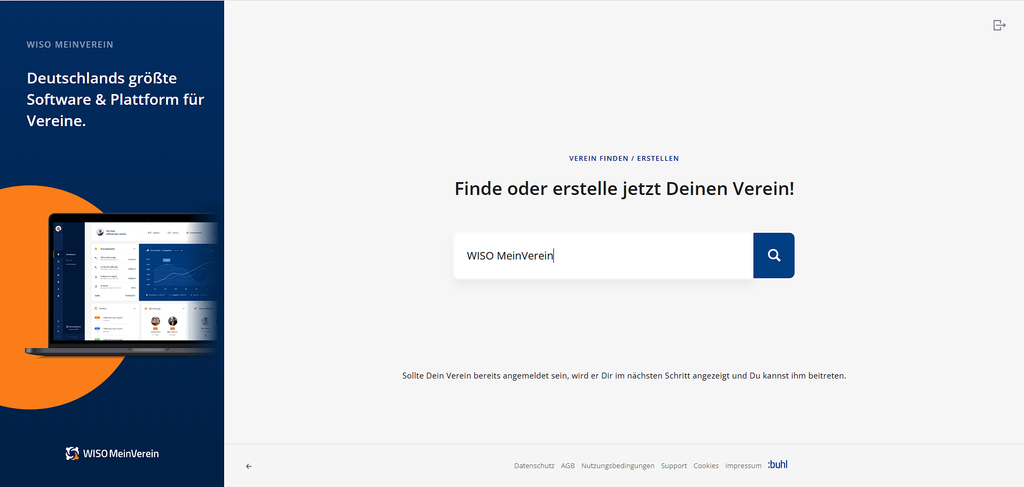
Existiert Dein Verein bereits in WISO MeinVerein Web beziehungsweise auf der Vereinsplattform, kann er Dir über die Suche angezeigt werden.
Wurde Dein Verein noch nicht angelegt, kannst Du einen neuen Verein erstellen.
➕ Neuen Verein anlegen
Wenn über die Vereinssuche kein passender Verein gefunden wurde, wähle die Option, Deinen Verein neu anzulegen.
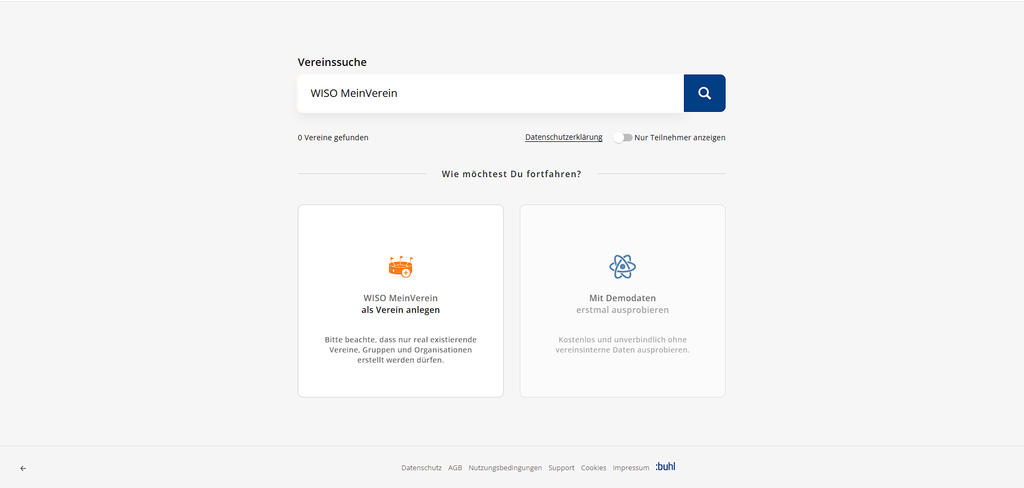
Bitte beachte, dass hier nur tatsächlich existierende Vereine, Gruppen oder Organisationen angelegt werden sollten.
Nach Auswahl dieser Option beginnt die eigentliche Einrichtung Deines Vereins.
📝 Angaben zum Verein hinterlegen
Im ersten Schritt gibst Du grundlegende Informationen zu Deinem Verein an.
Dazu gehören:
- Vereinsname
- Art des Vereins
- Vereinskategorie
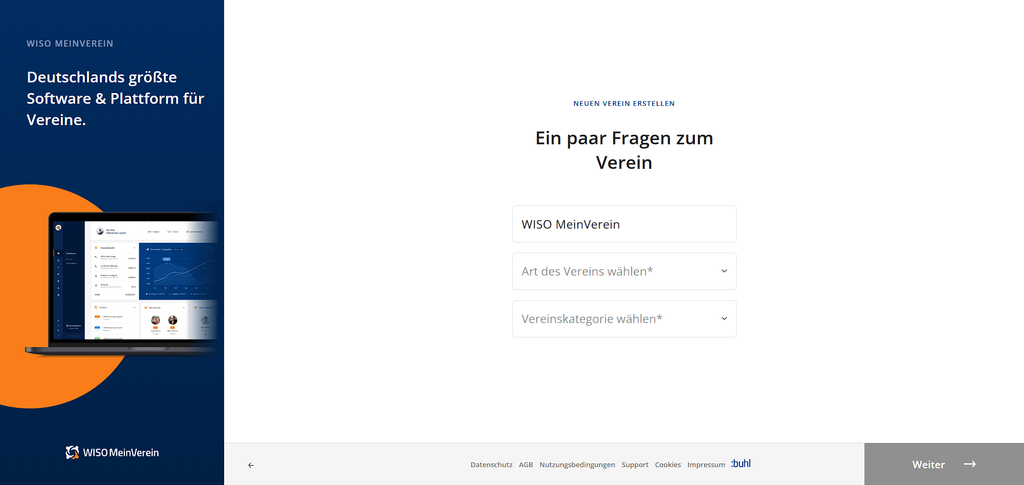
Wähle die passende Vereinsart und Vereinskategorie über die jeweiligen Auswahlfelder aus.
Diese Angaben helfen dabei, Deinen Verein korrekt einzuordnen.
Wenn alle Pflichtfelder ausgefüllt sind, kannst Du über „Weiter“ mit der Einrichtung fortfahren.
🖼️ Vereinslogo und Adresse hinterlegen
Im nächsten Schritt kannst Du das Logo Deines Vereins hochladen und die Vereinsadresse hinterlegen.
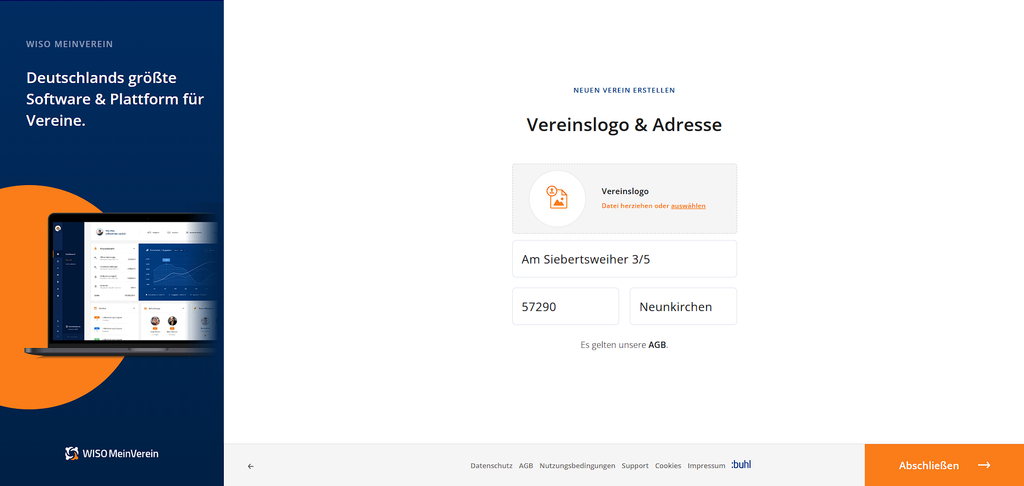
Das Vereinslogo kannst Du entweder in den dafür vorgesehenen Bereich ziehen oder über „auswählen“ von Deinem Gerät hochladen.
Anschließend trägst Du die Anschrift des Vereins ein:
- Straße und Hausnummer
- Postleitzahl
- Ort
Kontrolliere die Angaben sorgfältig. Die Vereinsdaten können später innerhalb von WISO MeinVerein Web weiter gepflegt werden.
Klicke anschließend auf „Abschließen“.
Damit wird Dein Verein in WISO MeinVerein Web angelegt.
🎉 Dein Verein wurde erstellt
Nach Abschluss der Einrichtung wirst Du automatisch zur Startseite beziehungsweise zum Dashboard Deines neu angelegten Vereins weitergeleitet.
Beim ersten Aufruf wird Dir ein Einführungsvideo angezeigt.
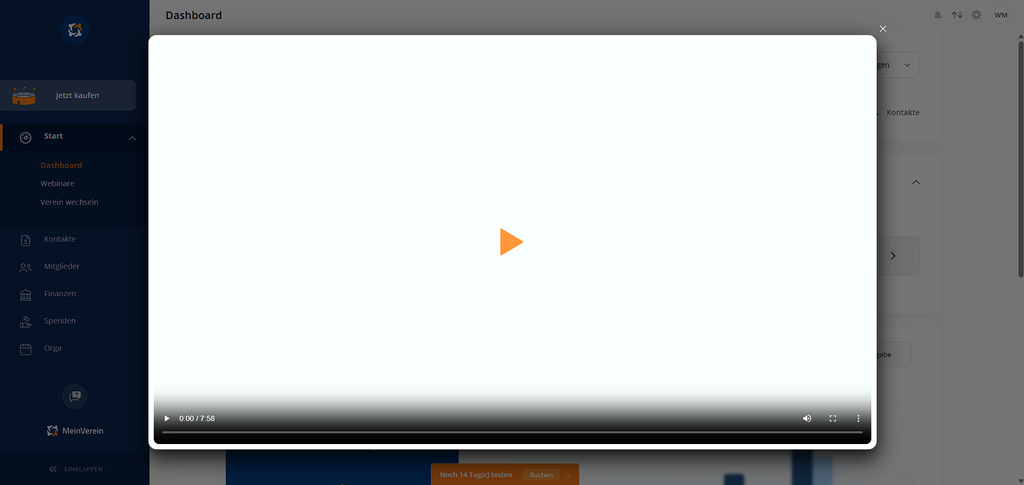
Das Video gibt Dir einen ersten Überblick über WISO MeinVerein Web und zeigt Dir, wie Du mit der Einrichtung und Verwaltung Deines Vereins beginnen kannst. Du solltest dir dieses Video daher unbedingt ansehen.
Nach dem Schließen des Videos steht Dir die Anwendung vollständig zur Verfügung.
Von hier aus kannst Du beispielsweise:
- Vereinsdaten und Einstellungen vervollständigen
- Mitglieder und Kontakte anlegen oder importieren
- Deine Vereinsstruktur einrichten
- Beiträge definieren
- Bankkonten und Kassen einrichten
- Rollen und Berechtigungen vergeben
- weitere Personen zur Vereinsverwaltung einladen
Weitere Hilfestellungen und Anleitungen findest Du in den folgenden Kapiteln dieses Handbuchs und im Helpcenter.
💡 Wichtig: Benutzerkonto und Kaufkonto voneinander trennen
Für die langfristige Verwaltung Deines Vereins empfehlen wir, das persönliche Benutzerkonto für die Vereinsverwaltung und das Konto für Kauf und Vertrag voneinander zu trennen.
Verwende dafür möglichst zwei unterschiedliche E-Mail-Adressen.
Das Benutzerkonto, mit dem Du Dich bei WISO MeinVerein Web anmeldest und den Verein verwaltest, sollte immer einer konkreten Person zugeordnet sein. Verwende dafür idealerweise die persönliche E-Mail-Adresse der verantwortlichen Person.
Das Benutzerkonto sollte außerdem mit dem jeweiligen Mitgliedsprofil dieser Person im Verein verknüpft sein.
Das ist besonders wichtig, wenn sich Zuständigkeiten im Verein ändern. Scheidet beispielsweise eine Person aus dem Vorstand aus oder übernimmt eine andere Person die Vereinsverwaltung, können die entsprechenden Zugriffsrechte einfacher übertragen werden. Persönliche Benutzerkonten und Mitgliedsprofile müssen dadurch nicht an andere Personen weitergegeben oder überschrieben werden.
🧾 Separates Kaufkonto verwenden
Für den Kauf beziehungsweise den Vertrag von WISO MeinVerein Web empfehlen wir dagegen eine neutrale, vereinsbezogene E-Mail-Adresse.
Zum Beispiel:
oder
Dieses Kaufkonto ist unabhängig von der Person, die den Verein aktuell verwaltet.
Dadurch bleiben wichtige Informationen rund um Vertrag, Kauf und Abrechnung dauerhaft beim Verein und sind nicht an die persönliche E-Mail-Adresse eines einzelnen Vorstandsmitglieds oder Verwalters gebunden.
Gerade bei einem Vorstands- oder Verwalterwechsel verhindert diese Trennung unnötigen Aufwand und erleichtert die Übergabe.
✅ Zusammengefasst
Für die Einrichtung gehst Du in dieser Reihenfolge vor:
- https://www.meinverein.de aufrufen.
- Auf „Jetzt testen“ klicken.
- Neues buhl:Konto erstellen oder mit einem bestehenden buhl:Konto anmelden.
- E-Mail-Adresse über den zugesendeten Code beziehungsweise Bestätigungslink bestätigen.
- Vor- und Nachnamen für Dein persönliches Profil eingeben.
- Zur Vereinssuche wechseln.
- Vereinsnamen suchen.
- Falls Dein Verein noch nicht vorhanden ist, einen neuen Verein anlegen.
- Vereinsart und Vereinskategorie auswählen.
- Vereinsadresse und optional das Vereinslogo hinterlegen.
- Einrichtung über „Abschließen“ beenden.
- Über das Dashboard mit der weiteren Einrichtung Deines Vereins beginnen.
Damit ist die Grundlage geschaffen und Du kannst WISO MeinVerein Web während der 14-tägigen Testphase kennenlernen und Deinen Verein Schritt für Schritt einrichten.
War der Beitrag hilfreich für Dich?


Vielen Dank für Deine Stimme!
Wenn Du magst, hinterlasse uns gerne noch ein paar Worte dazu:

Du hast mit „Ja“ abgestimmt - Was hat Dir besonders gut gefallen?
Hast Du Verbesserungsvorschläge für uns?

Bevor Du mit Nein abstimmst, bitte erkläre uns, was Dir nicht gefällt:


