


Wie füge ich Umsätze im Offline- und Online Konto hinzu?
Umsätze können in WISO MeinVerein Web sowohl bei einem Offline-Konto als auch bei einem verbundenen Online-Bankkonto manuell über eine Excel-Datei importiert werden.
Der Import eignet sich insbesondere für Umsätze, die nicht automatisch in WISO MeinVerein Web zur Verfügung stehen. Bei einem Offline-Konto werden sämtliche Kontobewegungen auf diesem Weg hinzugefügt. Bei einem Online-Konto kann der Import beispielsweise verwendet werden, wenn ältere Umsätze durch die Bank nicht mehr über die automatische Umsatzabfrage bereitgestellt werden.
Die Vorgehensweise orientiert sich an den bestehenden Funktionen im Bereich „Finanzen → Bank & Kasse“.
💡 Unterschied zwischen Offline- und Online-Konto
Bei einem Offline-Konto ergibt sich der angezeigte Kontostand aus der Summe der vorhandenen beziehungsweise importierten Umsätze.
Bei einem Online-Konto wird der Kontostand dagegen direkt über die Bankverbindung abgerufen. Manuell importierte Umsätze verändern den von der Bank übermittelten Kontostand daher nicht.
📥 Buchungsimport aufrufen
Um weitere Umsätze hinzuzufügen, gehen Sie unabhängig von der Kontoart wie folgt vor:
- Wechseln Sie zu „Finanzen → Bank & Kasse“.
- Wählen Sie das gewünschte Konto aus.
- Öffnen Sie über die drei Punkte „…“ das Menü des Kontos.
- Wählen Sie „Buchungen importieren“.
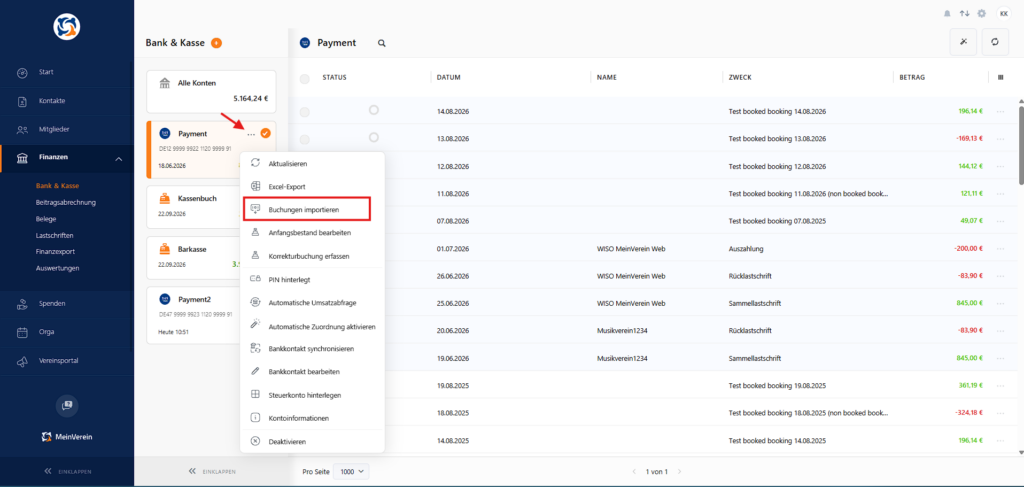
Anschließend öffnet sich der Bereich für den Buchungsimport.
📄 Importvorlage verwenden
Für den Import empfehlen wir die von WISO MeinVerein Web bereitgestellte Vorlage. Sie enthält bereits alle vorgesehenen Spalten und erleichtert die korrekte Übernahme der Buchungen.
Klicken Sie dazu auf „Vorlage herunterladen“.
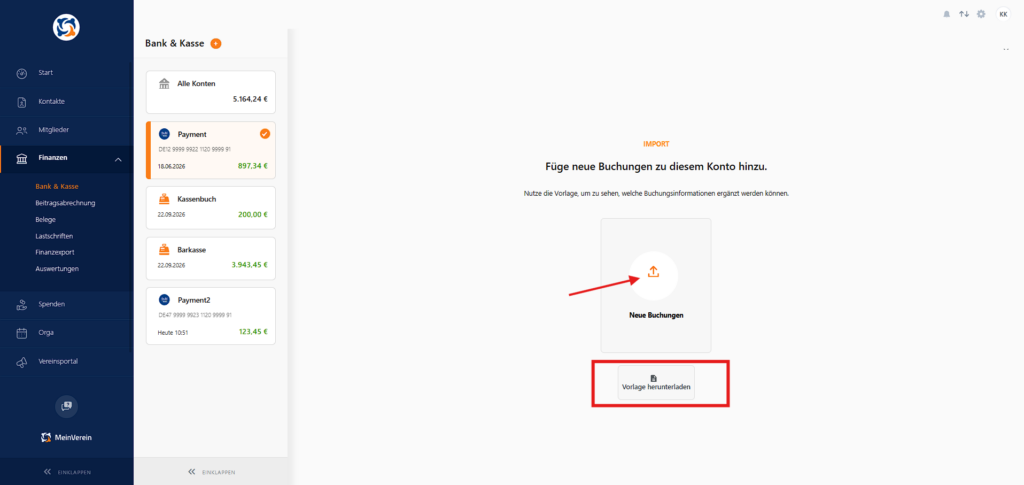
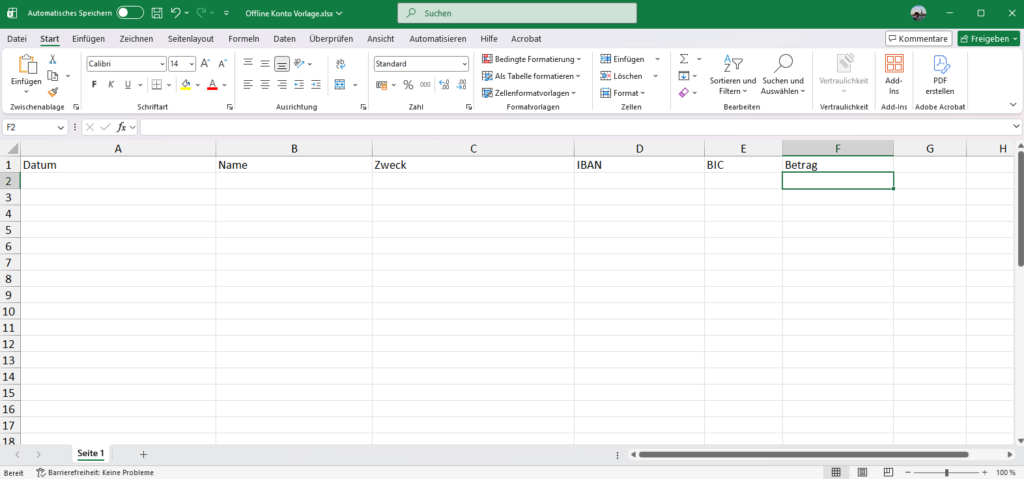
Die Vorlage enthält folgende Spalten:
| Feld | Beschreibung |
|---|---|
| Datum | Datum der Kontobewegung |
| Name | Name des Zahlungspartners |
| Zweck | Verwendungszweck der Buchung |
| IBAN | IBAN des Zahlungspartners |
| BIC | BIC des Zahlungspartners |
| Betrag | Betrag der Buchung |
⚠️ Hinweise zur Vorbereitung der Datei
IBAN und BIC müssen für einen erfolgreichen Import nicht zwingend ausgefüllt werden.
Achten Sie jedoch unbedingt auf das richtige Vorzeichen des Betrags:
- Einnahmen werden als positive Beträge eingetragen, zum Beispiel
150,00. - Ausgaben werden als negative Beträge eingetragen, zum Beispiel
-89,95.
Zwischen bereits vorhandenen und neu importierten Umsätzen findet kein automatischer Dublettenabgleich statt. Tragen Sie daher ausschließlich die Buchungen in die Datei ein, die tatsächlich noch fehlen.
⬆️ Buchungen importieren
Nachdem Sie die Excel-Datei vorbereitet und gespeichert haben, können Sie den eigentlichen Import durchführen:
- Klicken Sie auf „Neue Buchungen“.
- Wählen Sie die vorbereitete Datei auf Ihrem Computer aus.
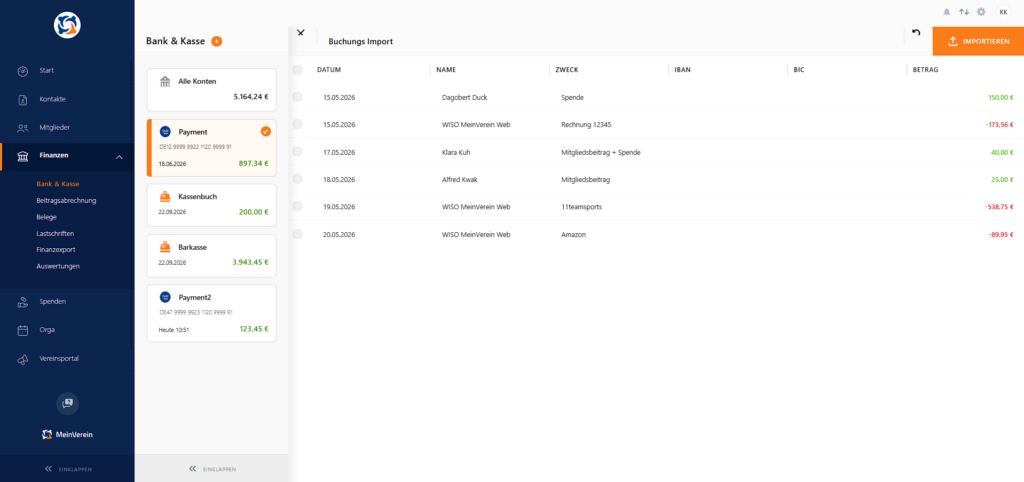
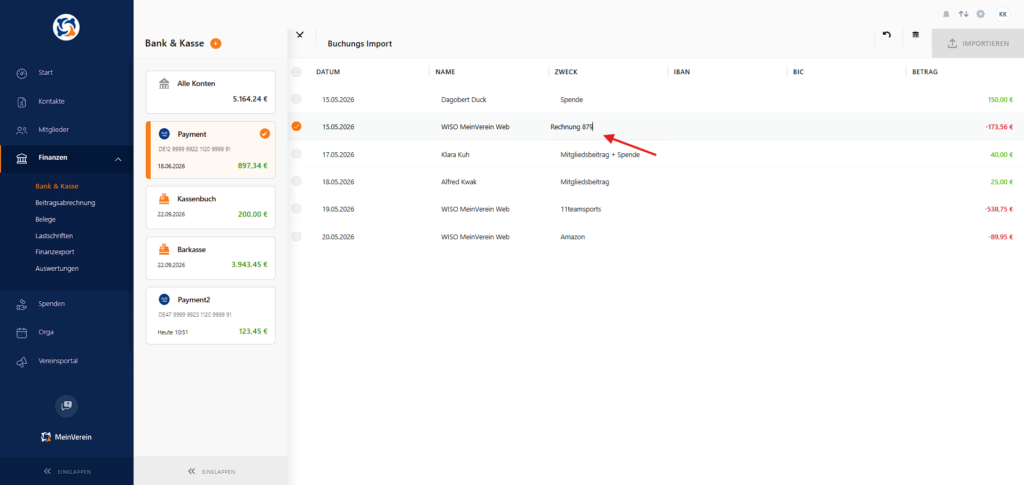
- WISO MeinVerein Web zeigt Ihnen anschließend alle enthaltenen Buchungen in einer Vorschau an.
- Prüfen Sie die angezeigten Daten sorgfältig.
- Falls erforderlich, können Sie einzelne Angaben direkt vor dem Import noch ändern.
- Klicken Sie anschließend oben rechts auf „Importieren“.
💡 Tipp
Möchten Sie vor dem Import noch einen Wert korrigieren, führen Sie einen Doppelklick auf das entsprechende Feld aus und passen Sie die Angabe an.
Nach dem erfolgreichen Import stehen die Buchungen in der Umsatzliste des Kontos zur Verfügung. Neu importierte und noch nicht zugeordnete Buchungen werden zunächst mit dem Status „Offen“ dargestellt.
Die Umsätze können zusätzlich über die kontoübergreifende Ansicht „Alle Konten“ eingesehen werden.
🗑️ Manuell importierte Buchungen löschen
Haben Sie versehentlich einen falschen Umsatz oder dieselbe Buchung mehrfach importiert, können Sie eine manuell importierte Buchung wieder entfernen.
Gehen Sie dazu wie folgt vor:
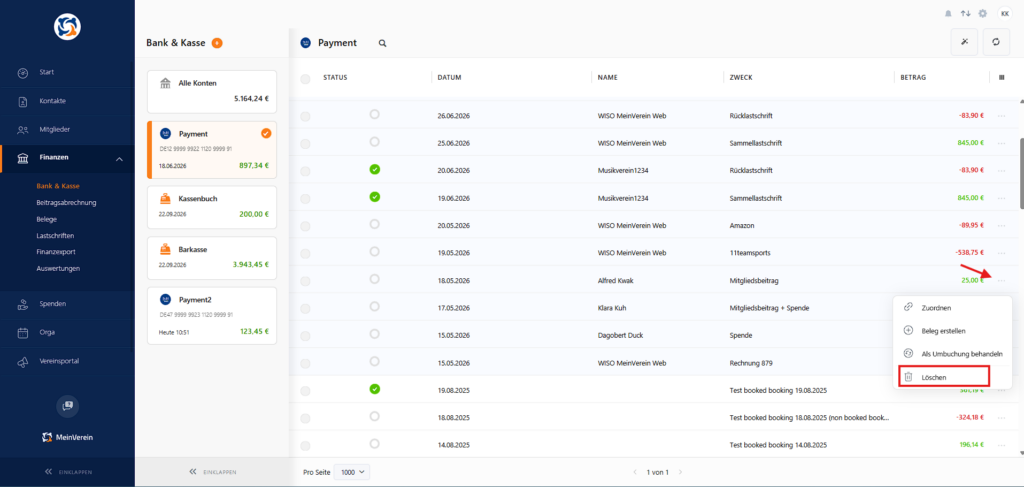
- Suchen Sie den betreffenden Umsatz in der Umsatzliste.
- Öffnen Sie am Ende der Zeile das 3-Punkte-Menü „…“.
- Wählen Sie „Löschen“.
⚠️ Wichtig
Gelöscht werden können ausschließlich Buchungen, die zuvor manuell importiert wurden.
Umsätze, die über die automatische Bankanbindung abgerufen wurden, können auf diesem Weg nicht aus der Umsatzliste gelöscht werden.
War der Beitrag hilfreich für Dich?


Vielen Dank für Deine Stimme!
Wenn Du magst, hinterlasse uns gerne noch ein paar Worte dazu:

Du hast mit „Ja“ abgestimmt - Was hat Dir besonders gut gefallen?
Hast Du Verbesserungsvorschläge für uns?

Bevor Du mit Nein abstimmst, bitte erkläre uns, was Dir nicht gefällt:


