Navigiere in den Bereich „Einstellungen“ –> „Vereinsdaten“ und scrolle runter bis zum Bereich „Vereinsstruktur„.
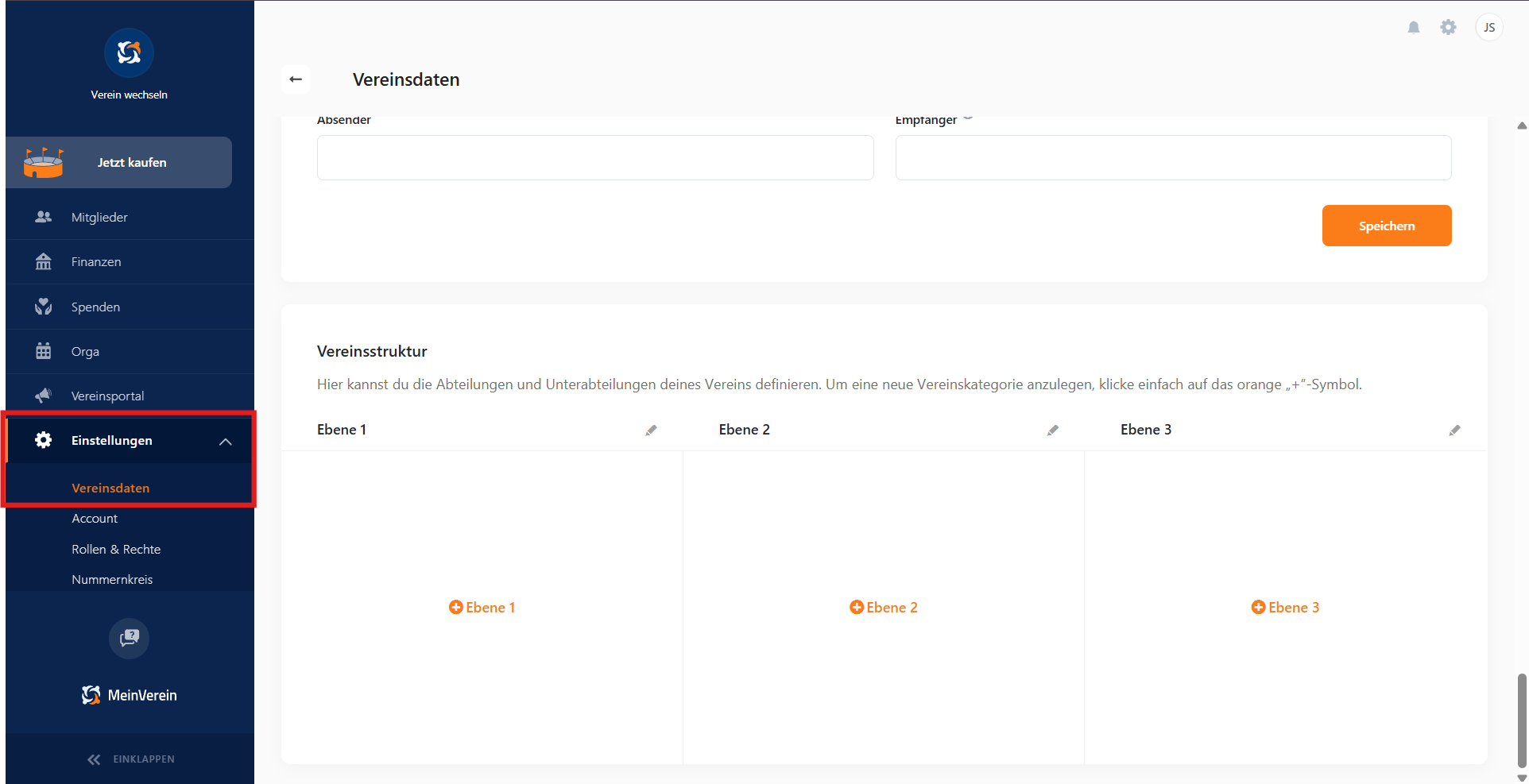
Abb. 1 Vereinsstruktur anlegen
Im Anschluss legst du die verschiedenen Ebenen der Vereinsstruktur fest, dabei klickst du auf + Ebene 1, um die oberste Ebene zu erstellen.
Die verschiedenen Ebenen kannst du individuell benennen und auch im Nachhinein wieder löschen.
Nun kannst du für deine erstellte Ebene verschiedene Unterebenen erstellen.
Außerdem kannst du beliebig viele Abteilungen und Unterabteilungen erstellen, ganz nach Bedarf deines Vereins.
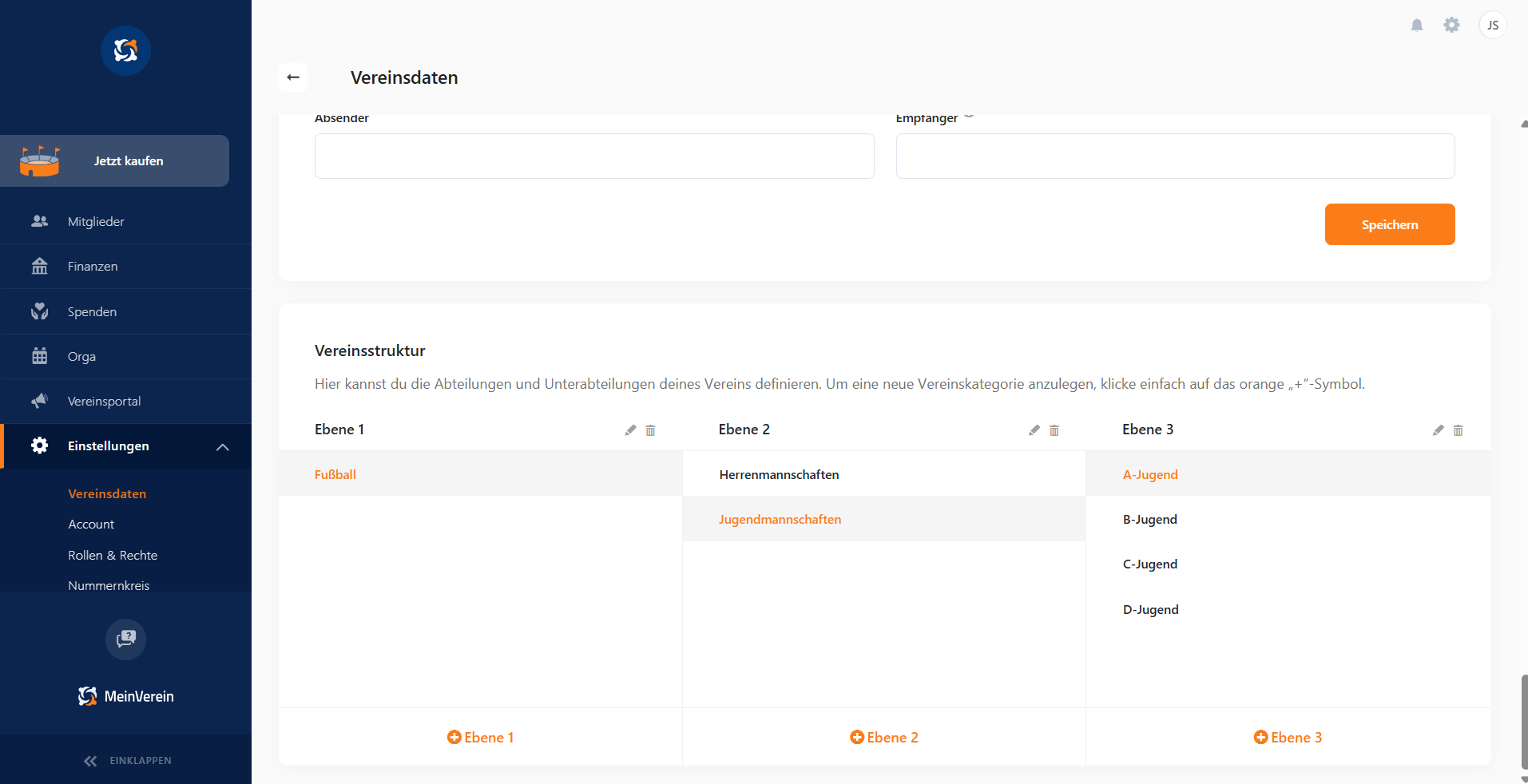
Abb. 2 Ebenen erstellen
Mitglieder zuordnen
Wenn du nun verschiedene Abteilungen eingerichtet hast, kannst du diese den Mitgliedern hinzufügen.
Navigiere dafür in den Mitgliederbereich und bearbeite per Rechtsklick das Profil des jeweiligen Mitglieds.
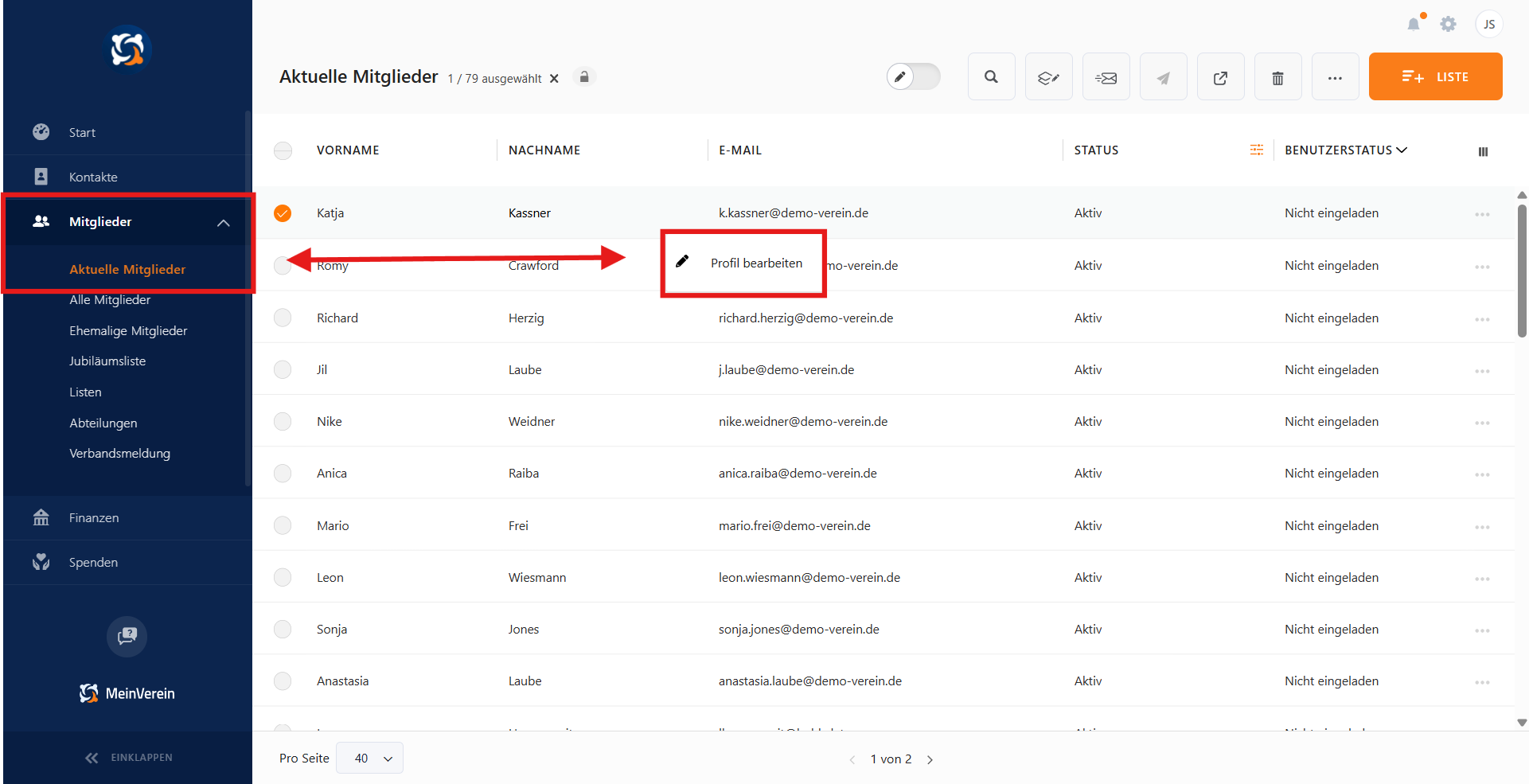
Abb. 3 Profil bearbeiten
Scrolle nun bis zum Punkt Mitgliedschaft & Vereinsstruktur und wähle dort unter Vereinsstruktur die Ebenen deiner Wahl an, um das Mitglied zuzuordnen.
Speichere im Anschluss deine Änderungen oben rechts, um alles zu übernehmen.
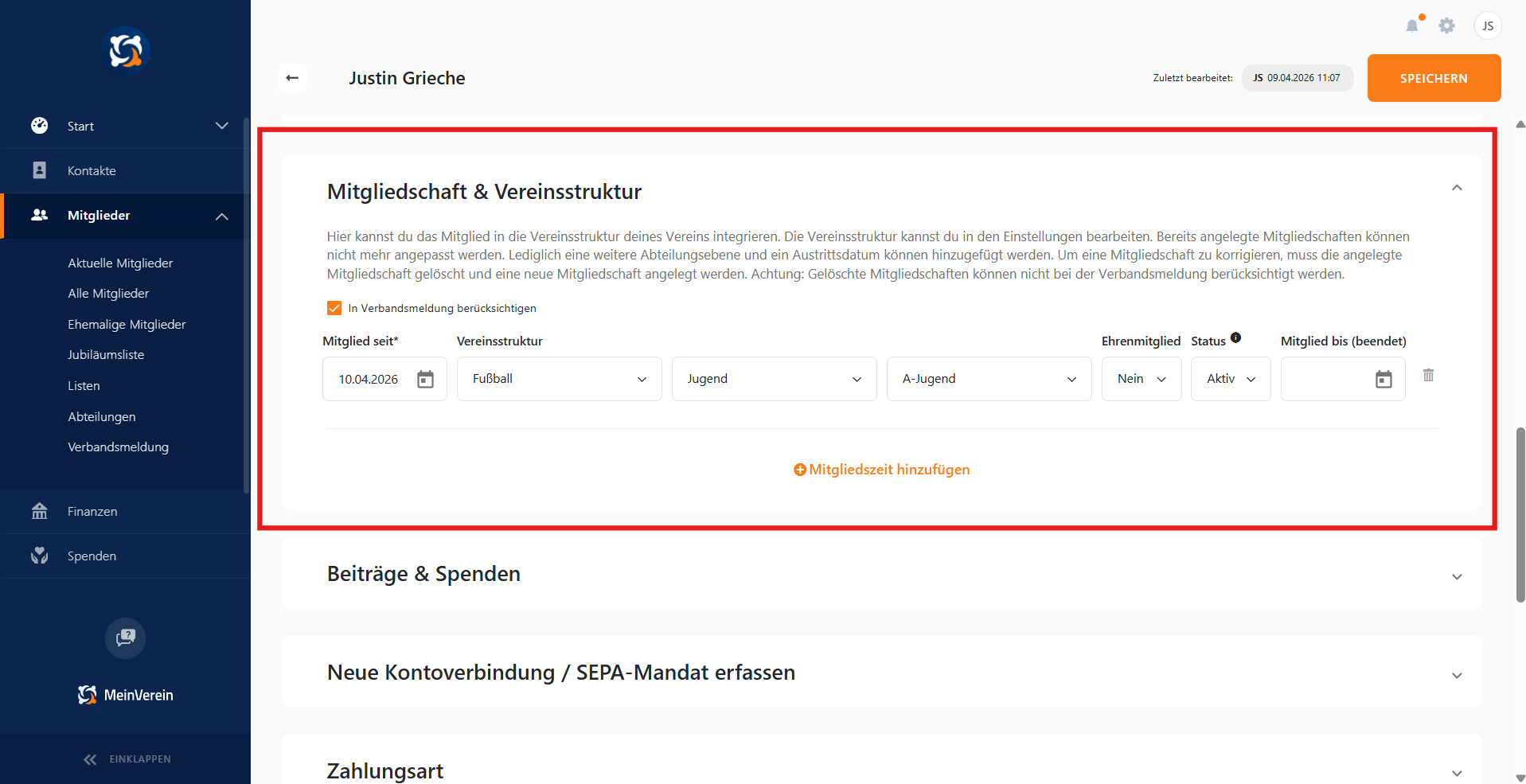
Abb. 4 Vereinsstruktur im Mitglied hinterlegen
Im Bereich Mitglieder -> Abteilungen siehst du nun deine erstellten Strukturen und somit auch deine hinterlegten Mitglieder der jeweiligen Abteilung. Dadurch hast du alle zugeordneten Mitglieder sortiert
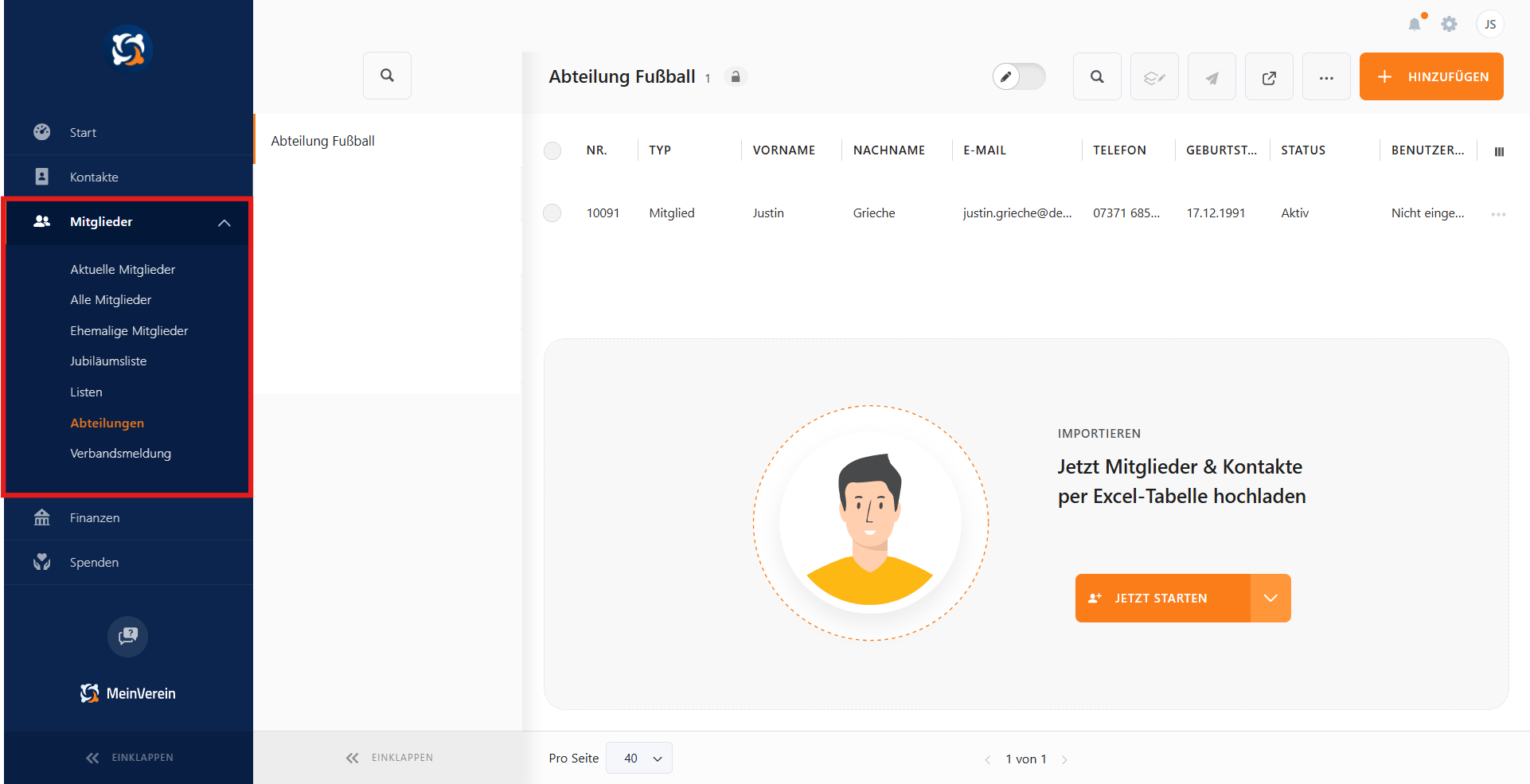
Abb. 5 Abteilungslisten
Massenänderung
Um mehrere Mitglieder gleichzeitig einer Abteilung zuzuordnen, könnt ihr die Funktion Massenänderung nutzen. Wähle dafür zunächst die gewünschten Mitglieder über die Auswahlfelder auf der linken Seite aus und klicke anschließend in der oberen Leiste auf das Symbol für die Massenänderung.
Im nächsten Schritt wählst du den Bereich Mitgliedschaft aus und weist die markierten Mitglieder der gewünschten Abteilung zu.
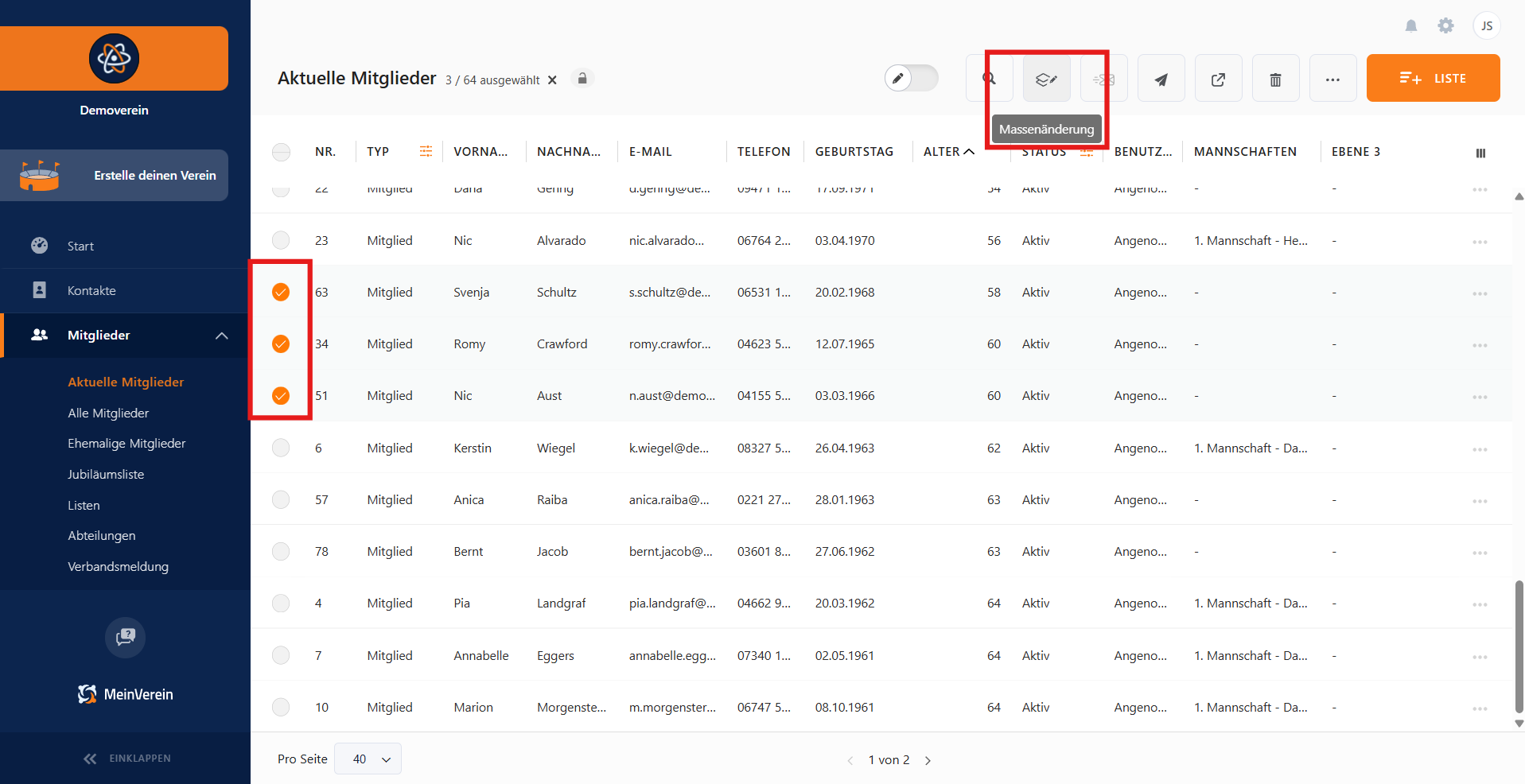
Abb. 6 Massenänderungen
Für eine weitere Einführung in das Thema der Vereinsstruktur kannst du dir außerdem gerne noch unser YouTube Video dazu anschauen!

War der Beitrag hilfreich für Dich?


Vielen Dank für Deine Stimme!
Wenn Du magst, hinterlasse uns gerne noch ein paar Worte dazu:

Du hast mit „Ja“ abgestimmt - Was hat Dir besonders gut gefallen?
Hast Du Verbesserungsvorschläge für uns?

Bevor Du mit Nein abstimmst, bitte erkläre uns, was Dir nicht gefällt: