


Anwendungsfall: Kündigung hinterlegen
Wenn ein Mitglied seine Mitgliedschaft kündigt, solltest du in WISO MeinVerein Web sowohl das Austrittsdatum als auch das Ende des zugehörigen Beitrags hinterlegen. Zusätzlich kannst du entscheiden, ob ab dem Austritt eine Kontaktsperre gesetzt werden soll.
So stellst du sicher, dass die Mitgliedschaft zum gewünschten Zeitpunkt endet, keine weiteren Beiträge über den vorgesehenen Zeitraum hinaus abgerechnet werden und der weitere Versand an die Person bewusst gesteuert werden kann.
📅 Mitgliedschaft beenden
Öffne zunächst das Profil des betreffenden Mitglieds. Klappe anschließend den Bereich „Mitgliedschaft & Vereinsstruktur“ auf.
Im Feld „Mitglied bis“ trägst du das Datum ein, zu dem die Mitgliedschaft enden soll.
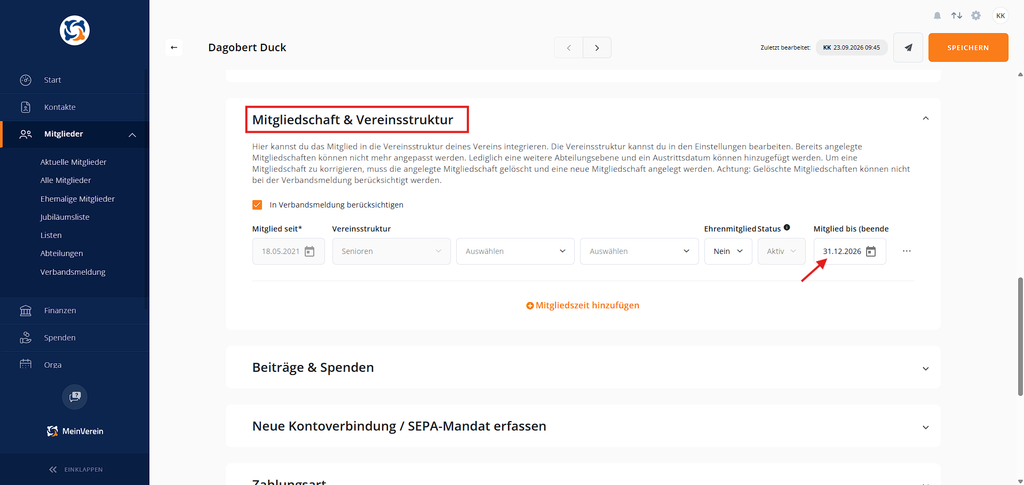
Das Mitglied bleibt damit bis einschließlich des eingetragenen Datums als Mitglied geführt. Das Austrittsdatum dokumentiert das Ende der Mitgliedschaft und wird für die weitere Verwaltung des Mitglieds berücksichtigt.
Die Mitglieder- und Kontaktverwaltung ist ein zentraler Bestandteil von WISO MeinVerein Web und unterscheidet zwischen Mitgliedern und sonstigen Kontakten.
🚫 Kontaktsperre beim Austritt
Nachdem du das Austrittsdatum eingetragen hast, weist dich WISO MeinVerein Web darauf hin, dass für das austretende Mitglied eine Kontaktsperre gesetzt werden kann.
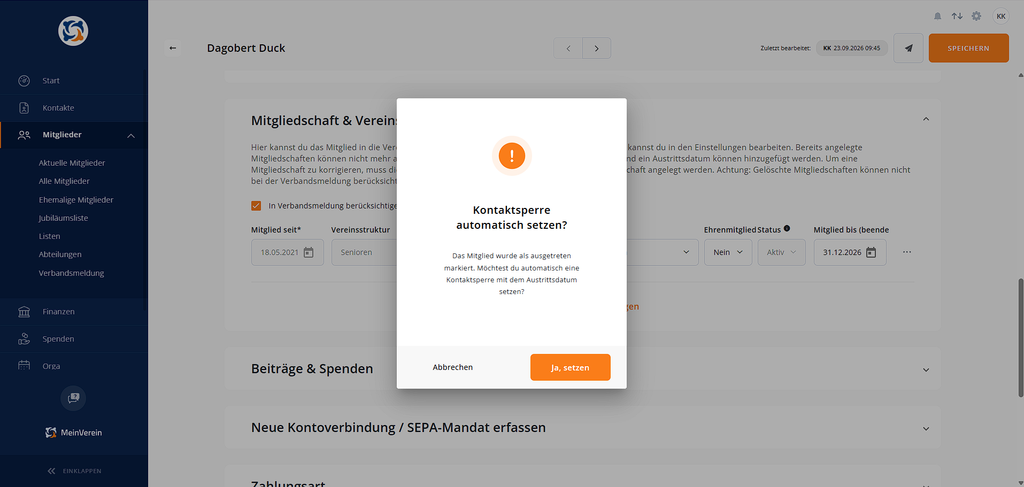
Über „Ja, setzen“ kannst du die Kontaktsperre mit dem hinterlegten Austrittsdatum übernehmen.
Wichtig: Die Kontaktsperre wird nicht ohne deine Entscheidung gesetzt. Der Hinweis erscheint zwar beim Hinterlegen des Austrittsdatums, du entscheidest jedoch selbst, ob die Sperre aktiviert werden soll.
Dadurch kann jeder Verein individuell festlegen, ob eine ausgetretene Person weiterhin kontaktiert werden darf. Das kann beispielsweise auch bei verstorbenen Personen relevant sein.
ℹ️ Informationen zur Kontaktsperre
Eine Kontaktsperre kannst du direkt im Profil im Bereich „Kontaktdaten“ verwalten.
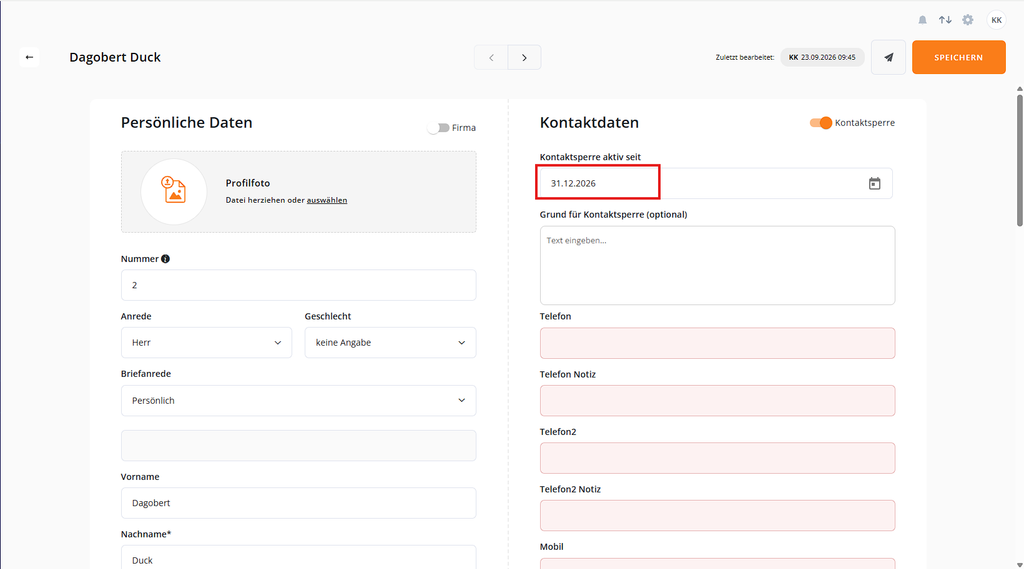
Bei einer aktiven Kontaktsperre stehen dir folgende Angaben zur Verfügung:
- „Kontaktsperre aktiv seit“: Hier wird hinterlegt, ab welchem Datum die Kontaktsperre gilt.
- „Grund für Kontaktsperre (optional)“: Hier kannst du einen internen Hinweis eintragen. Dadurch können auch andere Verwalter nachvollziehen, warum die Kontaktsperre gesetzt wurde.
✉️ Auswirkungen einer aktiven Kontaktsperre auf Sendungen
Eine aktive Kontaktsperre verhindert, dass Sendungen an die betreffende Person automatisch verschickt oder eigenständig ausgelöst werden.
Die Sendungen werden weiterhin erzeugt und im Postausgang bereitgestellt. Dort kannst du anschließend individuell entscheiden, wie du mit der jeweiligen Sendung umgehen möchtest.
Damit behältst du die Kontrolle darüber,
- ob beim Vereinsaustritt eine Kontaktsperre gesetzt werden soll und
- ob eine bestimmte Sendung trotz Kontaktsperre verschickt werden soll.
Weitere Informationen zum Versand findest du im Handbucheintrag „Sendungen“:
https://www.meinverein.de/helpcenter/handbuch/sendungen
Das Helpcenter stellt ergänzend Handbuchartikel und Schritt-für-Schritt-Anleitungen für die tägliche Arbeit mit WISO MeinVerein Web bereit.
💶 Beitrag zum Austrittsdatum beenden
Das Hinterlegen eines Austrittsdatums beendet nicht automatisch die Abrechnung eines bereits zugeordneten Mitgliedsbeitrags.
Damit nach dem Ende der Mitgliedschaft keine weiteren Beiträge berechnet werden, musst du deshalb zusätzlich den Beitrag begrenzen.
Klappe dazu im Mitgliedsprofil den Bereich „Beiträge & Spenden“ auf.
Trage anschließend im Feld „Letzte Abrechnung am“ das Datum ein, bis zu dem der Beitrag letztmalig für eine Beitragsabrechnung berücksichtigt werden darf.
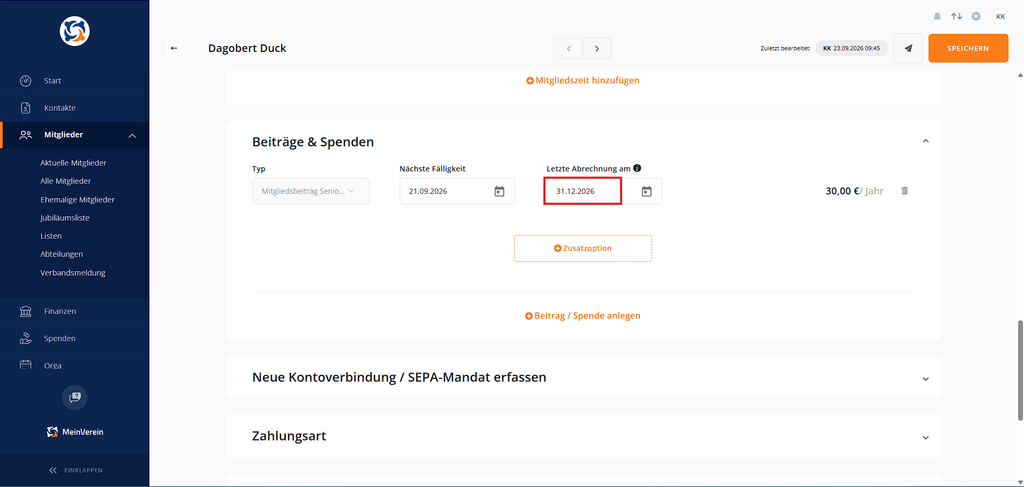
📌 Beispiel zur letzten Abrechnung
Angenommen, beim Mitglied sind folgende Werte hinterlegt:
- Nächste Fälligkeit: 21.09.2026
- Letzte Abrechnung am: 31.12.2026
In diesem Fall liegt die nächste Fälligkeit vor dem eingetragenen Datum der letzten Abrechnung.
Der Beitrag wird deshalb bei der Beitragsabrechnung für 2026 noch einmal berücksichtigt und abgerechnet.
Nach der Abrechnung wird die nächste Fälligkeit entsprechend des Beitragsintervalls weitergesetzt, beispielsweise auf den 21.09.2027. Da diese Fälligkeit nach dem hinterlegten Datum „Letzte Abrechnung am“ liegt, wird der Beitrag anschließend nicht mehr zur Abrechnung bereitgestellt.
WISO MeinVerein Web unterstützt wiederkehrende Mitgliedsbeiträge und unterschiedliche Abrechnungsintervalle sowie die Abrechnung per Rechnung oder SEPA-Lastschrift.
⚠️ Wichtig: Bedeutung von „Letzte Abrechnung am“
Das Feld „Letzte Abrechnung am“ zeigt nicht an, wann der Beitrag zuletzt abgerechnet wurde.
Es legt fest, bis zu welchem Datum eine Fälligkeit noch abgerechnet werden darf.
Das bedeutet:
Liegt die nächste Fälligkeit am oder vor dem Datum „Letzte Abrechnung am“, kann der Beitrag noch abgerechnet werden.
Liegt die nächste Fälligkeit nach dem Datum „Letzte Abrechnung am“, wird der Beitrag nicht mehr für die Beitragsabrechnung bereitgestellt.
Beispiel:
„Nächste Fälligkeit“: 21.09.2026
„Letzte Abrechnung am“: 31.12.2026
→ Der Beitrag kann noch abgerechnet werden.
„Nächste Fälligkeit“: 21.09.2026
„Letzte Abrechnung am“: 31.08.2026
→ Der Beitrag kann nicht mehr abgerechnet werden.
✅ Kündigung vollständig hinterlegen
Für eine vollständig erfasste Kündigung solltest du daher drei Punkte prüfen:
- Im Bereich „Mitgliedschaft & Vereinsstruktur“ das Austrittsdatum unter „Mitglied bis“ hinterlegen.
- Entscheiden, ob zum Austritt eine Kontaktsperre gesetzt werden soll.
- Im Bereich „Beiträge & Spenden“ über „Letzte Abrechnung am“ festlegen, bis wann der Mitgliedsbeitrag noch abgerechnet werden darf.
So sind Mitgliedschaft, Kommunikation und Beitragsabrechnung sauber voneinander abgegrenzt und können passend zu den Abläufen deines Vereins gesteuert werden.
👥 Automatischer Wechsel zu „Ehemalige Mitglieder“
Sobald das unter „Mitglied bis“ hinterlegte Austrittsdatum erreicht ist, wird der Mitgliedsstatus automatisch auf „Ehemalig“ gesetzt.
Das Mitglied wird anschließend nicht mehr in der Liste „Aktuelle Mitglieder“ angezeigt. Stattdessen findest du es in der Liste „Ehemalige Mitglieder“.
Du musst den Status daher nicht zusätzlich manuell ändern. Entscheidend ist, dass das Austrittsdatum im Mitgliedsprofil korrekt hinterlegt wurde.
So bleibt deine Mitgliederverwaltung automatisch aktuell und ausgeschiedene Mitglieder werden sauber von den aktiven Mitgliedern getrennt.
War der Beitrag hilfreich für Dich?


Vielen Dank für Deine Stimme!
Wenn Du magst, hinterlasse uns gerne noch ein paar Worte dazu:

Du hast mit „Ja“ abgestimmt - Was hat Dir besonders gut gefallen?
Hast Du Verbesserungsvorschläge für uns?

Bevor Du mit Nein abstimmst, bitte erkläre uns, was Dir nicht gefällt:


