


Fernwartung freigeben
Die Fernwartung in WISO MeinVerein Web ermöglicht es unserem Support-Team, Dich bei technischen Fragen oder Problemen direkt in Deinem Account zu unterstützen.
Durch die Freigabe der Fernwartung erteilst Du der Buhl Data Service GmbH die Genehmigung, verschlüsselt auf Deinen Account und die darin verwalteten Vereine zuzugreifen. So können unsere Support-Mitarbeiter mögliche Fehler nachvollziehen, Einstellungen überprüfen und Dich gezielt bei der Problemlösung unterstützen.
Die Fernwartung muss von Dir ausdrücklich freigegeben werden. Du kannst diese Genehmigung jederzeit wieder deaktivieren.
🔓 Fernwartung freigeben
Um unserem Support-Team den Zugriff auf Deinen Account zu ermöglichen, musst Du die Fernwartung in Deinen persönlichen Accounteinstellungen aktivieren.
Gehe dazu wie folgt vor:
🏠 Vereinsauswahl öffnen
- Melde Dich mit Deinem buhl:Konto bei WISO MeinVerein Web an.
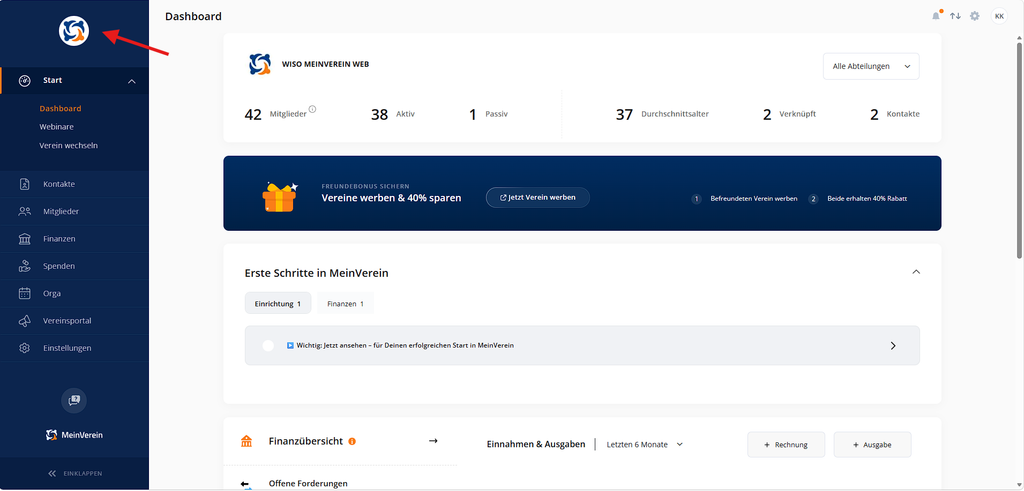
- Klicke oben links auf das Vereinslogo.
- Anschließend öffnet sich die Ansicht „Verein wechseln“, in der Dir alle Vereine angezeigt werden, auf die Du mit Deinem Account Zugriff hast.
👤 Accounteinstellungen aufrufen
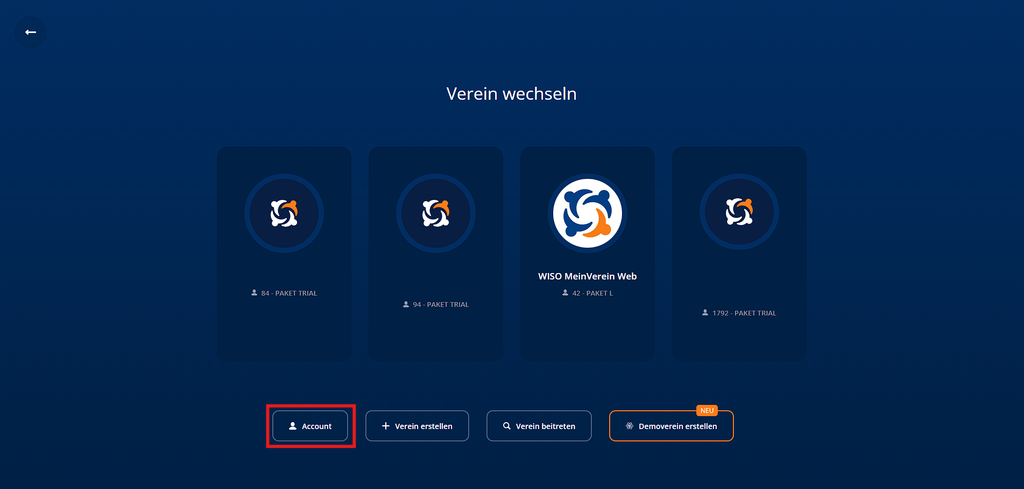
Klicke in der Vereinsauswahl im unteren Bereich auf die Schaltfläche „Account“.
Daraufhin gelangst Du zu Deinen persönlichen Accounteinstellungen.
✅ Genehmigung zur Fernwartung aktivieren
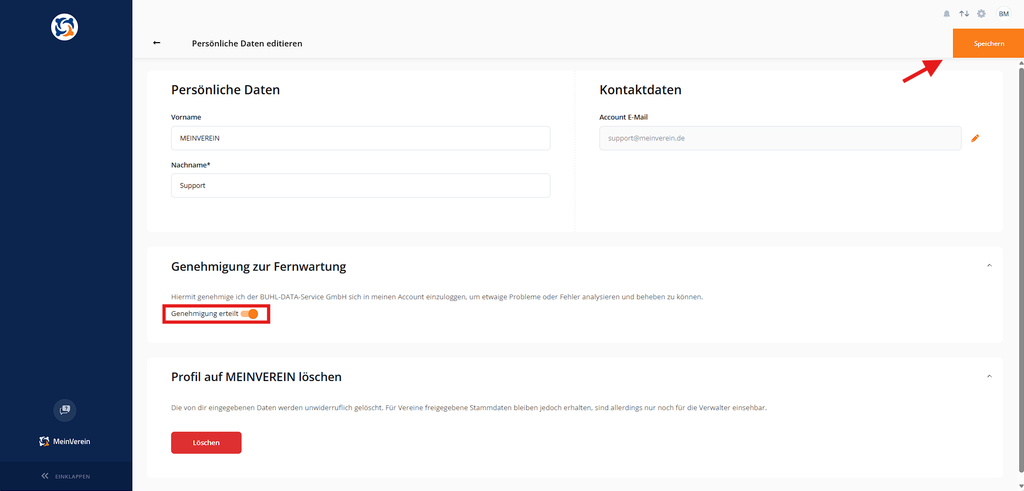
In Deinen Accounteinstellungen findest Du neben Deinen persönlichen Daten und Kontaktdaten den Abschnitt „Genehmigung zur Fernwartung“.
Hier kannst Du festlegen, ob Du unserem Support-Team den Zugriff auf Deinen Account erlauben möchtest.
- Scrolle zum Abschnitt „Genehmigung zur Fernwartung“.
- Aktiviere den Schieberegler neben „Genehmigung erteilt“.
- Sobald der Schieberegler orange dargestellt wird, ist die Genehmigung zur Fernwartung ausgewählt.
- Klicke anschließend oben rechts auf „Speichern“, um die Änderung zu übernehmen.
⚠️ Wichtig:
Die Fernwartung ist erst dann vollständig aktiviert, wenn Du die Änderung über die Schaltfläche „Speichern“ bestätigt hast. Das alleinige Aktivieren des Schiebereglers reicht nicht aus.
Nach dem Speichern ist die Genehmigung hinterlegt. Unser Support-Team kann bei Bedarf verschlüsselt auf Deinen Account und die zugehörigen Vereine zugreifen, um Dich bei der Bearbeitung Deiner Anfrage zu unterstützen.
🔒 Fernwartung deaktivieren
Du kannst die erteilte Genehmigung zur Fernwartung jederzeit wieder zurücknehmen.
Gehe dazu wie folgt vor:
- Öffne über das Vereinslogo die Vereinsauswahl.
- Klicke auf „Account“, um Deine persönlichen Accounteinstellungen aufzurufen.
- Scrolle zum Abschnitt „Genehmigung zur Fernwartung“.
- Deaktiviere den Schieberegler neben „Genehmigung erteilt“.
- Klicke oben rechts auf „Speichern“, um die Änderung zu übernehmen.
Nach dem Speichern ist die Genehmigung aufgehoben. Unser Support-Team kann dann nicht mehr auf Grundlage dieser Freigabe auf Deinen Account zugreifen.
📌 Hinweise zur Fernwartung
Bitte beachte folgende Punkte:
- Die Fernwartung wird ausschließlich über Deine persönlichen Accounteinstellungen freigegeben.
- Die Genehmigung gilt für Deinen Account und die damit verbundenen Vereine.
- Der Zugriff erfolgt über eine verschlüsselte Verbindung.
- Die Freigabe ermöglicht unserem Support-Team, technische Probleme direkt innerhalb Deiner Anwendung nachzuvollziehen.
- Du kannst die Genehmigung jederzeit wieder deaktivieren.
- Sowohl beim Aktivieren als auch beim Deaktivieren musst Du Deine Änderung über „Speichern“ bestätigen.
Tipp: Wenn Du Dich aufgrund eines technischen Problems an unseren Support wendest, kannst Du die Fernwartung bereits vorab aktivieren. So kann unser Support-Team bei Bedarf direkt mit der Analyse beginnen.
Aus Sicherheitsgründen empfehlen wir Dir, die Fernwartung nach Abschluss Deiner Support-Anfrage wieder zu deaktivieren.
War der Beitrag hilfreich für Dich?


Vielen Dank für Deine Stimme!
Wenn Du magst, hinterlasse uns gerne noch ein paar Worte dazu:

Du hast mit „Ja“ abgestimmt - Was hat Dir besonders gut gefallen?
Hast Du Verbesserungsvorschläge für uns?

Bevor Du mit Nein abstimmst, bitte erkläre uns, was Dir nicht gefällt:


