Individuelle Felder und eigene Spalten
Mit individuellen Feldern und eigenen Spalten kannst Du in WISO MeinVerein Web zusätzliche Informationen erfassen, für die in den vorhandenen Standardfeldern kein passender Platz vorgesehen ist.
Dabei wird zwischen zwei Möglichkeiten unterschieden:
- Individuelle Felder sind Bestandteil des jeweiligen Mitglieder- oder Kontaktprofils.
- Eigene Spalten werden innerhalb einer bestimmten Liste verwendet und ermöglichen es Dir, zusätzliche Informationen zu einzelnen Listeneinträgen zu hinterlegen.
Auf diese Weise kannst Du die Datenverwaltung flexibel an die Bedürfnisse Deines Vereins anpassen.
👤 Individuelle Felder
Jeder Verein hat unterschiedliche Anforderungen an die Verwaltung seiner Mitglieder und Kontakte. Deshalb stellt Dir WISO MeinVerein Web zunächst die gängigen Standardfelder zur Verfügung.
Möchtest Du darüber hinaus weitere Informationen erfassen, kannst Du Deine Mitglieder- und Kontaktprofile um individuelle Felder erweitern.
Mögliche Anwendungsbeispiele sind:
- Trikotgröße
- Konfektionsgröße
- Führerscheinklasse
- Instrument
- Lizenznummer
- bevorzugte Tätigkeit
- Familienmitglieder
- weitere vereinsinterne Angaben
Die angelegten individuellen Felder stehen Dir anschließend in den entsprechenden Mitglieder- beziehungsweise Kontaktprofilen zur Verfügung.
⚙️ Individuelle Felder anlegen
Du kannst individuelle Felder beispielsweise direkt über die Mitgliederliste erstellen.
Gehe dazu folgendermaßen vor:
- Öffne den gewünschten Mitglieder- oder Kontaktbereich.
- Klicke oben rechts auf das Drei-Punkte-Menü.
- Wähle den Menüpunkt „Individuelle Felder“ aus.
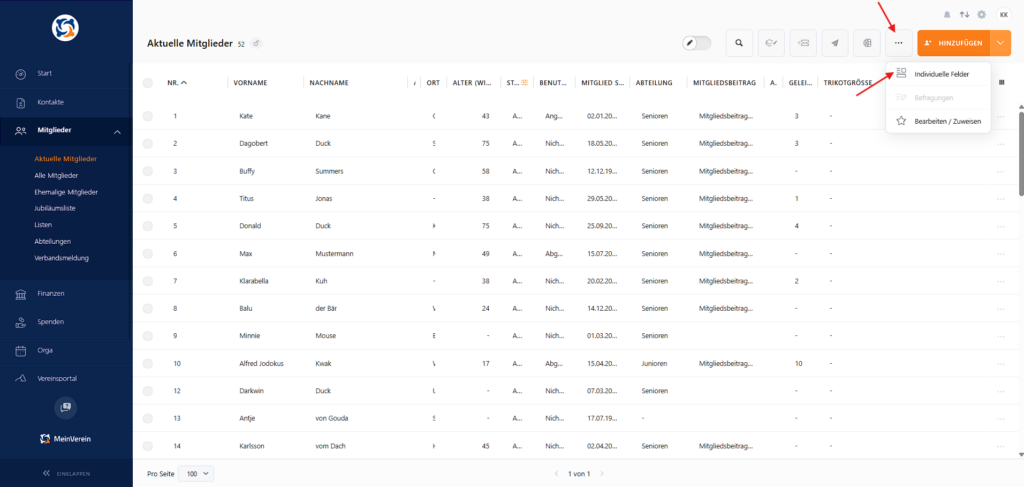
Daraufhin öffnet sich ein Fenster, in dem Du neue individuelle Felder erstellen und bereits vorhandene Felder verwalten kannst.
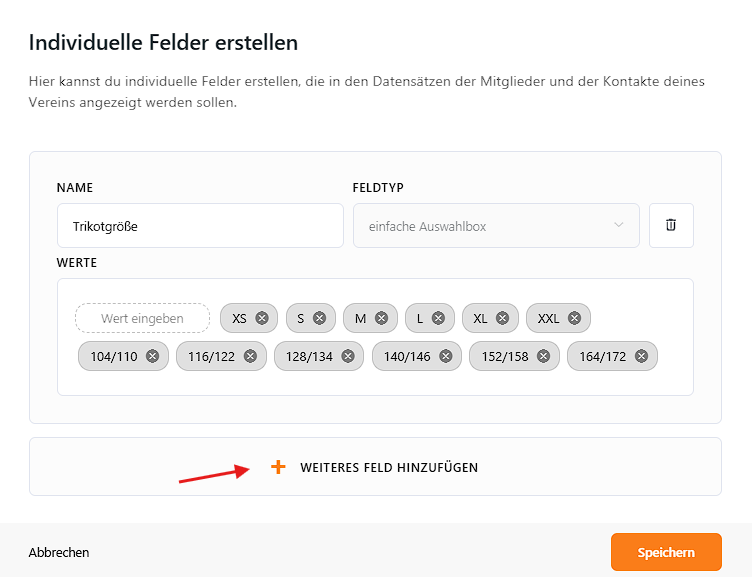
➕ Neues individuelles Feld erstellen
Um ein neues individuelles Feld anzulegen, gib zunächst eine passende Bezeichnung ein und lege anschließend den gewünschten Feldtyp fest.
Möchtest Du mehrere Felder erstellen, kannst Du über „Weiteres Feld hinzufügen“ direkt weitere Eingabefelder ergänzen.
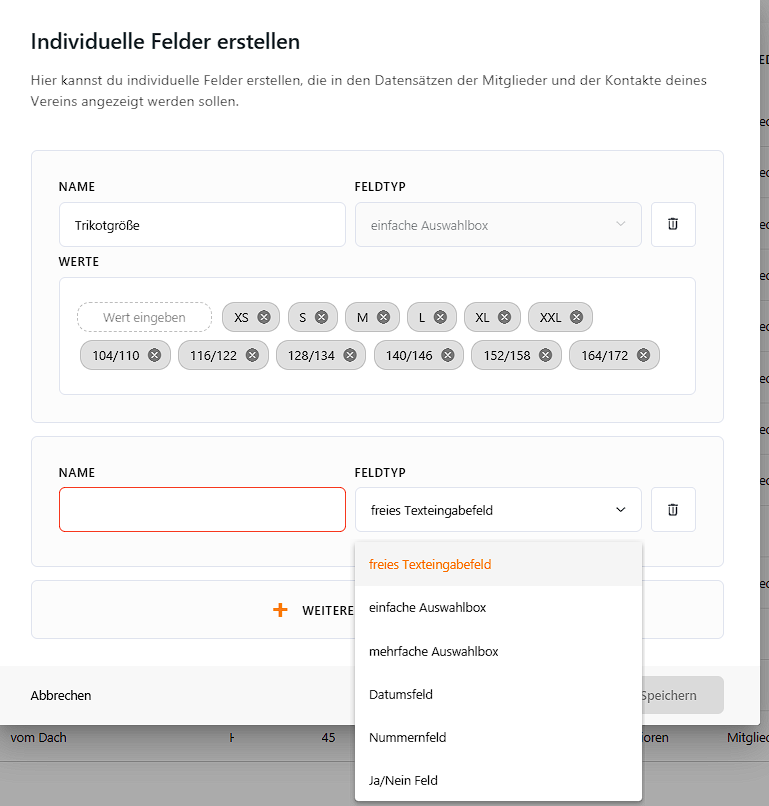
Du kannst beliebig viele individuelle Felder anlegen. Eine Begrenzung hinsichtlich der Anzahl besteht nicht.
📋 Verfügbare Feldtypen
Bei der Erstellung individueller Felder kannst Du zwischen folgenden Feldtypen wählen:
- Freies Texteingabefeld
- Hier kannst Du beliebige Texte und Informationen eintragen.
- Einfache Auswahlbox
- Du kannst mehrere Auswahlmöglichkeiten hinterlegen. Bei der späteren Bearbeitung des Profils lässt sich jeweils nur eine dieser Optionen auswählen.
- Beispiel: Für die Trikotgröße kannst Du die Größen XS, S, M, L, XL und XXL zur Auswahl bereitstellen.
- Mehrfache Auswahlbox
- Auch bei diesem Feldtyp kannst Du verschiedene Auswahlwerte festlegen. Anders als bei der einfachen Auswahlbox lassen sich jedoch mehrere Optionen gleichzeitig auswählen.
- Datumsfeld
- Dieser Feldtyp ermöglicht Dir die Erfassung eines Datums.
- Nummernfeld
- Das Nummernfeld ist für die Eingabe von Zahlen vorgesehen. Bei Bedarf kannst Du zusätzlich ein Suffix ergänzen, beispielsweise „€“ oder eine andere Maßeinheit.
- Ja/Nein-Feld
- Verwende diesen Feldtyp für Informationen, bei denen nur zwischen zwei Möglichkeiten unterschieden werden muss.
- Person
- Mit diesem Feldtyp kannst Du bereits vorhandene Mitglieder oder Kontakte auswählen und einem individuellen Feld zuordnen.
- Über die integrierte Suchfunktion findest Du die gewünschte Person anhand ihres Namens und kannst sie anschließend auswählen. Dabei lassen sich auch mehrere Personen innerhalb eines Feldes hinterlegen.
- Der Feldtyp eignet sich beispielsweise, um Familienmitglieder, Ansprechpartner oder andere Personen miteinander zu verknüpfen.
⚠️ Wichtig
Nachdem Du ein individuelles Feld gespeichert hast, lässt sich der festgelegte Feldtyp nicht mehr nachträglich ändern.
Überlege Dir deshalb bereits vor dem Speichern, welcher Feldtyp für die gewünschte Information am sinnvollsten ist.
👨👩👧👦 Anwendungsbeispiel: Familienmitglieder verknüpfen
Möchtest Du innerhalb Deiner Mitgliederverwaltung festhalten, welche Personen zu einer Familie gehören, kannst Du hierfür ein individuelles Feld vom Typ „Person“ verwenden.
Erstelle dazu beispielsweise ein individuelles Feld mit der Bezeichnung „Familienmitglieder“.
Gehe folgendermaßen vor:
- Öffne die Mitglieder- oder Kontaktverwaltung.
- Rufe über das Drei-Punkte-Menü die Verwaltung der individuellen Felder auf.
- Erstelle ein individuelles Feld mit der Bezeichnung „Familienmitglieder“.
- Wähle als Feldtyp „Person“ aus.
- Speichere das individuelle Feld.
Anschließend kannst Du die gewünschten Familienmitglieder innerhalb der jeweiligen Mitgliederprofile hinterlegen.
Öffne dazu das entsprechende Mitgliederprofil und klappe den Bereich „Individuelle Felder“ auf.
Klicke in das Feld „Familienmitglieder“ und gib den Namen der gesuchten Person ein.
Bereits während der Eingabe werden Dir passende Mitglieder und Kontakte aus Deinen vorhandenen Datensätzen angezeigt.
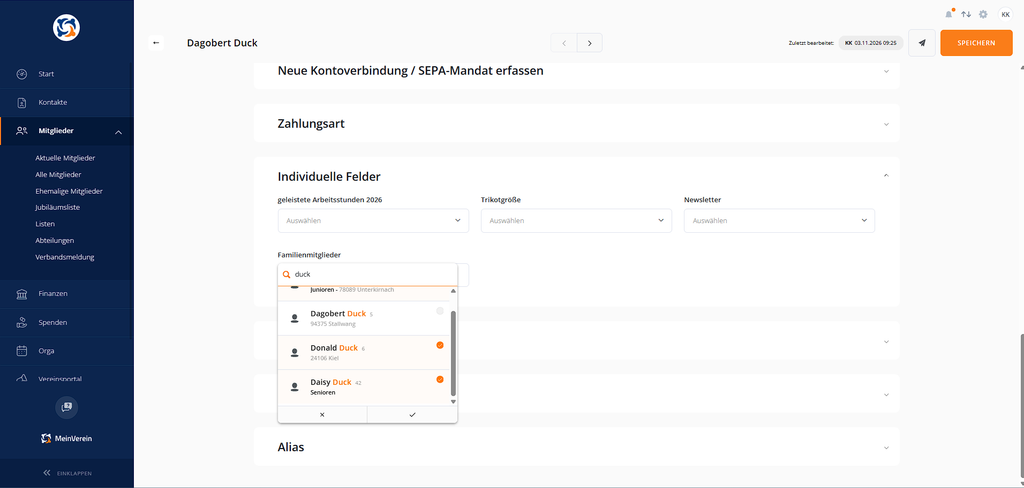
Wähle die gewünschten Personen aus der Ergebnisliste aus und bestätige Deine Auswahl.
Du kannst dabei auch mehrere Personen innerhalb desselben Feldes hinterlegen.
Die ausgewählten Personen werden anschließend direkt im individuellen Feld angezeigt.
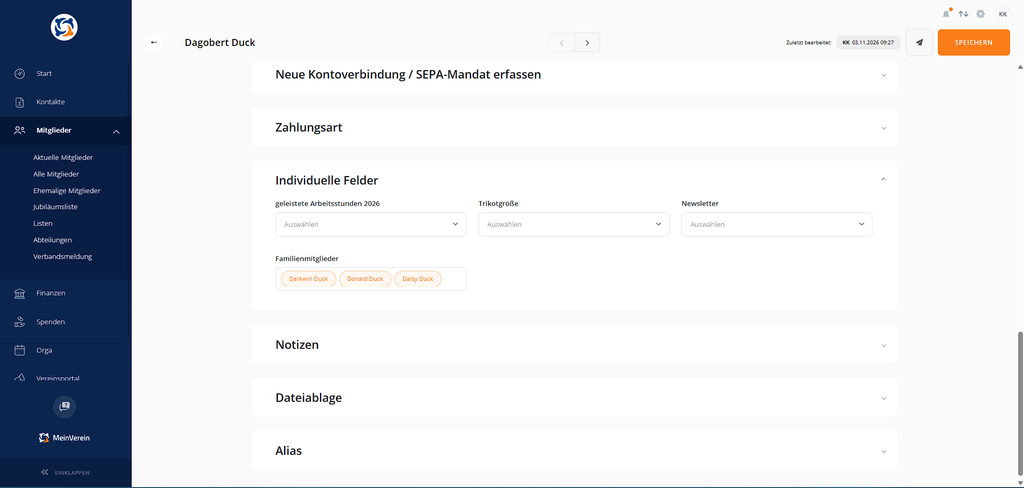
Speichere abschließend das Mitgliederprofil, um Deine Änderungen zu übernehmen.
So kannst Du beispielsweise Eltern, Kinder oder weitere Familienmitglieder übersichtlich zuordnen.
💡 Tipp
Der Feldtyp „Person“ eignet sich nicht nur für familiäre Beziehungen. Du kannst ihn auch verwenden, um beispielsweise Trainer, Betreuer oder andere Ansprechpartner mit einem Mitglied zu verknüpfen.
Da Du direkt auf die bestehenden Mitglieder- und Kontaktdaten zugreifst, musst Du die Namen nicht erneut manuell eingeben.
📑 Eigene Spalten in Listen
Zusätzlich zu den individuellen Feldern kannst Du innerhalb Deiner statischen und smarten Listen eigene Spalten erstellen.
Diese eignen sich insbesondere dann, wenn Du Informationen erfassen möchtest, die nur für eine bestimmte Liste relevant sind.
Typische Beispiele sind:
- Gratulation erfolgt
- Teilnahme bestätigt
- Rückmeldung erhalten
- Unterlagen vollständig
- interne Bemerkungen zu einer bestimmten Aktion
Anders als bei individuellen Feldern werden die Einträge in eigenen Spalten ausschließlich in der zugehörigen Liste gespeichert.
Die Angaben werden somit nicht in die Mitglieder- oder Kontaktprofile übernommen.
⚙️ Eigene Spalten anlegen
Öffne zunächst die statische oder smarte Liste, die Du um zusätzliche Spalten erweitern möchtest.
Gehe anschließend wie folgt vor:
- Klicke oben rechts auf das Drei-Punkte-Menü.
- Wähle den Eintrag „Eigene Spalten“ aus.
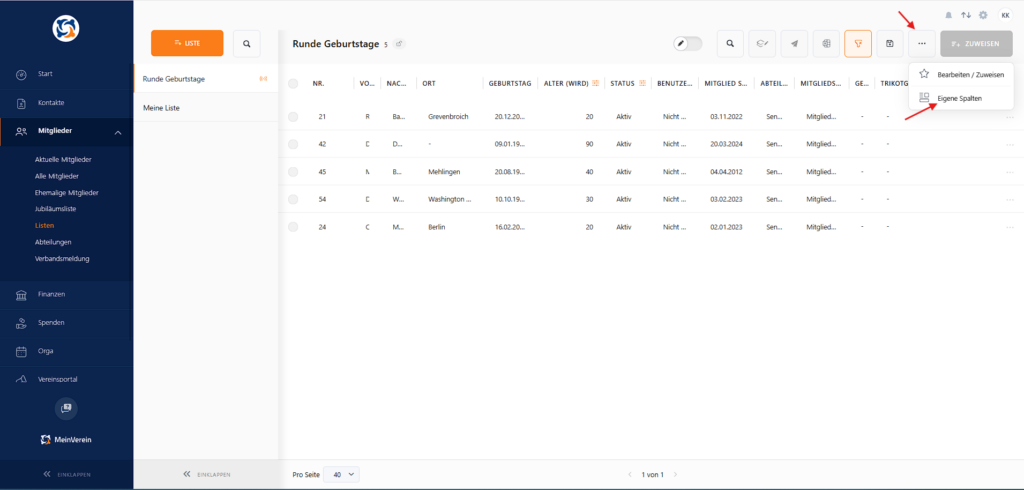
Im daraufhin geöffneten Fenster kannst Du über „Weitere Spalte hinzufügen“ beliebig viele zusätzliche Spalten anlegen.
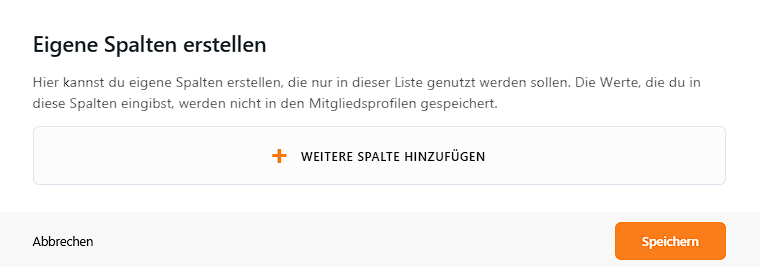
Für die Erstellung eigener Spalten kannst Du dieselben Feldtypen verwenden, die auch bei den individuellen Feldern zur Verfügung stehen.
✏️ Eigene Spalten bearbeiten
Sobald Du eine eigene Spalte erstellt und gespeichert hast, wird diese in der entsprechenden Liste angezeigt.
Damit Du die enthaltenen Informationen schnell und unkompliziert bearbeiten kannst, steht Dir der Schnellbearbeitungsmodus zur Verfügung.
Aktiviere diesen über den entsprechenden Schalter oberhalb der Liste.
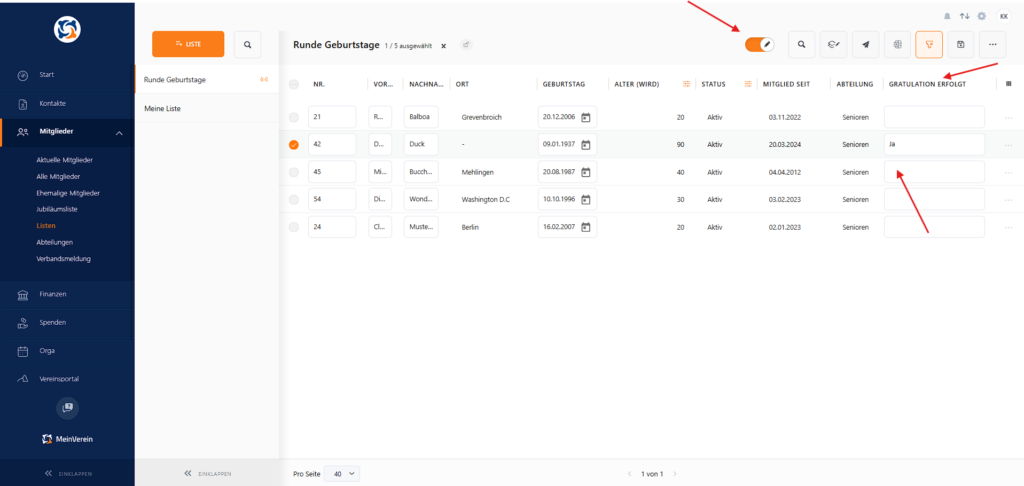
Anschließend kannst Du die gewünschten Angaben direkt in den jeweiligen Tabellenfeldern eintragen oder bereits vorhandene Werte ändern.
💡 Unterschied zwischen individuellen Feldern und eigenen Spalten
| Funktion | Individuelle Felder | Eigene Spalten |
|---|---|---|
| Bestandteil des Mitglieder-/Kontaktprofils | Ja | Nein |
| In mehreren Bereichen nutzbar | Ja | Nein |
| Nur innerhalb einer bestimmten Liste sichtbar | Nein | Ja |
| Für dauerhafte Stammdaten geeignet | Ja | Nein |
| Für listenbezogene Zusatzinformationen geeignet | Bedingt | Ja |
💡 Tipp
Nutze individuelle Felder, wenn Du zusätzliche Informationen dauerhaft im Profil eines Mitglieds oder Kontakts hinterlegen möchtest.
Eigene Spalten sind hingegen ideal, wenn Du Angaben nur für eine bestimmte Liste benötigst.
So kannst Du beispielsweise den Bearbeitungsstand einer Aktion oder Rückmeldungen Deiner Mitglieder dokumentieren, ohne dafür die eigentlichen Mitglieder- oder Kontaktstammdaten erweitern zu müssen.
War der Beitrag hilfreich für Dich?


Vielen Dank für Deine Stimme!
Wenn Du magst, hinterlasse uns gerne noch ein paar Worte dazu:

Du hast mit „Ja“ abgestimmt - Was hat Dir besonders gut gefallen?
Hast Du Verbesserungsvorschläge für uns?

Bevor Du mit Nein abstimmst, bitte erkläre uns, was Dir nicht gefällt: