


Mitglieder und Kontakte bearbeiten
In WISO MeinVerein Web stehen Ihnen verschiedene Möglichkeiten zur Verfügung, um die Daten Ihrer Mitglieder und Kontakte zu bearbeiten. Je nach Umfang der gewünschten Änderung können Sie einzelne Angaben direkt in der Listenansicht anpassen, das vollständige Profil öffnen oder mehrere Datensätze gleichzeitig bearbeiten.
Die Bearbeitungsmöglichkeiten stehen Ihnen sowohl in den Mitglieder- als auch in den Kontaktlisten zur Verfügung.
📋 Bearbeitung über die Mitgliederliste
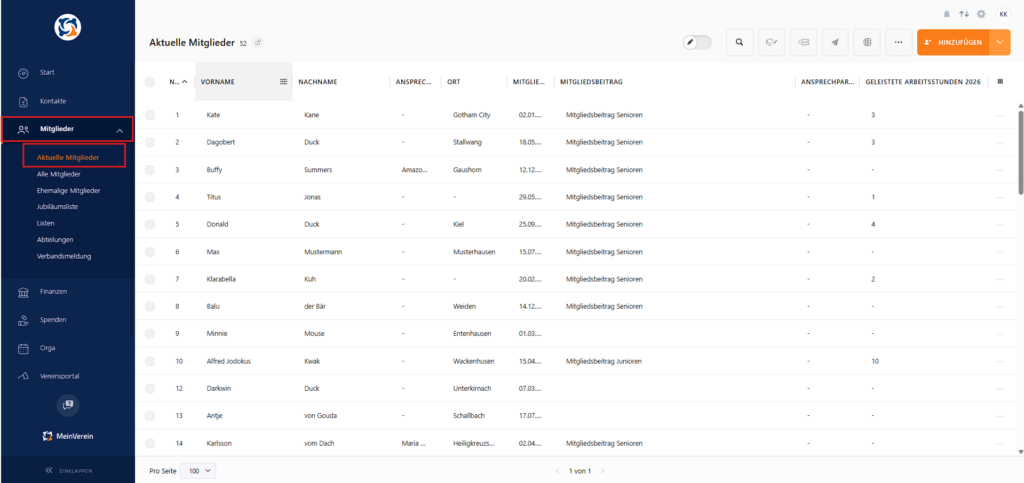
Wechseln Sie beispielsweise über Mitglieder → Aktuelle Mitglieder in die gewünschte Mitgliederliste.
Dort erhalten Sie eine Übersicht der vorhandenen Mitgliederdatensätze und können zwischen verschiedenen Bearbeitungsmöglichkeiten wählen.
✏️ Schnellbearbeitungsmodus
Wenn Sie einzelne Angaben schnell und direkt innerhalb der Liste ändern möchten, können Sie den Schnellbearbeitungsmodus verwenden. Aktivieren Sie hierzu rechts oben in der Listenansicht den Regler mit dem Stift-Symbol.
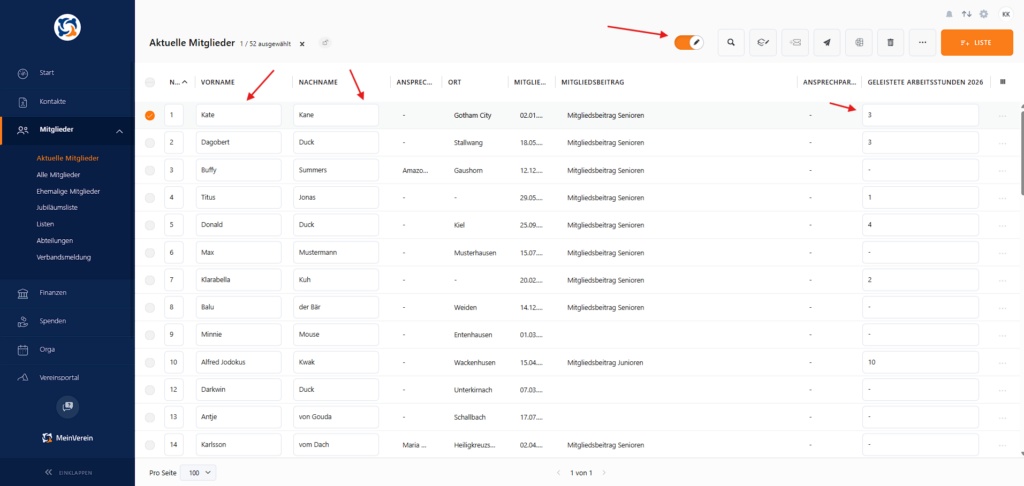
Nach der Aktivierung werden alle Felder, die sich direkt über die Liste bearbeiten lassen, als Eingabefelder dargestellt. Sie können die entsprechenden Werte anschließend unmittelbar in der jeweiligen Zeile anpassen.
Dadurch müssen Sie nicht für jede kleine Änderung das vollständige Mitglieds- oder Kontaktprofil öffnen.
💡 Tipp
Der Schnellbearbeitungsmodus eignet sich besonders, wenn Sie mehrere einzelne Angaben nacheinander korrigieren oder ergänzen möchten.
👤 Profil aufrufen und bearbeiten
Möchten Sie sämtliche Daten eines Mitglieds oder Kontakts einsehen und bearbeiten, öffnen Sie das vollständige Profil.
Klicken Sie hierzu einfach auf die entsprechende Zeile in der Liste.
Das Profil wird geöffnet und Sie können dort die hinterlegten Stamm- und Kontaktdaten sowie weitere verfügbare Angaben bearbeiten.
Diese Variante empfiehlt sich insbesondere dann, wenn mehrere unterschiedliche Bereiche eines Profils angepasst werden sollen.
⋯ Bearbeitung über das Kontextmenü
Zusätzliche Bearbeitungsfunktionen erreichen Sie über das Kontextmenü eines Datensatzes.
Dieses können Sie auf zwei Wegen öffnen:
- Klicken Sie mit der rechten Maustaste auf die gewünschte Zeile.
- Klicken Sie am rechten Ende der Zeile auf das Drei-Punkte-Menü.
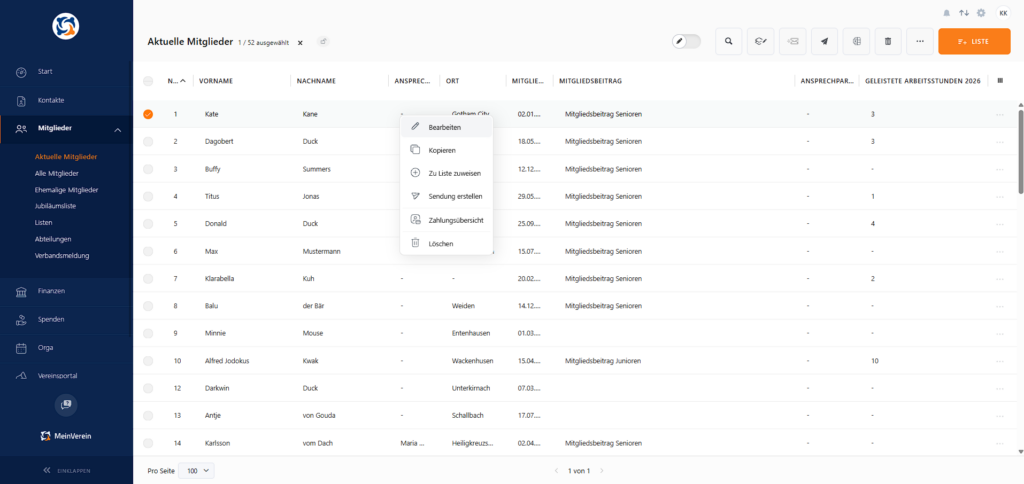
Über das Kontextmenü stehen Ihnen – abhängig vom jeweiligen Bereich – verschiedene Aktionen zur Verfügung. In der Mitgliederliste können Sie beispielsweise:
- ✏️ Bearbeiten
- 📄 Kopieren
- ➕ einer Liste zuweisen
- ✉️ eine Sendung erstellen
- 💳 die Zahlungsübersicht öffnen
- 🗑️ den Datensatz löschen
Über Bearbeiten gelangen Sie ebenfalls direkt in das vollständige Profil des ausgewählten Mitglieds oder Kontakts.
👥 Mehrere Mitglieder oder Kontakte gleichzeitig bearbeiten
Sollen dieselben Änderungen für mehrere Mitglieder oder Kontakte vorgenommen werden, empfiehlt sich die Massenänderung.
Hierzu markieren Sie zunächst die gewünschten Datensätze in der Liste. Anschließend können bestimmte Informationen für alle ausgewählten Profile gleichzeitig geändert werden.
Die Massenänderung unterstützt unter anderem Änderungen an Mitgliedschaft, Beiträgen und Zahlungsarten. Die vorgenommenen Änderungen werden direkt in die Stammdaten der ausgewählten Profile übernommen.
Eine ausführliche Beschreibung finden Sie im separaten Handbucheintrag:
ℹ️ Hinweis
Welche Bearbeitungsmethode am besten geeignet ist, hängt vom Umfang der Änderung ab:
- ✏️ Schnellbearbeitungsmodus: für einzelne Angaben direkt in der Liste
- 👤 Profilbearbeitung: für umfangreiche Änderungen an einem einzelnen Datensatz
- ⋯ Kontextmenü: für schnellen Zugriff auf weitere Aktionen
- 👥 Massenänderung: für identische Änderungen an mehreren Datensätzen
Die grundsätzliche Trennung und Verwaltung von Kontakten und Mitgliedern in WISO MeinVerein Web ist auch im Handbuchbereich zur Kontakt- und Mitgliederverwaltung beschrieben
War der Beitrag hilfreich für Dich?


Vielen Dank für Deine Stimme!
Wenn Du magst, hinterlasse uns gerne noch ein paar Worte dazu:

Du hast mit „Ja“ abgestimmt - Was hat Dir besonders gut gefallen?
Hast Du Verbesserungsvorschläge für uns?

Bevor Du mit Nein abstimmst, bitte erkläre uns, was Dir nicht gefällt:


