Einführung zur Kontakt- und Mitgliederverwaltung
Unter den Menüpunkten Kontakte & Mitglieder
👥 Kontakte verwalten
Im Bereich „Kontakte“ werden alle vereinsnahen Personen und Organisationen zentral verwaltet.
Dazu zählen beispielsweise:
- Mitglieder 👤
- Sponsoren 🤝
- Spender 💝
- Lieferanten 📦
- Energieversorger ⚡
- Dienstleister 🛠️
- sonstige Ansprechpartner 📇
Kurz gesagt:
Hier werden sämtliche Personen- und Kontaktdaten gepflegt, die für euren Verein relevant sind.
Empfehlung für Nummernkreise 🔢
Damit Mitglieder und sonstige Kontakte eindeutig unterschieden werden können, empfiehlt sich die Verwendung getrennter Nummernkreise.
Empfohlene Struktur
| Bereich | Nummernkreis |
| Mitglieder | 1, 2, 3, 4, … |
| Kontakte | 1000, 1001, 1002, … |
✅ Vorteile der getrennten Nummernkreise
Durch diese Struktur erkennt das System automatisch, ob es sich bei neu angelegten Datensätzen um:
- ein Mitglied 👥
oder - einen sonstigen Kontakt 📇
handelt und führt die jeweilige Nummernfolge automatisch fort.
Das sorgt für:
- mehr Übersichtlichkeit 👀
- eine saubere Datenstruktur 📂
- einfachere Auswertungen 📊
- weniger Verwechslungsgefahr 🚫
💡 Beispiel
| Typ | Name | Nummer |
| Mitglied | Max Mustermann | 1 |
| Mitglied | Erika Beispiel | 2 |
| Kontakt | Musterdruckerei GmbH | 1000 |
| Kontakt | Stadtwerke Musterstadt | 1001 |
ℹ️ Tipp
Die Nummernkreise können individuell an die Bedürfnisse eures Vereins angepasst werden. Wichtig ist vor allem eine klare und einheitliche Struktur.
⚠️Wichtiger Hinweis zum Nummernkreis
Wenn ihr einem bestehenden Kontakt eine Mitgliedschaft zuweist, wird dieser automatisch künftig als Mitglied geführt. Die bereits vergebene Kontaktnummer (z. B. 1005) bleibt dabei jedoch unverändert bestehen.
Damit euer gewünschter Nummernkreis für Mitglieder erhalten bleibt, müsst ihr die Nummer anschließend manuell anpassen.
Beispiel:
Ein Kontakt besitzt die Nummer 1005 und wird nachträglich zum Mitglied. Wird die Nummer nicht geändert, behält das Mitglied weiterhin die 1005. Das nächste neu angelegte Mitglied erhält dann automatisch die Nummer 1006. Dadurch kann eure gewünschte Nummernlogik unterbrochen werden, wenn beispielsweise Mitglieder mit der 1 beginnen sollen.
👥 Mitglieder verwalten
Die Mitgliederverwaltung in WISO MeinVerein Web hilft euch dabei, alle Vereinsmitglieder übersichtlich und strukturiert zu organisieren.
Dabei wird zwischen verschiedenen Mitgliedsstatus unterschieden, damit ihr jederzeit den Überblick über eure Vereinsstruktur behaltet.
✅ Aktuelle Mitglieder
Im Bereich „Aktuelle Mitglieder“ werden ausschließlich aktive Mitglieder angezeigt.
Dazu zählen alle Personen, die derzeit regulär Mitglied in eurem Verein sind und aktiv verwaltet werden.
📋Alle Mitglieder
Der Bereich „Alle Mitglieder“ zeigt sämtliche Mitglieder unabhängig vom aktuellen Status an.
Hierzu zählen:
- aktive Mitglieder ✅
- passive Mitglieder 💤
Dadurch erhaltet ihr eine vollständige Übersicht aller derzeit geführten Mitgliedschaften.
📦 Ehemalige Mitglieder
Unter „Ehemalige Mitglieder“ findet ihr alle ausgetretenen oder entfernten Mitglieder.
Diese Datensätze bleiben weiterhin erhalten und können bei Bedarf nachvollzogen oder erneut verwendet werden.
💡Wichtig für die Preispakete
Für die Berechnung der Preispakete zählen alle verwalteten Mitglieder.
Dazu gehören:
- aktive Mitglieder
- passive Mitglieder
- ehemalige Mitglieder
Alle gespeicherten Mitgliederdatensätze werden somit bei der Paketgröße berücksichtigt.
🔄Ehemalige Mitglieder in Kontakte umwandeln
Ehemalige Mitglieder können alternativ auch in einen normalen Kontakt umgewandelt werden.
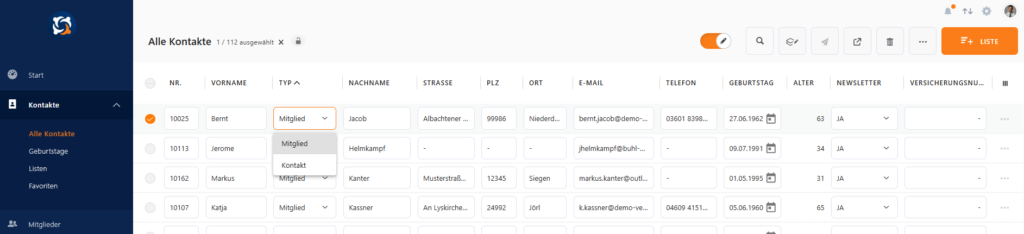
Dies bietet sich beispielsweise an, wenn ehemalige Mitglieder weiterhin bis zur Löschung geführt werden sollen.
Zusätzlich könnt ihr über ein individuelles Feld definieren, dass es sich um ein „ehemaliges Mitglied“ handelt, um weiterhin den Überblick zu behalten.
⚠️Hinweis zum Nummernkreis
Wenn ihr einem bestehenden Mitglied die Mitgliedschaft entfernt, wird dieses automatisch künftig als Kontakt geführt. Die bereits vergebene Mitgliedsnummer (z. B. 2) bleibt dabei jedoch unverändert bestehen.
Damit euer gewünschter Nummernkreis für Mitglieder erhalten bleibt, müsst ihr die Nummer anschließend manuell anpassen.
Beispiel:
Ein Mitglied besitzt die Nummer 2 und wird nachträglich zum Kontakt. Wird die Nummer nicht geändert, behält dieser Kontakt weiterhin die 2. Der nächste neu angelegte Kontakt erhält dann automatisch nächste fortlaufende Nummer, z.B. 52. Dadurch kann eure gewünschte Nummernlogik unterbrochen werden, wenn beispielsweise Mitglieder mit der 1001 beginnen sollen.
War der Beitrag hilfreich für Dich?


Vielen Dank für Deine Stimme!
Wenn Du magst, hinterlasse uns gerne noch ein paar Worte dazu:

Du hast mit „Ja“ abgestimmt - Was hat Dir besonders gut gefallen?
Hast Du Verbesserungsvorschläge für uns?

Bevor Du mit Nein abstimmst, bitte erkläre uns, was Dir nicht gefällt: