Die individuelle Verbandsmeldung
Mit der Verbandsmeldung in WISO MeinVerein Web übermittelst du die relevanten Mitglieder- und Vereinsdaten an euren Verband. Sie bildet die Grundlage für die jährliche Mitglieder- und Bestandsmeldung und wird unter anderem für die Beitragsberechnung sowie für Versicherungen und GEMA benötigt.
Die Verbandsmeldung ist immer stichtagsbezogen. In der Regel gilt hier der 01.01. des jeweiligen Meldejahres als Stichtag. Auf Basis dieses Datums berechnet MeinVerein automatisch die entsprechenden Mitgliederzahlen.
Um eine Verbandsmeldung zu erstellen, navigiere zunächst in den Bereich „Mitglieder“. Dort findest du den Unterpunkt „Verbandsmeldung“.
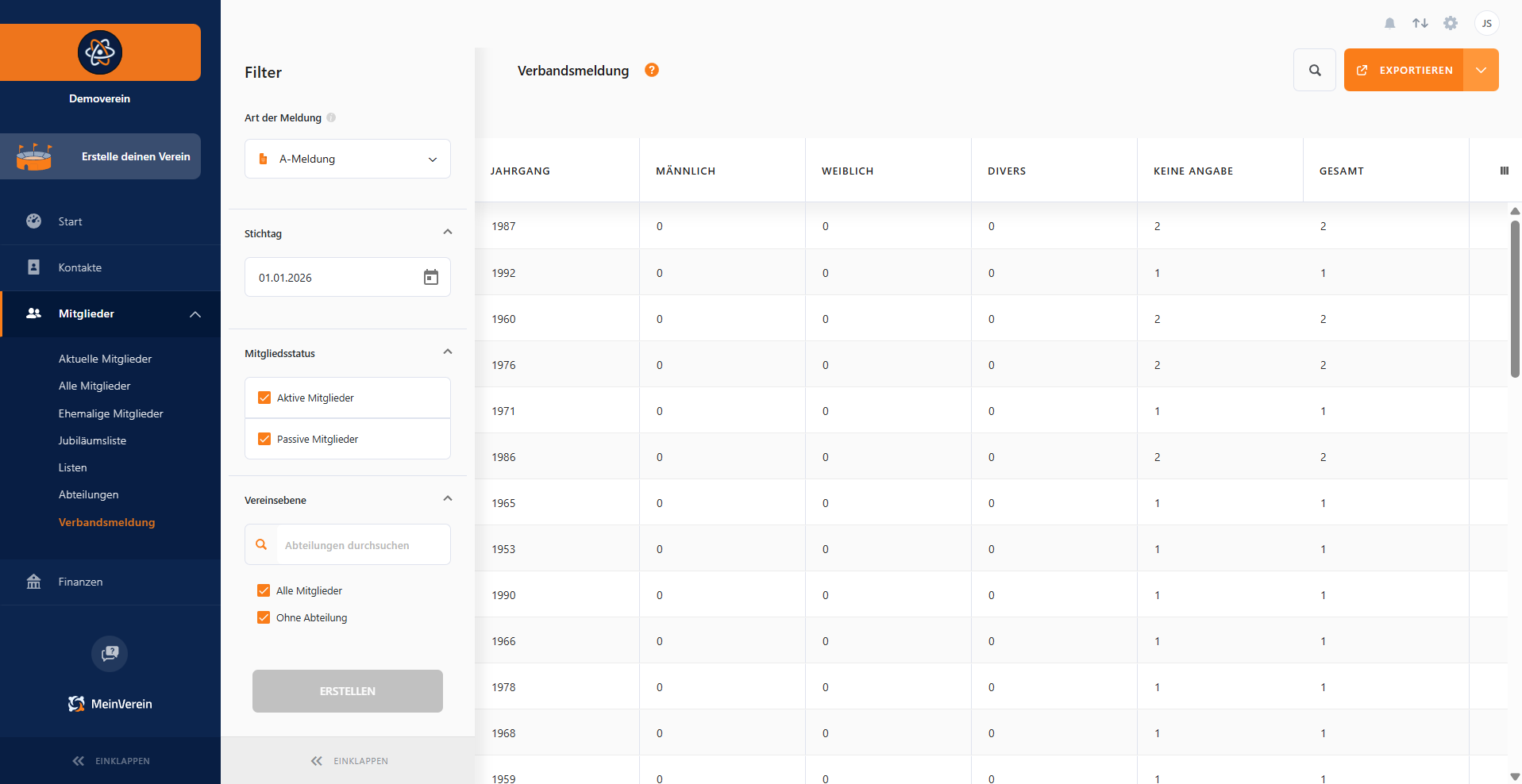
Abbildung 1: Verbandsmeldungen in WISO MeinVerein Web
Im nächsten Schritt legst du den Stichtag fest, zu dem die Meldung erstellt werden soll. Dieser bestimmt, welche Mitglieder in die Berechnung einfließen. Gebt hier beispielsweise den 01.01. des gewünschten Jahres an.
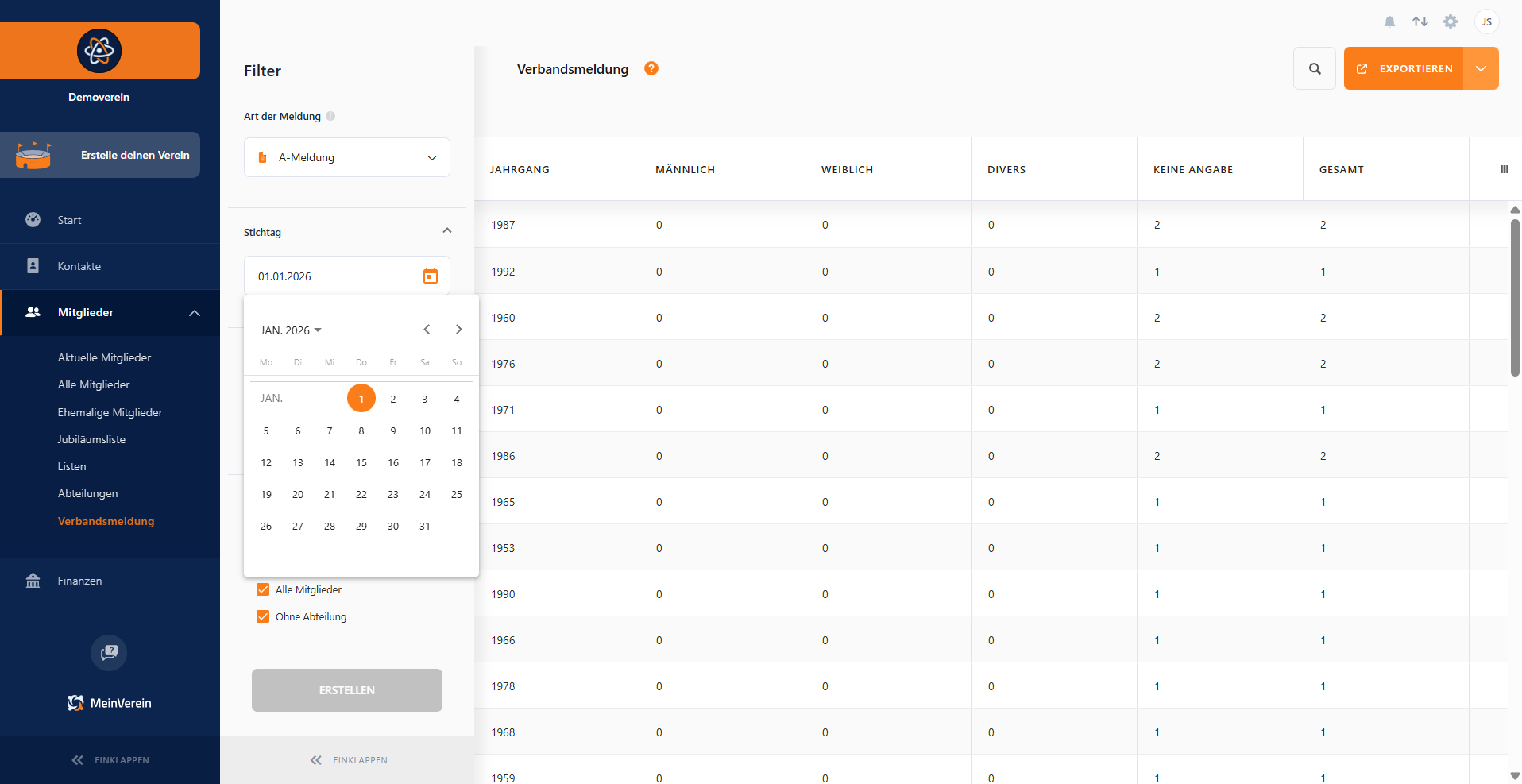
Abbildung 2: Stichtag der Verbandsmeldung festlegen
Anschließend kannst du auswählen, welche Mitglieder berücksichtigt werden sollen. Du hast die Möglichkeit, nur aktive Mitglieder, nur passive Mitglieder oder beide Gruppen gemeinsam einzubeziehen. Welche Auswahl hier sinnvoll ist, hängt von den Vorgaben eures Verbands ab.
Zusätzlich entscheidest du, ob du eine A-Meldung oder eine B-Meldung erstellen möchtet. Bei einer A-Meldung wird jedes Mitglied nur einmal gezählt, unabhängig davon, in wie vielen Abteilungen es aktiv ist. Bei einer B-Meldung hingegen wird ein Mitglied mehrfach gezählt, wenn es in mehreren Abteilungen aktiv ist.
Außerdem kannst du die Verbandsmeldung noch nach Vereinsebene anpassen. Dabei wählst du zwischen den verschiedenen Ebenen eures Vereins aus, je nachdem, welche einbezogen werden sollen.
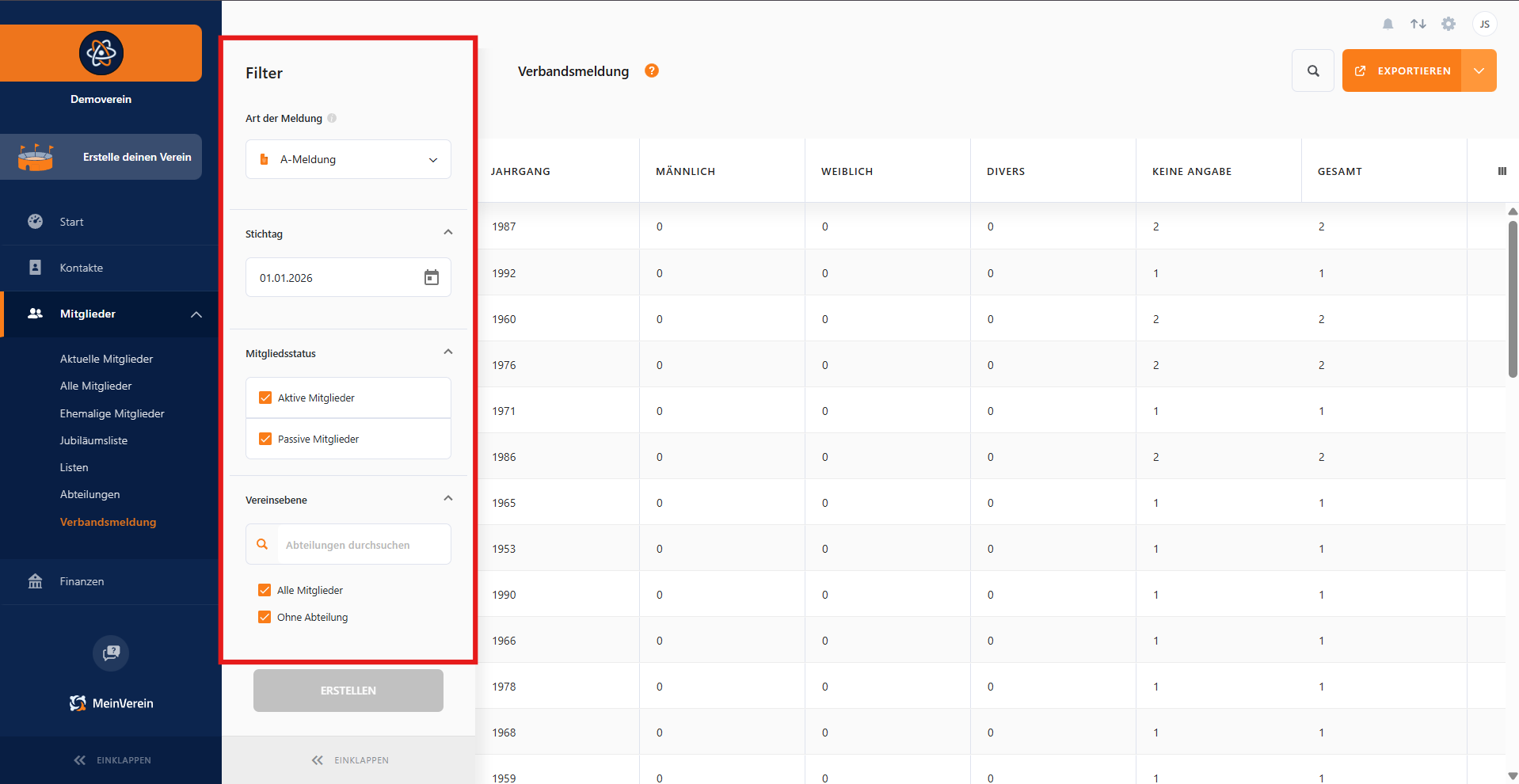
Abbildung 3: Auswahl von Mitgliedsarten und Meldungstyp
Außerdem kannst du deiner Verbandsmeldung weitere Spalten hinzufügen. Über das Icon „Spalten anpassen“ stehen dir in den vier Kategorien Person, Mitgliedschaft, Verein und Summenspalten verschiedene zusätzliche Spalten zur Verfügung.
Im Bereich „Person“ findest du Angaben zur jeweiligen Person. Der Jahrgang zeigt das Geburtsjahr an, während die Jahrgangsgruppe die Mitglieder nach Jahrzehnten einteilt, in denen sie geboren wurden. Das Alter wird anhand des gewählten Stichtags berechnet. Zusätzlich können Mitglieder über die Altersgruppe in 10-Jahres-Schritte eingeordnet werden. Außerdem hast du die Möglichkeit, dir das Geschlecht der Person ausgeschrieben, oder gekürzt anzeigen zu lassen.
Die Spalten im Bereich „Mitgliedschaft“ zeigen an, ob ein Mitglied aktiv oder passiv ist. Dabei kannst du auswählen, ob die Anzeige ausgeschrieben oder in abgekürzter Form dargestellt werden soll.
Im Bereich „Verein“ kannst du dir die Vereinsstruktur genauer anzeigen lassen. Über die Spalte „Typ“ wird sichtbar, um welchen Zahlentyp es sich handelt. Dabei wird zwischen A-Zahlen, die alle Mitglieder des Vereins umfassen, und B-Zahlen, die die Mitglieder einzelner Abteilungen darstellen, unterschieden. Die Angaben „Abteilungen“ und „Kennung“ können innerhalb der Vereinsstruktur vergeben werden und stehen nur bei einer B-Meldung oder einer A/B-Meldung zur Verfügung.
Die Optionen im Bereich „Summenspalten“ fassen bereits ausgewählte Spalten zusammen. Dadurch erhältst du eine übersichtliche Zusammenfassung der vorhandenen Daten, ohne dass zusätzliche Informationen hinzugefügt werden.
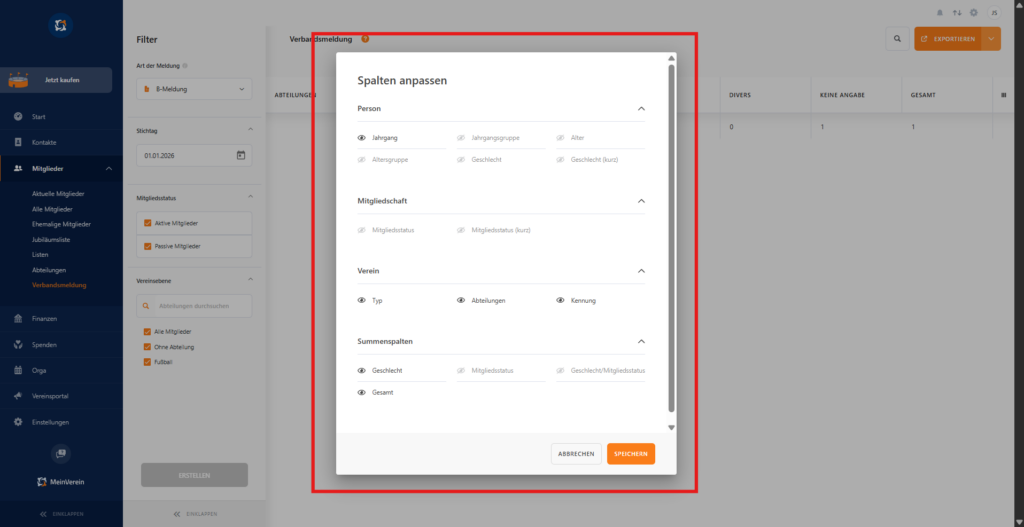
Abbildung 4: Spalten anpassen
Neben den globalen Einstellungen hast du auch die Möglichkeit, einzelne Mitglieder gezielt von der Verbandsmeldung auszuschließen. Das ist beispielsweise sinnvoll für Benutzerkonten ohne echte Mitgliedschaft, wie reine Administrator-Profile.
Navigiere dazu in den Bereich „Mitglieder“ und öffne das Profil des entsprechenden Mitglieds.
Scrolle im Profil zum Abschnitt „Mitgliedschaft & Vereinsstruktur“. Dort kannst du festlegen, ob das Mitglied bei der Erstellung von Verbandsmeldungen berücksichtigt werden soll. Entferne das Häkchen, wenn das Mitglied ausgeschlossen werden soll, und speichere anschließend die Änderung.
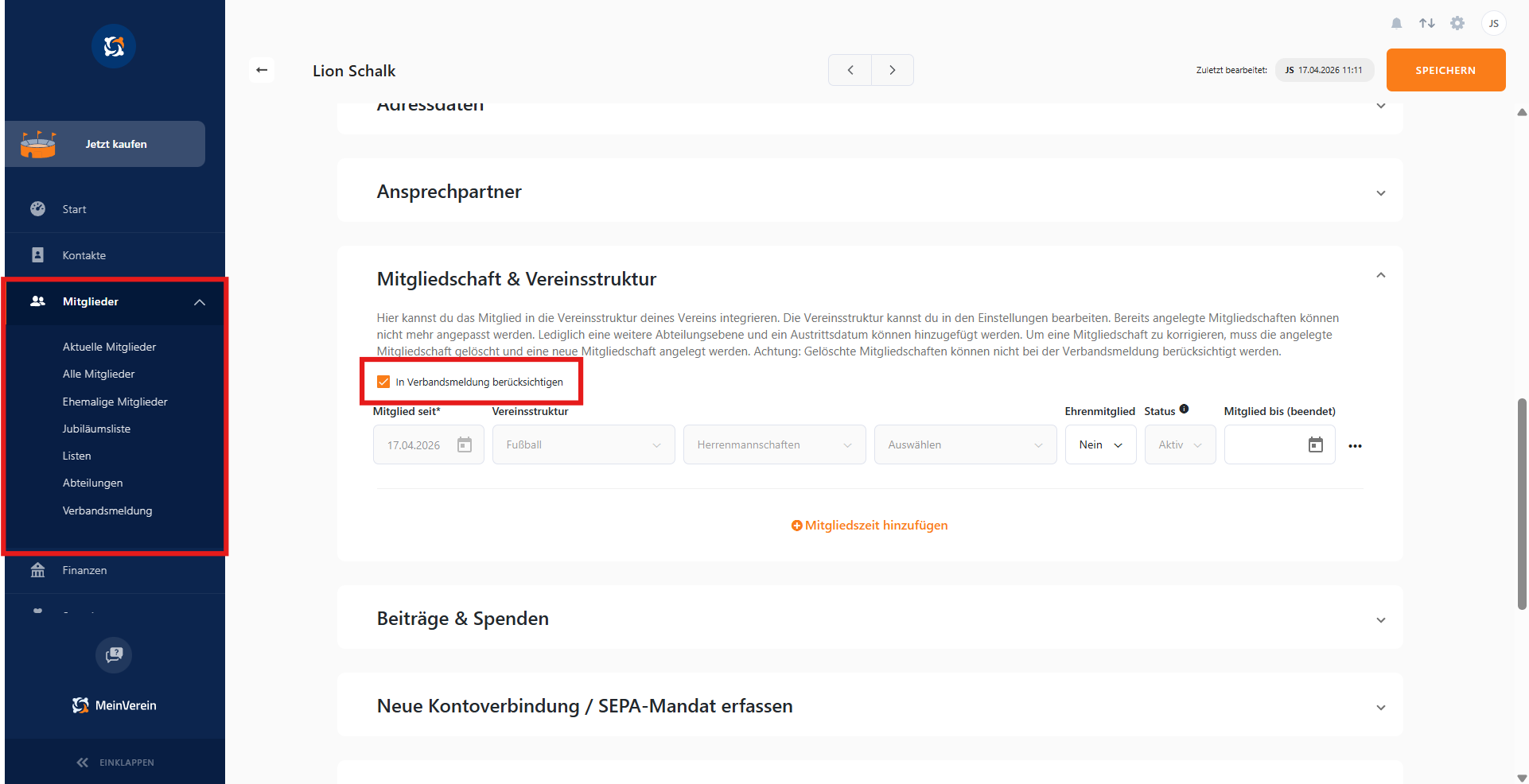
Abbildung 5: Mitglied von der Verbandsmeldung ausschließen
Die Verbandsmeldung hilft dir dabei, deine Vereinsdaten strukturiert und korrekt an den Verband zu übermitteln. Achte darauf, den richtigen Stichtag sowie die passenden Einstellungen auszuwählen, damit die Meldung den Anforderungen eures Verbands entspricht.
Nun kannst du die Verbandsmeldung über den Button unten erstellen und als CSV-,XLSX oder XML-Datei exportieren und an deinen Verband übermitteln.
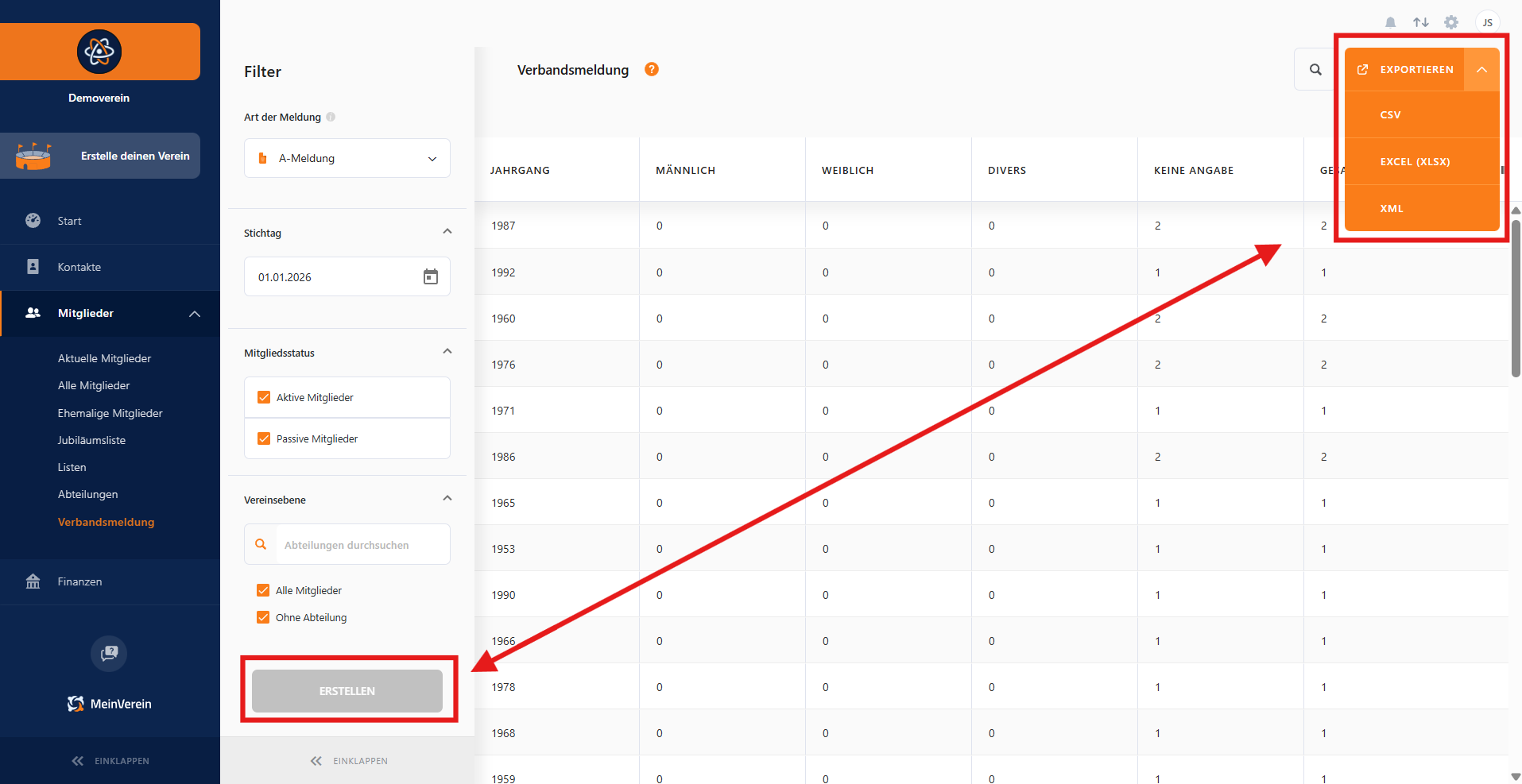
Abbildung 6: Verbandsmeldung erstellen und exportieren
Wenn ihr einen visuelleren Einblick in die individuelle Verbandsmeldung haben wollt, könnt ihr euch auch gerne unser YouTube Video zum Thema anschauen! 🚀
War der Beitrag hilfreich für Dich?


Vielen Dank für Deine Stimme!
Wenn Du magst, hinterlasse uns gerne noch ein paar Worte dazu:

Du hast mit „Ja“ abgestimmt - Was hat Dir besonders gut gefallen?
Hast Du Verbesserungsvorschläge für uns?

Bevor Du mit Nein abstimmst, bitte erkläre uns, was Dir nicht gefällt: