


Rechnungen
Mit WISO MeinVerein Web kannst Du neben Beitragsrechnungen auch einzelne Rechnungen für Mitglieder, Kontakte oder Organisationen erstellen. So lassen sich beispielsweise Leistungen, Vermietungen, Waren oder sonstige Forderungen direkt über die Belegverwaltung abrechnen.
Einzelrechnungen werden im Bereich Finanzen → Belege erstellt. Beitragsrechnungen entstehen dagegen im Rahmen der Beitragsabrechnung.
🧾 Einzelrechnung erstellen
Um eine neue Rechnung anzulegen, wechselst Du zunächst zu Finanzen → Belege.
Klicke anschließend rechts oben auf + Belege und wähle im geöffneten Menü den Eintrag Rechnung aus.
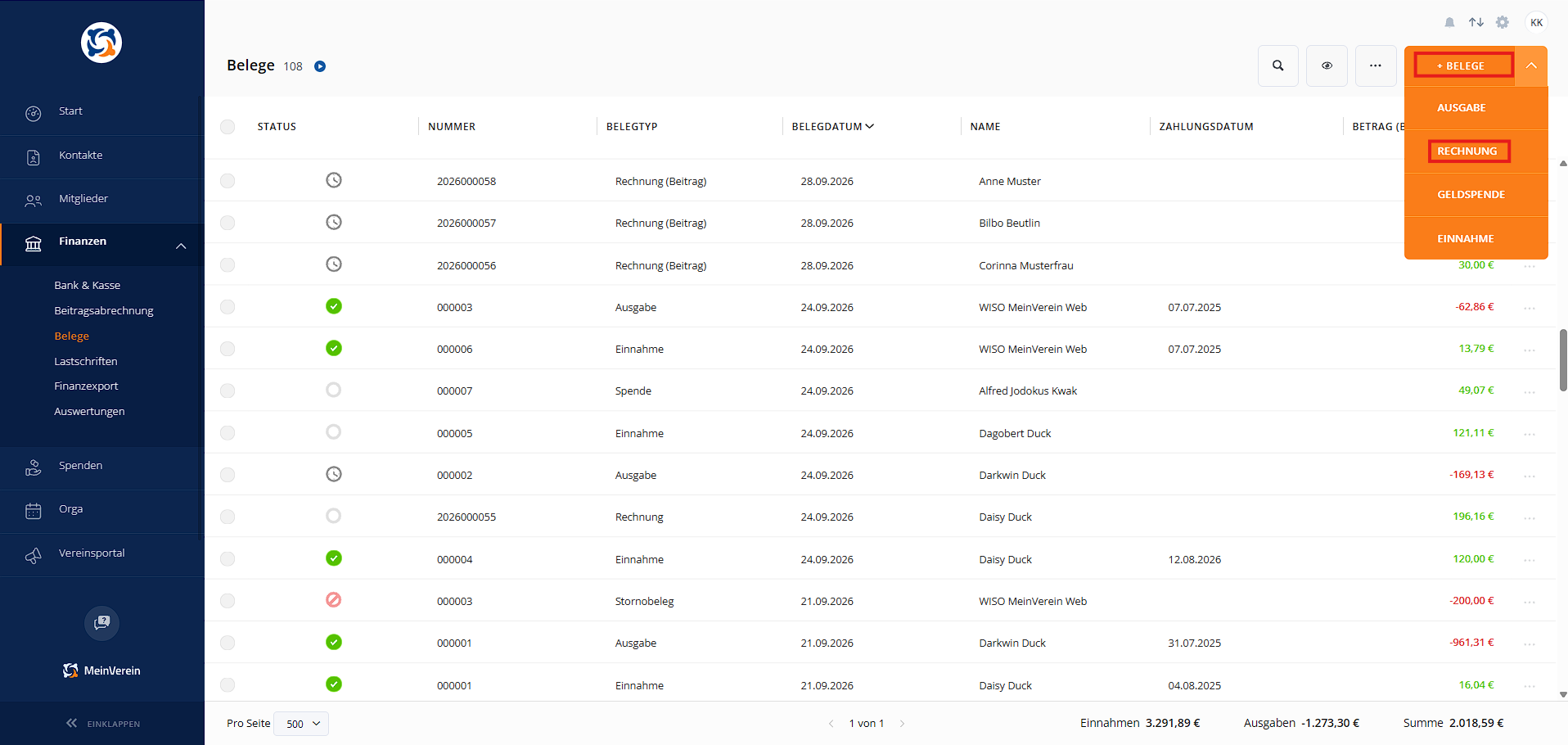
Daraufhin öffnet sich der Rechnungseditor. Die Rechnung befindet sich während der Bearbeitung zunächst im Status Entwurf.
👤 Rechnungsempfänger festlegen
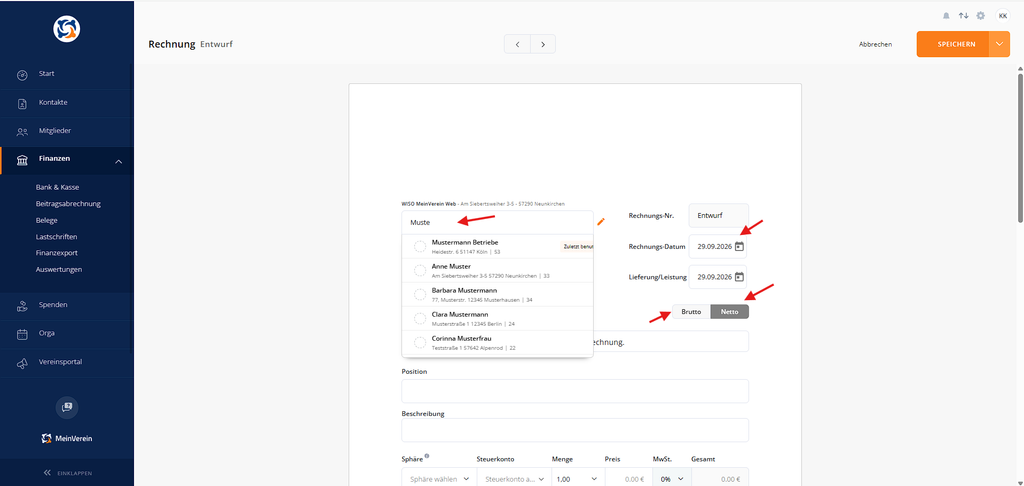
Im oberen Bereich der Rechnung wählst Du zunächst den gewünschten Rechnungsempfänger aus.
Über das Suchfeld kannst Du nach bereits vorhandenen Mitgliedern, Kontakten oder Organisationen suchen und den passenden Datensatz übernehmen.
Die im Profil hinterlegten Adressdaten werden anschließend für die Rechnung verwendet.
📅 Rechnungsdatum und Leistungsdatum
Anschließend legst Du die für die Rechnung relevanten Datumsangaben fest:
- Rechnungsdatum
- Lieferung/Leistung
Das Rechnungsdatum gibt an, wann die Rechnung erstellt wird.
Über das Feld Lieferung/Leistung kannst Du festhalten, wann die berechnete Leistung erbracht beziehungsweise die Lieferung ausgeführt wurde.
Beide Angaben können über das jeweilige Kalenderfeld angepasst werden.
💶 Brutto- oder Nettorechnung
Über die Auswahl Brutto beziehungsweise Netto bestimmst Du, wie die eingegebenen Preise behandelt werden.
Bei einer Bruttorechnung werden die Preise einschließlich einer gegebenenfalls enthaltenen Umsatzsteuer erfasst.
Bei einer Nettorechnung werden dagegen Nettobeträge eingetragen. Eine ausgewählte Umsatzsteuer wird anschließend zusätzlich auf den Nettobetrag aufgeschlagen.
Die Auswahl bildet damit die Grundlage für die Berechnung der einzelnen Rechnungspositionen.
✏️ Rechnungstext erfassen
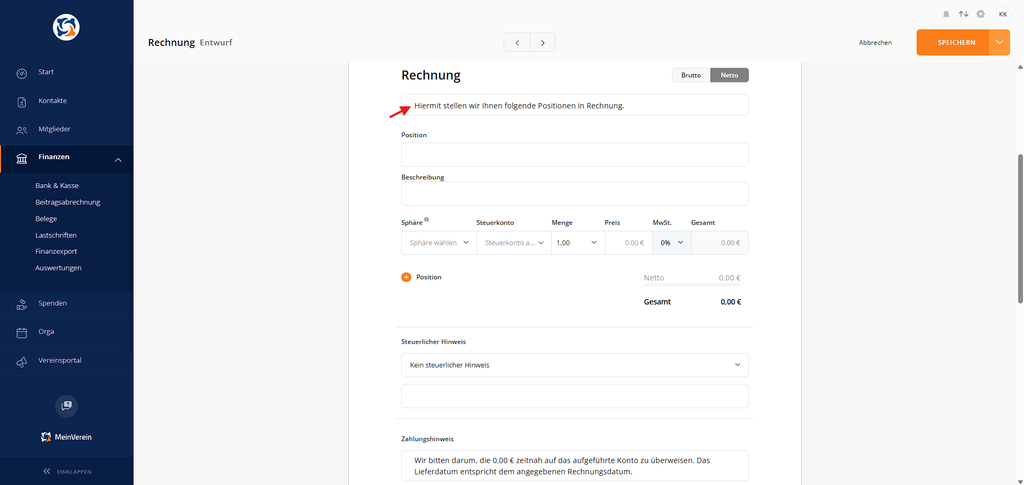
Unterhalb der allgemeinen Rechnungsdaten kannst Du einen einleitenden Rechnungstext hinterlegen.
Beispielsweise:
„Hiermit stellen wir Ihnen folgende Positionen in Rechnung.“
Du kannst den vorgeschlagenen Text übernehmen oder einen eigenen, ausführlicheren Text eintragen.
📋 Rechnungspositionen erfassen
Im nächsten Bereich legst Du die eigentlichen Rechnungspositionen fest.
Für jede Position kannst Du unter anderem folgende Angaben erfassen:
- Position
- Beschreibung
- Sphäre
- Steuerkonto
- Menge
- Preis
- Mehrwertsteuer
Im Feld Position trägst Du die Bezeichnung der berechneten Leistung oder Ware ein.
Die Position kann entweder manuell erfasst oder aus bereits vordefinierten Leistungen übernommen werden. Solche wiederkehrenden Leistungen kannst Du zuvor in den Einstellungen hinterlegen.
Über das Feld Beschreibung kannst Du ergänzende Informationen zur jeweiligen Position hinterlegen. So kannst Du beispielsweise genauer erläutern, welche Leistung erbracht wurde oder welche Bestandteile im Preis enthalten sind.
🧮 Menge, Preis und Gesamtbetrag
Für jede Rechnungsposition legst Du eine Menge und einen Preis fest.
Der Gesamtbetrag der Position wird automatisch aus diesen Angaben berechnet.
Beispiel:
- Menge: 1
- Preis: 150,00 €
- Gesamt: 150,00 €
Bei mehreren Einheiten wird der Preis entsprechend mit der angegebenen Menge multipliziert.
🧾 Sphäre, Steuerkonto und Mehrwertsteuer
Je nach verwendeter Buchhaltungs- und Steuereinstellung können zusätzlich eine Sphäre, ein Steuerkonto und ein Umsatzsteuersatz ausgewählt werden.
Über das Feld MwSt. legst Du den für die jeweilige Position geltenden Steuersatz fest.
Welche steuerliche Zuordnung für Deinen Verein beziehungsweise die jeweilige Leistung korrekt ist, richtet sich nach den steuerlichen Rahmenbedingungen des Vereins.
➕ Weitere Positionen hinzufügen
Eine Rechnung kann aus mehreren Positionen bestehen.
Über + Position kannst Du zusätzliche Rechnungspositionen anlegen und diese jeweils separat mit Bezeichnung, Beschreibung, Menge, Preis und steuerlichen Angaben versehen.
Die einzelnen Positionen werden automatisch zum Gesamtbetrag der Rechnung zusammengeführt.
📝 Steuerlichen Hinweis hinterlegen
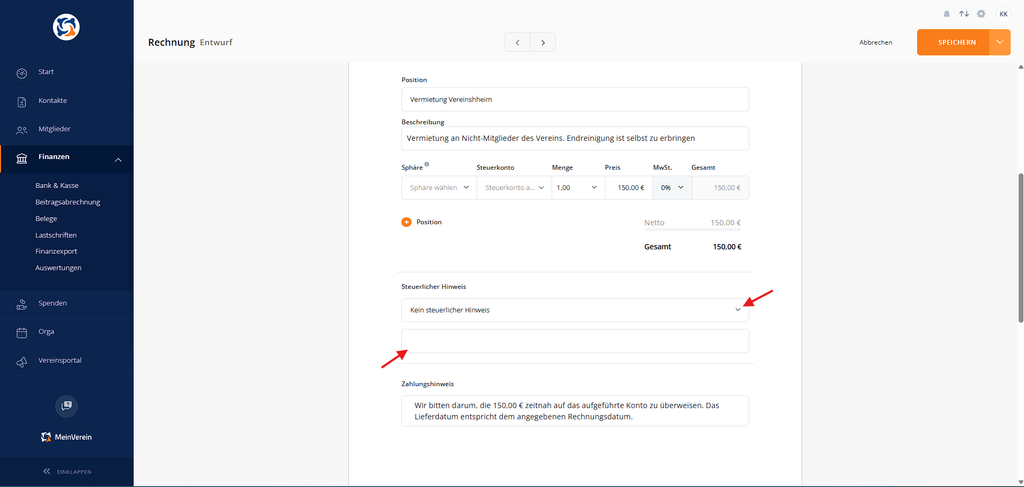
Unterhalb der Rechnungspositionen befindet sich der Bereich Steuerlicher Hinweis.
Hier kannst Du einen passenden Hinweis auswählen.
Dies kann beispielsweise bei aktivierter Kleinunternehmerregelung relevant sein.
Zusätzlich besteht die Möglichkeit, einen individuellen Hinweistext zu hinterlegen.
💬 Zahlungshinweis
Im Bereich Zahlungshinweis wird ein Text für den Rechnungsempfänger ausgegeben.
Dieser kann beispielsweise Informationen zur Überweisung und zum zu zahlenden Rechnungsbetrag enthalten.
Je nach gewählter Zahlungsart und den hinterlegten Einstellungen kann dieser Hinweis entsprechend angepasst beziehungsweise automatisch ergänzt werden.
🏷️ Tags vergeben
Weiter unten im Rechnungseditor kannst Du der Rechnung Tags zuweisen.
Tags eignen sich beispielsweise dazu, Rechnungen später thematisch zu kennzeichnen oder leichter wiederzufinden.
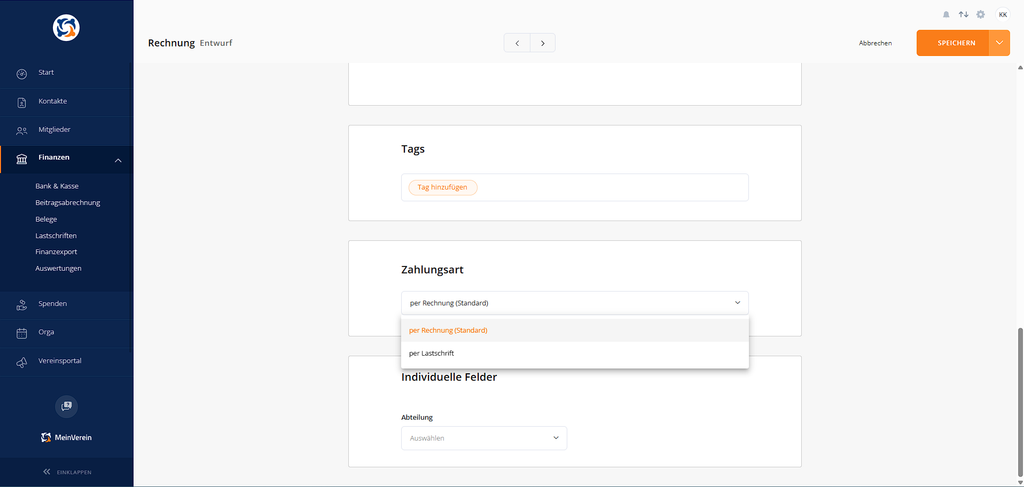
💳 Zahlungsart auswählen
Für die Rechnung stehen grundsätzlich folgende Zahlungsarten zur Verfügung:
- per Rechnung
- per Lastschrift
Bei per Rechnung wird der Rechnungsbetrag vom Rechnungsempfänger beispielsweise per Überweisung beglichen.
Die Zahlungsart per Lastschrift kann nur verwendet werden, wenn für den ausgewählten Rechnungsempfänger ein gültiges SEPA-Mandat vorliegt.
🧩 Individuelle Felder
Sofern für Belege individuelle Felder eingerichtet wurden, kannst Du diese ebenfalls direkt bei der Rechnung befüllen.
Dadurch lassen sich zusätzliche vereinsinterne Informationen ergänzen, die über die standardmäßig vorhandenen Rechnungsdaten hinausgehen.
💾 Rechnung speichern
Sobald alle erforderlichen Angaben vollständig hinterlegt wurden, kannst Du die Rechnung über Speichern sichern.
Die Rechnung wird zunächst als Entwurf gespeichert.
Der Entwurfsstatus ermöglicht es Dir, die Rechnung vor der endgültigen Fertigstellung noch einmal zu kontrollieren und bei Bedarf zu bearbeiten.
✏️ Rechnungsentwurf bearbeiten
Nach dem Speichern findest Du die Rechnung in der Belegliste unter Finanzen → Belege.
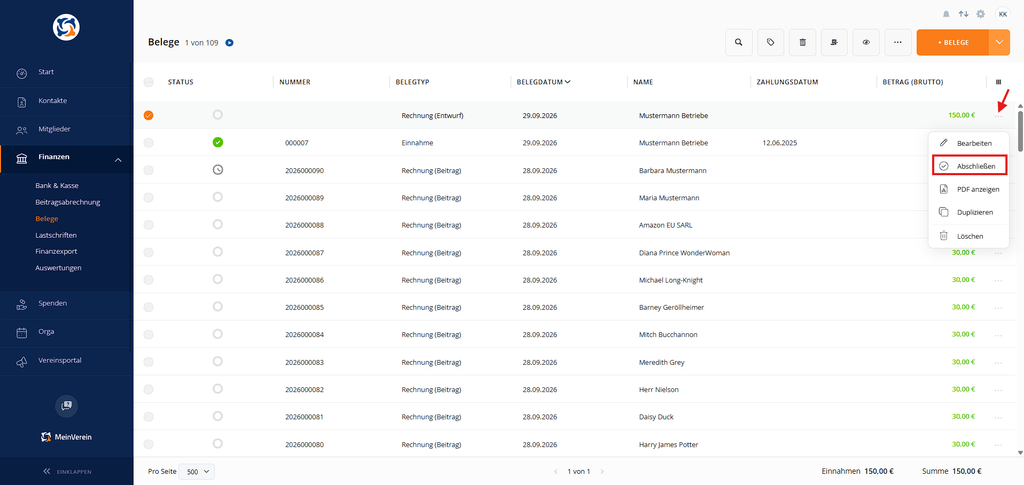
Öffne am Ende der entsprechenden Zeile das 3-Punkte-Menü.
Solange es sich um einen Entwurf handelt, stehen Dir unter anderem die Funktionen Bearbeiten und Abschließen zur Verfügung.
Über Bearbeiten kannst Du den Rechnungsentwurf erneut öffnen und Änderungen vornehmen.
✅ Rechnung abschließen
Ist die Rechnung vollständig geprüft, kannst Du sie über das 3-Punkte-Menü mit Abschließen endgültig fertigstellen.
Vor dem Abschluss erscheint noch einmal eine Sicherheitsabfrage.
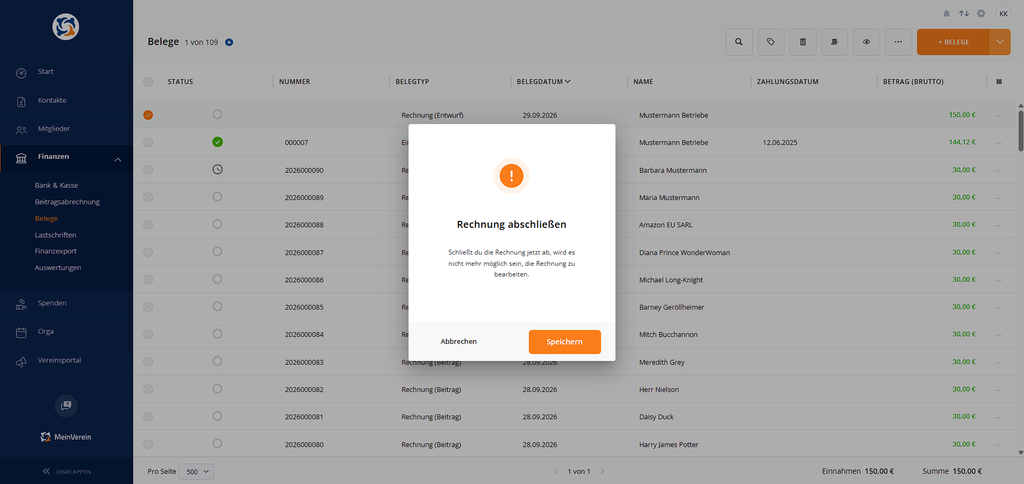
Mit Speichern bestätigst Du den Vorgang.
⚠️ Wichtig:
Sobald eine Rechnung abgeschlossen wurde, kann sie nicht mehr wie ein Entwurf bearbeitet werden.
Prüfe daher insbesondere folgende Angaben vor dem Abschluss noch einmal sorgfältig:
- Rechnungsempfänger
- Rechnungsdatum
- Lieferungs- beziehungsweise Leistungsdatum
- Rechnungspositionen
- Preise
- Steuersätze
- Zahlungsart
- steuerliche Hinweise
📄 PDF einer abgeschlossenen Rechnung aufrufen
Nach dem Abschluss stehen über das 3-Punkte-Menü weitere Funktionen zur Verfügung.
Unter anderem kannst Du über PDF anzeigen die fertige Rechnung aufrufen.
Je nach Beleg und vorhandenen Funktionen können dort zusätzlich weitere Aktionen zur Verfügung stehen.
🏦 Rechnung per Lastschrift einziehen
Wurde für die Rechnung die Zahlungsart Lastschrift gewählt und liegt beim Rechnungsempfänger ein gültiges SEPA-Mandat vor, kannst Du nach dem Abschluss den Einzug vorbereiten.
Öffne dazu erneut das 3-Punkte-Menü der Rechnung und wähle Leistungseinzug.
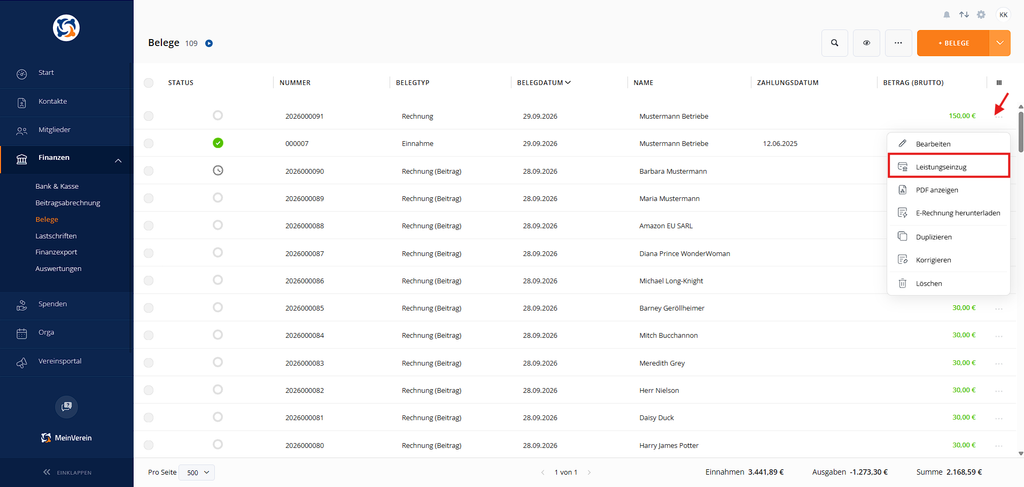
Daraufhin öffnet sich der Editor für den Lastschrifteinzug.
Die weiteren Schritte entsprechen dem Einzug von Beitragsrechnungen. Eine ausführliche Beschreibung findest Du im Handbuchkapitel Beiträge ausführen – Lastschrift und Rechnung.
🔄 Unterschied zwischen Einzelrechnung und Beitragsrechnung
In WISO MeinVerein Web gibt es grundsätzlich unterschiedliche Wege, Rechnungen zu erzeugen.
Einzelrechnungen erstellst Du direkt unter Finanzen → Belege → + Belege → Rechnung. Sie eignen sich beispielsweise für individuell erbrachte Leistungen oder sonstige Forderungen gegenüber einzelnen Mitgliedern, Kontakten oder Organisationen.
Beitragsrechnungen werden dagegen über die Beitragsabrechnung erzeugt. Sie basieren auf den in den Mitgliedsprofilen hinterlegten Beiträgen und werden im Rahmen eines Beitragslaufs erstellt.
🧾 Rechnungskorrektur – Bereits erstellte Rechnungen korrigieren
Mit der Funktion „Rechnung korrigieren“ bietet Dir WISO MeinVerein Web die Möglichkeit, bereits abgeschlossene Rechnungen nachträglich zu korrigieren, ohne den ursprünglichen Beleg manuell stornieren und anschließend eine neue Rechnung erstellen zu müssen.
Eine Rechnungskorrektur kann beispielsweise erforderlich sein, wenn sich nach der Erstellung einer Rechnung Fehler oder Änderungen ergeben, wie etwa:
- ✏️ Fehlerhafte oder unvollständige Rechnungstexte
- 🏠 Änderungen an der Rechnungsanschrift oder den Empfängerdaten
- 💶 Fehlerhafte Rechnungspositionen oder Beträge
- 📝 Sonstige Angaben, die nachträglich angepasst werden müssen
Die Rechnungskorrektur sorgt dafür, dass der ursprüngliche Beleg nachvollziehbar erhalten bleibt und die erforderlichen Korrekturen in einer neuen Rechnung vorgenommen werden können.
💡 Wichtig: Je nachdem, ob die ursprüngliche Rechnung den Status „Offen“ oder „Bezahlt“ besitzt, unterscheidet sich der Ablauf der Rechnungskorrektur.
🔍 1. Rechnungskorrektur starten
Um eine bereits erstellte Rechnung zu korrigieren, gehe folgendermaßen vor:
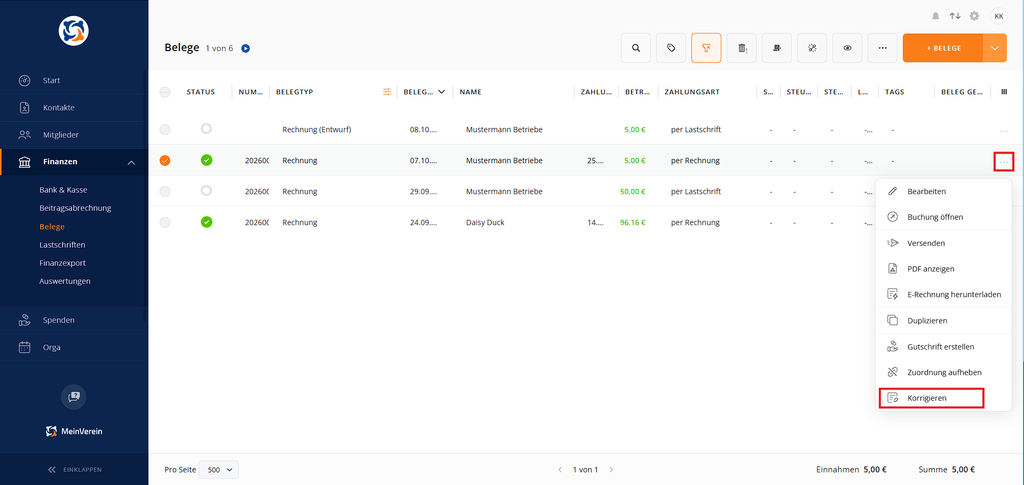
- Öffne in WISO MeinVerein Web den Bereich „Finanzen → Belege“.
- Suche in der Belegübersicht nach der Rechnung, die Du korrigieren möchtest.
- Klicke am rechten Ende der entsprechenden Zeile auf das Drei-Punkte-Menü (…).
- Wähle im geöffneten Kontextmenü die Funktion „Korrigieren“ aus.
Anschließend öffnet sich ein Hinweisfenster, das Dich über den weiteren Ablauf informiert.
📄 2. Rechnung mit dem Status „Offen“ korrigieren
Besitzt die ursprüngliche Rechnung den Status „Offen“, wird diese im Rahmen der Rechnungskorrektur storniert.
Nach Auswahl der Funktion „Korrigieren“ erscheint zunächst ein Hinweisfenster.
Hier wirst Du darüber informiert, dass die ursprüngliche Rechnung storniert und anschließend ein neuer Rechnungsentwurf mit den bisherigen Rechnungsdaten geöffnet wird.
Zusätzlich steht Dir das Eingabefeld „Stornogrund“ zur Verfügung. Hier kannst Du den Grund für die Rechnungskorrektur hinterlegen.
Beispielsweise:
- Fehlerhafte Rechnungsanschrift
- Falscher Rechnungsempfänger
- Korrektur des Rechnungstextes
- Anpassung einer Rechnungsposition
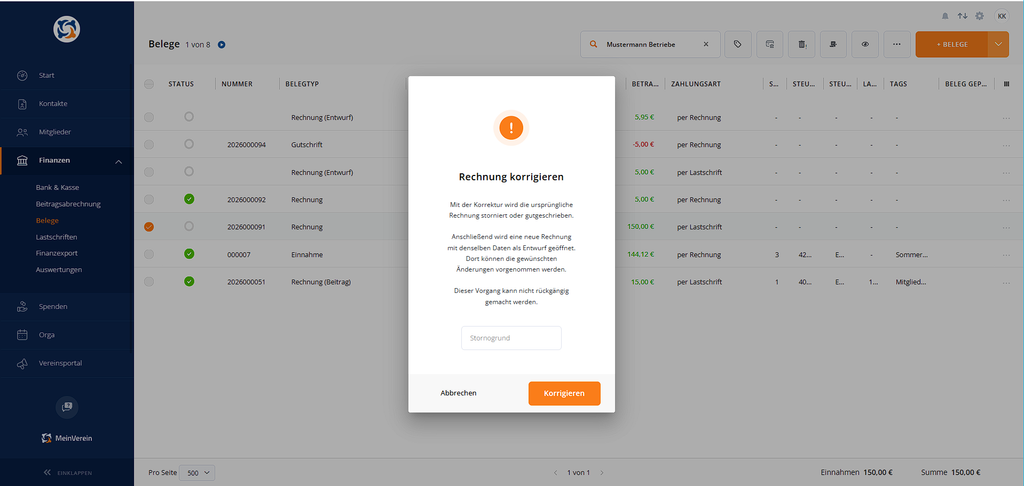
Um die Rechnungskorrektur durchzuführen, klicke auf „Korrigieren“.
Daraufhin führt WISO MeinVerein Web folgende Schritte automatisch aus:
- Die ursprüngliche Rechnung wird storniert.
- Ein entsprechender Stornobeleg wird erstellt.
- Ein neuer Rechnungsentwurf mit den Daten der ursprünglichen Rechnung wird geöffnet.
Im neuen Rechnungsentwurf kannst Du anschließend die erforderlichen Änderungen vornehmen.
✅ 3. Rechnung mit dem Status „Bezahlt“ korrigieren
Auch bereits bezahlte Rechnungen können über die Funktion „Korrigieren“ nachträglich angepasst werden.
Da für diese Rechnung bereits eine Zahlung erfasst wurde, unterscheidet sich der Ablauf von der Korrektur einer offenen Rechnung.
Wählst Du bei einer bezahlten Rechnung die Funktion „Korrigieren“, erscheint zunächst ein Hinweisfenster.
Dieses informiert Dich darüber, dass die ursprüngliche Rechnung gutgeschrieben und anschließend ein neuer Rechnungsentwurf erstellt wird.
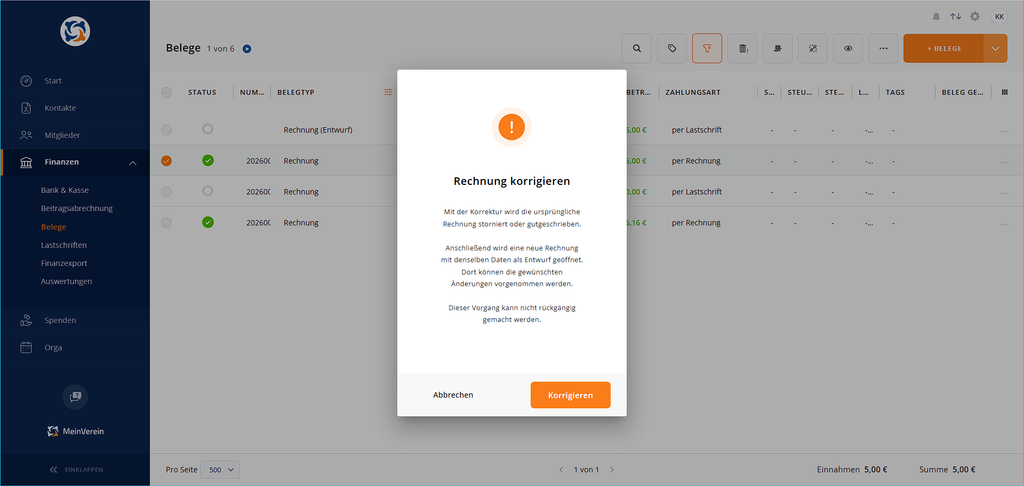
Bestätige den Vorgang über die Schaltfläche „Korrigieren“.
WISO MeinVerein Web führt anschließend automatisch folgende Schritte aus:
- Für die ursprüngliche Rechnung wird eine Gutschrift erstellt.
- Die ursprünglichen Rechnungsdaten werden in einen neuen Rechnungsentwurf übernommen.
- Der neue Rechnungsentwurf wird zur weiteren Bearbeitung geöffnet.
In diesem Entwurf kannst Du nun die gewünschten Änderungen vornehmen.
💡 Hinweis: Die ursprüngliche Rechnung und die dazugehörige Gutschrift bleiben in der Belegübersicht erhalten. So ist die Rechnungskorrektur auch nachträglich nachvollziehbar.
✏️ 4. Rechnungsentwurf bearbeiten und speichern
Unabhängig davon, ob die ursprüngliche Rechnung den Status „Offen“ oder „Bezahlt“ hatte, wird nach der Korrektur automatisch ein neuer Rechnungsentwurf geöffnet.
Dieser enthält bereits die Daten der ursprünglichen Rechnung, sodass Du nicht alle Angaben erneut erfassen musst.
Du kannst nun beispielsweise:
- 🏠 Die Rechnungsanschrift oder den Rechnungsempfänger anpassen
- 📝 Den Rechnungstext überarbeiten
- ➕ Rechnungspositionen ergänzen, ändern oder entfernen
- 💶 Beträge und weitere Rechnungsangaben korrigieren
Prüfe anschließend alle Angaben auf ihre Richtigkeit.
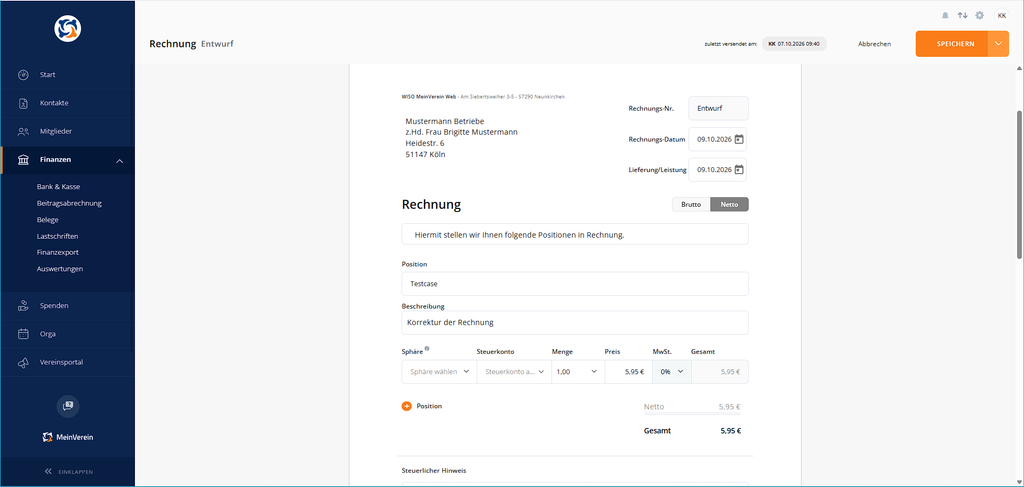
Sobald Du die gewünschten Änderungen vorgenommen hast, kannst Du die neue Rechnung über die Schaltfläche „Speichern“ erstellen.
Die korrigierte Rechnung wird anschließend als neuer Beleg in der Belegübersicht geführt.
⚠️ Hinweis: Bei der Rechnungskorrektur handelt es sich um einen endgültigen Vorgang. Die Erstellung der Stornierung beziehungsweise Gutschrift kann nicht rückgängig gemacht werden. Prüfe daher vor der Bestätigung, ob Du die richtige Rechnung ausgewählt hast.
🔄 5. Rechnungskorrektur bei einer Rücklastschrift
Die Funktion „Rechnung korrigieren“ kann auch bei bestimmten Rücklastschriften verwendet werden.
Wurde eine Rechnung ursprünglich per Lastschrift bezahlt und kommt es anschließend zu einer Rücklastschrift, kann die Rechnungskorrektur genutzt werden, wenn kein erneuter Lastschrifteinzug erfolgen soll.
Dies ist beispielsweise dann sinnvoll, wenn das betroffene Mitglied oder der Kontakt den ausstehenden Betrag stattdessen selbstständig per Überweisung begleichen möchte.
In diesem Fall kannst Du die ursprüngliche Rechnung über die Funktion „Korrigieren“ bearbeiten.
Im Anschluss wird eine Gutschrift erstellt und ein neuer Rechnungsentwurf geöffnet. Hier kannst Du die Zahlungsart entsprechend anpassen und die neue Rechnung erstellen.
⚠️ Wichtig: Soll der offene Betrag dagegen erneut per Lastschrift eingezogen werden, ist die Rechnungskorrektur nicht der geeignete Weg.
Nutze in diesem Fall die Anleitung:
📖 Anwendungsfall: Rücklastschrift mit Bankgebühren – WISO MeinVerein Web
Dort wird beschrieben, wie Du eine Rücklastschrift einschließlich eventuell angefallener Bankgebühren korrekt bearbeitest.
📌 6. Wichtige Hinweise zur Rechnungskorrektur
Bei der Verwendung der Funktion „Rechnung korrigieren“ solltest Du folgende Punkte beachten:
- 📄 Die ursprüngliche Rechnung wird nicht direkt überschrieben. Stattdessen wird abhängig vom Zahlungsstatus eine Stornierung oder Gutschrift erstellt.
- 🔄 Die ursprünglichen Rechnungsdaten werden automatisch in einen neuen Entwurf übernommen.
- ✏️ Die gewünschten Korrekturen können anschließend im neuen Rechnungsentwurf vorgenommen werden.
- 🗂️ Bereits erstellte Rechnungen sowie die zugehörigen Storno- oder Gutschriftbelege bleiben zur Nachvollziehbarkeit erhalten.
- ⚠️ Eine bestätigte Rechnungskorrektur kann nicht rückgängig gemacht werden.
Durch diese Vorgehensweise kannst Du fehlerhafte Rechnungen korrigieren und gleichzeitig sicherstellen, dass die ursprünglichen Belege und die vorgenommenen Änderungen nachvollziehbar dokumentiert bleiben.
War der Beitrag hilfreich für Dich?


Vielen Dank für Deine Stimme!
Wenn Du magst, hinterlasse uns gerne noch ein paar Worte dazu:

Du hast mit „Ja“ abgestimmt - Was hat Dir besonders gut gefallen?
Hast Du Verbesserungsvorschläge für uns?

Bevor Du mit Nein abstimmst, bitte erkläre uns, was Dir nicht gefällt:


