


Einführung in den Bereich Spenden
Im Bereich „Spenden“ verwaltest du die für deinen Verein erfassten Geld- und Sachspenden. Du erhältst hier einen zentralen Überblick über die bereits angelegten Spenden und kannst wichtige Informationen wie Zuwender, Betrag, Zahlungsstatus oder steuerliche Zuordnung nachvollziehen.
Der Bereich ist in zwei Unterbereiche aufgeteilt:
- 💶 Geldspenden
- 🎁 Sachspenden
Du findest beide Bereiche im Hauptmenü unter „Spenden“.
💶 Geldspenden
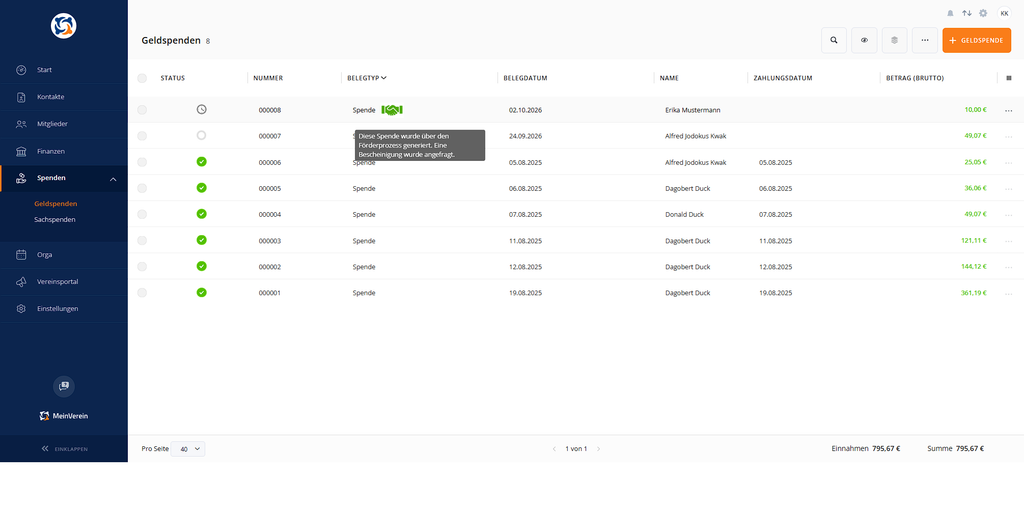
Unter „Geldspenden“ findest du alle Geldspenden, die für deinen Verein erfasst wurden. Dazu gehören sowohl manuell angelegte Spenden als auch Spenden, die beispielsweise über einen Beitragslauf oder den digitalen Förderprozess entstanden sind.
Die Übersicht funktioniert ähnlich wie andere Beleglisten in WISO MeinVerein Web. Neben den standardmäßig eingeblendeten Informationen kannst du weitere Spalten hinzufügen und die Darstellung damit an deinen Arbeitsablauf anpassen.
👁️ Standardmäßig angezeigte Spalten
In der Standardansicht werden folgende Spalten angezeigt:
- Status
- Nummer
- Belegtyp
- Belegdatum
- Name
- Zahlungsdatum
- Betrag (Brutto)
Über die Funktion „Spalten anpassen“ kannst du weitere Informationen einblenden oder nicht benötigte Spalten ausblenden.
🧾 Verfügbare Spalten der Geldspendenliste
Über „Spalten anpassen“ stehen dir zusätzliche Informationen aus verschiedenen Bereichen wie Zahlung, Zuwender, Beleg, steuerliche Zuordnung und individuelle Felder zur Verfügung.
🟢 Status
Der Status zeigt dir auf einen Blick, in welchem Bearbeitungs- beziehungsweise Zahlungszustand sich die jeweilige Spende befindet.
Folgende Status können unter anderem angezeigt werden:
- ⚪ Offen – die Spende ist noch nicht vollständig bezahlt beziehungsweise zugeordnet.
- 🕒 In Ausführung – die Zahlung befindet sich aktuell in Bearbeitung.
- 🟠 Teilweise bezahlt – der Spende wurde bereits ein Teilbetrag zugeordnet.
- 🚫 Storno – der Beleg wurde storniert.
- ✅ Bezahlt – der vollständige Betrag wurde der Spende als Zahlung zugeordnet.
So kannst du bereits in der Übersicht erkennen, bei welchen Spenden noch eine Bearbeitung erforderlich ist.
🔢 Nummer
Hier wird die eindeutige Belegnummer der Spende angezeigt.
Über diese Nummer kannst du die Spende beispielsweise bei Rückfragen oder bei der späteren Suche eindeutig zuordnen.
🗂️ Belegtyp
Der Belegtyp lautet in diesem Bereich grundsätzlich „Spende“.
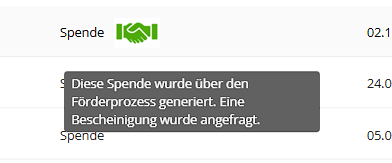
Wurde eine Spende über den digitalen Förderprozess erzeugt, wird zusätzlich ein entsprechendes Symbol angezeigt.
Fährst du mit der Maus über dieses Symbol, erscheint ein Hinweis, dass die Spende über den Förderprozess generiert wurde und eine Bescheinigung angefragt wurde.
📅 Belegdatum
Das Belegdatum zeigt an, zu welchem Datum die Spende beziehungsweise der zugehörige Beleg erstellt wurde.
Bei manuell angelegten Belegen kann dieses Datum entsprechend der jeweiligen Erfassung festgelegt werden.
Wurde eine regelmäßige Spende über die Beitragsabrechnung erzeugt, ergibt sich das Belegdatum aus dem ausgeführten Beitragslauf.
👤 Name
In der Spalte „Name“ wird der Zuwender der Spende angezeigt.
Dabei kann es sich beispielsweise um ein Mitglied oder einen anderen in WISO MeinVerein Web hinterlegten Kontakt handeln.
💳 Zahlungsdatum
Das Zahlungsdatum zeigt an, wann die Zahlung auf dem zugehörigen Konto eingegangen ist.
Maßgeblich ist dabei das Wertstellungsdatum der zugeordneten Kontobewegung.
💶 Betrag (Brutto)
Hier wird der vollständige Betrag der Spende angezeigt.
Dieser Betrag sollte immer dem tatsächlich gespendeten Betrag entsprechen. Das ist insbesondere für die spätere Ausstellung einer korrekten Zuwendungsbescheinigung wichtig.
➕➖ Mehr- oder Minderbetrag
In dieser Spalte werden Abweichungen zwischen dem Belegbetrag und dem tatsächlich zugeordneten Zahlungseingang dargestellt. Dies kann beispielsweise bei einer Spende über einen Zahlungsdienstleister wie PayPal vorkommen.
Beispiel:
Ein Zuwender spendet 20,00 €. Durch eine Zahlungsgebühr werden auf dem Vereinskonto jedoch nur 19,11 € gutgeschrieben.
Der Spendenbeleg wird trotzdem über die vollständigen 20,00 € erstellt. Bei der Zuordnung des Zahlungseingangs kann die Differenz von 0,89 € beispielsweise als Bankgebühr berücksichtigt werden.
In der Spalte „Mehr- oder Minderbetrag“ wird anschließend die entsprechende Differenz angezeigt.
⚠️ Wichtig:
Erfasse in solchen Fällen vorab den Spendenbeleg immer mit dem vollständigen Spendenbetrag und ordne diesen anschließend der Zahlung zu. Nur so kann auch eine Zuwendungsbescheinigung über die tatsächlich geleistete Spende erstellt werden.
⏳ Offener Betrag
Der offene Betrag zeigt dir, welcher Teil der Spende noch nicht durch eine Zahlung ausgeglichen wurde.
Bei teilweise zugeordneten Zahlungen kannst du dadurch direkt erkennen, welcher Betrag noch offen ist.
✅ Bezahlter Betrag
Hier wird der Betrag angezeigt, der dem Spendenbeleg bereits als Zahlung zugeordnet wurde.
Bei einer vollständig bezahlten Spende entspricht dieser Wert in der Regel dem vollständigen Spendenbetrag.
🧮 MwSt.
In dieser Spalte wird der im Beleg hinterlegte Mehrwertsteuersatz angezeigt.
Bei klassischen Spenden liegt der Mehrwertsteuersatz in der Regel bei 0 %.
📆 Fälligkeit
Wurde eine Spende als regelmäßige Spende im Mitgliedsprofil hinterlegt und über die Beitragsabrechnung abgerechnet, wird hier die entsprechende Fälligkeit angezeigt.
Damit kannst du nachvollziehen, zu welchem Zeitpunkt die jeweilige regelmäßige Spende fällig war.
💸 Zahlungsart
Die Zahlungsart zeigt dir, auf welchem Weg die Zahlung vorgesehen beziehungsweise abgewickelt wurde.
Für Spenden kommen insbesondere folgende Zahlungsarten vor:
- Per Lastschrift
- Per Rechnung
„Per Rechnung“ wird beispielsweise verwendet, wenn eine Spende überwiesen und anschließend dem entsprechenden Spendenbeleg zugeordnet wird.
✉️ Versendet am
Diese Spalte zeigt dir, ob beziehungsweise wann zuletzt eine Zuwendungsbescheinigung versendet wurde.
Wichtig ist die Unterscheidung zwischen dem Versand und einem reinen Download:
Wird eine Zuwendungsbescheinigung lediglich heruntergeladen, wird dieser Vorgang in der Spalte „Versendet am“ nicht dokumentiert.
📎 Beleg
Hier kannst du erkennen, ob dem jeweiligen Spendenbeleg ein Dokument beziehungsweise eine Datei hinzugefügt wurde.
🧾 Sphäre
Die Spalte „Sphäre“ zeigt die dem Beleg zugeordnete steuerliche Sphäre des verwendeten Steuerkontenrahmens.
Die steuerliche Zuordnung unterstützt dich dabei, Einnahmen innerhalb der Vereinsbuchhaltung korrekt einzuordnen.
🔢 Steuerkategorie (Nr.)
Hier wird die Nummer der Steuerkategorie angezeigt, die der jeweiligen Spende zugeordnet wurde.
📝 Steuerkategorie (Text)
Diese Spalte enthält die Bezeichnung der ausgewählten Steuerkategorie.
Dadurch kannst du die steuerliche Zuordnung auch ohne Kenntnis der zugehörigen Kontonummer direkt nachvollziehen.
🏦 SKR
Hier siehst du, welcher Steuerkontenrahmen für den jeweiligen Beleg verwendet wird.
Abhängig von der Einrichtung deines Vereins kann dies beispielsweise sein:
- SKR42
- SKR49
Bei Vereinen, die bereits vor dem 01.01.2024 mit WISO MeinVerein Web gearbeitet und ihren Steuerkontenrahmen nicht umgestellt haben, kann weiterhin der SKR49 verwendet werden.
Bei Spenden, die über einen regelmäßigen Beitrag beziehungsweise eine regelmäßige Spende erzeugt wurden, können steuerliche Einstellungen aus der hinterlegten Beitrags- oder Spendenart übernommen werden.
Die entsprechenden Einstellungen findest du unter „Einstellungen“ → „Beiträge & Spenden“.
🏷️ Tags
In dieser Spalte werden die dem Beleg zugewiesenen Tags beziehungsweise Schlagwörter angezeigt.
Tags können beispielsweise verwendet werden, um Spenden zusätzlich nach Aktionen, Projekten oder vereinsinternen Kriterien zu strukturieren.
🏦 Lastschriftenjob
Wurde eine regelmäßige Spende per Lastschrift eingezogen, kannst du hier die zugehörige Jobnummer des Lastschriftenjobs sehen.
Dadurch lässt sich nachvollziehen, welche Spenden gemeinsam über einen bestimmten Lastschriftenjob verarbeitet wurden.
🗒️ Notiz
Hier wird eine im Beleg hinterlegte Notiz beziehungsweise ein angegebener Verwendungszweck angezeigt.
So kannst du zusätzliche Informationen direkt in der Listenansicht einsehen.
🧩 Individuelle Felder
Zusätzlich zu den vorgegebenen Informationen kannst du im Belegbereich individuelle Felder verwenden.
Damit lassen sich weitere vereinsinterne Angaben direkt an einem Beleg hinterlegen, beispielsweise:
- Kostenstellen
- Abteilungen
- interne Zuordnungen
- Projekte
- Aktionen
- weitere vereinsindividuelle Angaben
Die angelegten individuellen Felder können anschließend ebenfalls als Spalten in der Geldspendenliste eingeblendet werden.
🔄 Regelmäßige Spenden über die Beitragsabrechnung
Spenden müssen nicht ausschließlich einzeln angelegt werden.
Wenn ein Mitglied oder Kontakt deinen Verein regelmäßig mit einem festen Betrag unterstützt, kannst du eine entsprechende Spende hinterlegen und über die Beitragsabrechnung verarbeiten.
Damit lassen sich beispielsweise monatliche, vierteljährliche oder jährliche Spenden verwalten.
Wie du Beiträge und regelmäßige Spenden einrichtest, erfährst du im Kapitel:
https://www.meinverein.de/helpcenter/handbuch/beitraege-und-spenden-anlegen
Die MeinVerein-Dokumentation beschreibt die Einrichtung von Beiträgen und Spenden innerhalb der Vereinsverwaltung ebenfalls über diesen Bereich.
🤝 Spenden über den digitalen Förderprozess
Eine weitere Möglichkeit zur Erfassung von Spenden ist der digitale Förderprozess.
Über diesen Prozess können Förderer deinen Verein digital unterstützen. Die darüber erzeugten Spenden werden anschließend ebenfalls im Bereich „Geldspenden“ angezeigt.
Spenden aus diesem Prozess erkennst du zusätzlich an dem entsprechenden Symbol beim Belegtyp.
Weitere Informationen findest du im Kapitel:
https://www.meinverein.de/helpcenter/handbuch/der-digitale-foerderprozess
Der digitale Förderprozess wird im MeinVerein-Handbuch als eigener Bestandteil des Spendenbereichs beschrieben.
🎁 Sachspenden
Neben Geldspenden kannst du in WISO MeinVerein Web auch Sachspenden verwalten.
Eine Sachspende liegt beispielsweise vor, wenn deinem Verein keine Geldsumme, sondern ein Gegenstand oder ein anderer Sachwert zugewendet wird.
Typische Beispiele können sein:
- ein Laptop
- Sportgeräte
- Möbel
- technische Ausstattung
- Vereinsmaterial
Die erfassten Sachspenden findest du unter „Spenden“ → „Sachspenden“.
📋 Spalten der Sachspendenliste
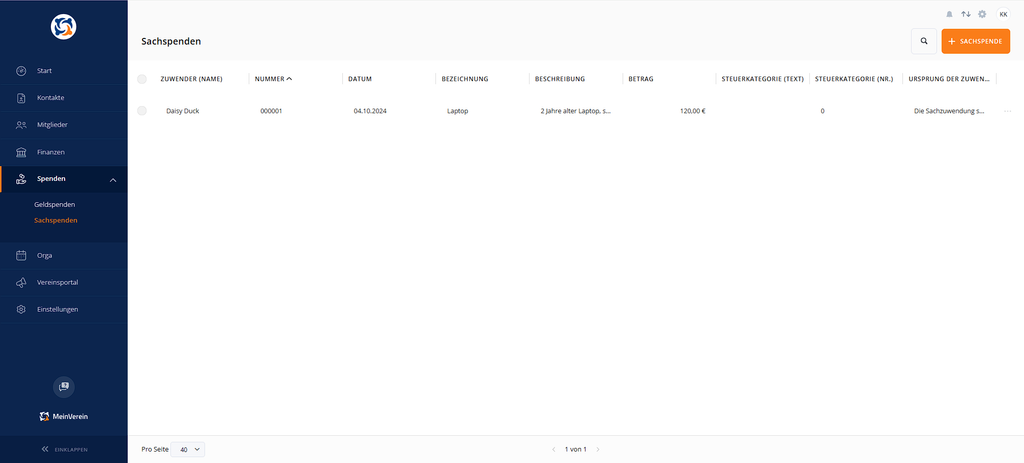
Im Unterschied zur Geldspendenliste besitzt die Sachspendenübersicht eine fest vorgegebene Spaltenstruktur.
Die Spalten können hier nicht individuell ein- oder ausgeblendet werden.
Folgende Informationen werden angezeigt:
👤 Zuwender (Name)
Hier wird die Person beziehungsweise der Kontakt angezeigt, von dem die Sachspende stammt.
🔢 Nummer
Jede Sachspende erhält eine eindeutige Nummer.
Diese ermöglicht eine eindeutige Zuordnung und erleichtert die spätere Suche nach einer bestimmten Sachspende.
📅 Datum
Hier wird das Datum der Sachzuwendung angezeigt.
🏷️ Bezeichnung
In der Spalte „Bezeichnung“ wird kurz beschrieben, was gespendet wurde.
Beispiele:
- Laptop
- Drucker
- Sportgerät
- Möbelstück
📝 Beschreibung
Über die Beschreibung kannst du den gespendeten Gegenstand genauer dokumentieren.
Hier können beispielsweise Angaben zum Zustand, Alter, Modell oder weitere für den Verein relevante Informationen hinterlegt werden.
💶 Betrag
Der Betrag gibt den für die Sachspende hinterlegten Wert an.
Dieser Wert ist insbesondere im Zusammenhang mit der Dokumentation und einer möglichen Zuwendungsbescheinigung von Bedeutung.
🧾 Steuerkategorie (Text)
Hier wird die Bezeichnung der für die Sachspende ausgewählten Steuerkategorie angezeigt.
🔢 Steuerkategorie (Nr.)
In dieser Spalte wird die Nummer der zugeordneten Steuerkategorie dargestellt.
📦 Ursprung der Zuwendung
Hier wird dokumentiert, aus welchem Bereich die zugewendete Sache stammt beziehungsweise welchen Ursprung die Sachzuwendung hat.
Diese Angabe ist insbesondere für die korrekte Dokumentation einer Sachspende relevant.
💡 Unterschied zwischen Geld- und Sachspenden
Die beiden Bereiche unterscheiden sich vor allem in ihrer Darstellung und Verwaltung:
| Geldspenden | Sachspenden |
|---|---|
| Geldbetrag wird gespendet | Gegenstand beziehungsweise Sachwert wird gespendet |
| Umfangreiche Beleg- und Zahlungsinformationen | Fokus auf Beschreibung und Wert der Zuwendung |
| Spalten können individuell angepasst werden | Spalten sind fest vorgegeben |
| Zahlungsstatus und Zahlungsdatum vorhanden | Keine klassische Zahlungszuordnung |
| Regelmäßige Abrechnung möglich | Einzelne Sachzuwendung wird dokumentiert |
ℹ️ Gut zu wissen
Die Listenansichten in WISO MeinVerein Web sind grundsätzlich darauf ausgelegt, dir wichtige Informationen direkt in einer Übersicht zur Verfügung zu stellen. In vergleichbaren Bereichen des Handbuchs werden dafür ebenfalls klar gegliederte Abschnitte, erläuternde Hinweise und Icons verwendet.
Für die weitere Arbeit mit Spenden sind insbesondere diese Kapitel hilfreich:
https://www.meinverein.de/helpcenter/handbuch/beitraege-und-spenden-anlegen
https://www.meinverein.de/helpcenter/handbuch/der-digitale-foerderprozess
War der Beitrag hilfreich für Dich?


Vielen Dank für Deine Stimme!
Wenn Du magst, hinterlasse uns gerne noch ein paar Worte dazu:

Du hast mit „Ja“ abgestimmt - Was hat Dir besonders gut gefallen?
Hast Du Verbesserungsvorschläge für uns?

Bevor Du mit Nein abstimmst, bitte erkläre uns, was Dir nicht gefällt:


