Anwendungsfall: Zuordnung einer Sammellastschrift
Wenn Du in WISO MeinVerein Web mehrere Lastschriften gesammelt bei Deiner Bank einreichst, wird der eingezogene Gesamtbetrag in der Regel als eine einzelne Buchung auf Deinem Bankkonto angezeigt.
Damit die Zahlungseingänge den entsprechenden Rechnungen beziehungsweise Beitragsforderungen Deiner Mitglieder zugeordnet werden können, bietet Dir WISO MeinVerein Web die Möglichkeit, den Bankumsatz mit dem zugehörigen Lastschriftenjob zu verknüpfen.
Durch diese Zuordnung werden die im Lastschriftenjob enthaltenen offenen Belege berücksichtigt und die entsprechenden Zahlungen automatisch zugeordnet.
Im folgenden Anwendungsbeispiel erfährst Du Schritt für Schritt, wie Du eine Sammellastschrift einem Bankumsatz zuordnest und welche Voraussetzungen dafür erfüllt sein müssen.
🏦 1. Bankkonto aufrufen und Umsatz auswählen
Öffne zunächst das Bankkonto, auf dem die Sammellastschrift gutgeschrieben wurde.
- Navigiere zum Bereich Banking und öffne das entsprechende Bankkonto.
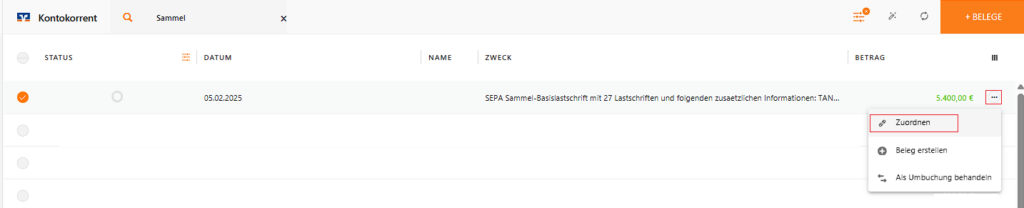
- Suche in der Umsatzübersicht nach der Buchung, die den Gesamtbetrag Deiner Sammellastschrift enthält.
- Klicke rechts neben dem betreffenden Bankumsatz auf das Drei-Punkte-Menü.
- Wähle die Funktion „Zuordnen“ aus.
Anschließend öffnet sich die Ansicht zur Zuordnung des Bankumsatzes.
🔎 2. Lastschriftenjob suchen
In der Zuordnungsansicht kannst Du nach passenden Belegen und Lastschriftenjobs suchen.
Standardmäßig ist im Suchfeld der Betrag des ausgewählten Bankumsatzes hinterlegt.
Damit Dir der zugehörige Lastschriftenjob angezeigt wird, musst Du diesen Betrag zunächst aus dem Suchfeld entfernen.
Gehe dazu wie folgt vor:
- Klicke in das Suchfeld der Zuordnungsansicht.
- Entferne den automatisch eingetragenen Betrag vollständig.
- Anschließend werden Dir die verfügbaren Lastschriftenjobs angezeigt.
Suche nun den Lastschriftenjob, der zu Deiner Sammellastschrift gehört.

⚠️ Wichtig
Entferne den Betrag vollständig aus dem Suchfeld. Andernfalls wird der gewünschte Lastschriftenjob möglicherweise nicht in den Suchergebnissen angezeigt.
🔗 3. Lastschriftenjob zuordnen
Sobald Dir der passende Lastschriftenjob angezeigt wird, kannst Du die Zuordnung durchführen.
- Wähle den entsprechenden Lastschriftenjob aus.
- Klicke anschließend auf „Zuordnen“.
- WISO MeinVerein Web startet nun die Zuordnung des Bankumsatzes zu den im Lastschriftenjob enthaltenen Belegen.
Die Verarbeitung erfolgt automatisch.
Je nachdem, wie viele Belege der Lastschriftenjob enthält, kann die Zuordnung einen Moment dauern.

Nach erfolgreicher Verarbeitung ist der Bankumsatz dem ausgewählten Lastschriftenjob zugeordnet.
⚠️ 4. Voraussetzungen für die erfolgreiche Zuordnung
Damit Du einen Lastschriftenjob erfolgreich zuordnen kannst, müssen alle darin enthaltenen Belege den Status „Offen“ besitzen.
Wurde bereits einer der Belege vollständig oder teilweise bezahlt beziehungsweise anderweitig zugeordnet, ist die Zuordnung des gesamten Lastschriftenjobs über diesen Weg nicht möglich.
Prüfe daher vor der Zuordnung, ob alle zugehörigen Belege noch offen sind.
Wichtig: Die Zuordnung eines Lastschriftenjobs setzt voraus, dass sämtliche darin enthaltenen Belege den Status „Offen“ aufweisen.
✅ 5. Erfolgreiche Zuordnung überprüfen
Nach Abschluss der Verarbeitung solltest Du kontrollieren, ob die Zuordnung erfolgreich durchgeführt wurde.
Öffne dazu den betreffenden Bankumsatz und überprüfe die hinterlegte Zuordnung.
Kontrolliere bei Bedarf zusätzlich die zugehörigen Rechnungen beziehungsweise Beitragsforderungen.
So stellst Du sicher, dass die Zahlungseingänge korrekt berücksichtigt wurden und die entsprechenden offenen Forderungen ausgeglichen sind.
💡 Gut zu wissen
Bei einer Sammellastschrift werden mehrere einzelne Lastschriften zu einem gemeinsamen Bankumsatz zusammengefasst.
Da der Gesamtbetrag des Bankumsatzes nicht mit den einzelnen Rechnungsbeträgen übereinstimmt, ist eine direkte Zuordnung zu einer einzelnen Rechnung in der Regel nicht sinnvoll.
Über die Zuordnung des gesamten Lastschriftenjobs kannst Du die enthaltenen Belege gemeinsam berücksichtigen, ohne jede einzelne Zahlung manuell zuordnen zu müssen.
Das erleichtert Dir insbesondere bei größeren Beitragseinzügen die Bearbeitung Deiner Bankumsätze und spart Zeit bei der Vereinsbuchhaltung.
War der Beitrag hilfreich für Dich?


Vielen Dank für Deine Stimme!
Wenn Du magst, hinterlasse uns gerne noch ein paar Worte dazu:

Du hast mit „Ja“ abgestimmt - Was hat Dir besonders gut gefallen?
Hast Du Verbesserungsvorschläge für uns?

Bevor Du mit Nein abstimmst, bitte erkläre uns, was Dir nicht gefällt: