Belege aus der Umsatzliste erstellen und zuordnen
Der Finanzbereich von WISO MeinVerein Web wird derzeit umfassend weiterentwickelt. Dabei werden neue Funktionen ergänzt und bestehende Menüpunkte umbenannt.
So wurde beispielsweise „Bank & Kasse“ in „Zahlungen“ umbenannt.
Der Menüpunkt „Lastschriften“ wird künftig „Zahlungsübersichten“ heißen.
Daher können Bezeichnungen und Screenshots im Handbuch vorübergehend von der aktuellen Anwendung abweichen. Wir werden die Dokumentation nach Abschluss der anstehenden Anpassungen entsprechend aktualisieren.
Vielen Dank für dein Verständnis!
In WISO MeinVerein Web kannst du Kontobewegungen direkt mit Belegen verbinden. Dabei hast du die Wahl, ob du einen neuen Einnahme-, Ausgabe- oder Spendenbeleg erstellst, mehrere Umsätze gemeinsam bearbeitest oder einer Zahlung einen bereits vorhandenen Beleg zuordnest.
Öffne dafür Finanzen → Bank & Kasse und wähle bei Bedarf das entsprechende Konto aus. Eine Einführung zur Darstellung der Kontobewegungen findest du im Artikel Die Umsatzliste und ihre Funktionen.
🧾 Einen Umsatz zur Bearbeitung öffnen
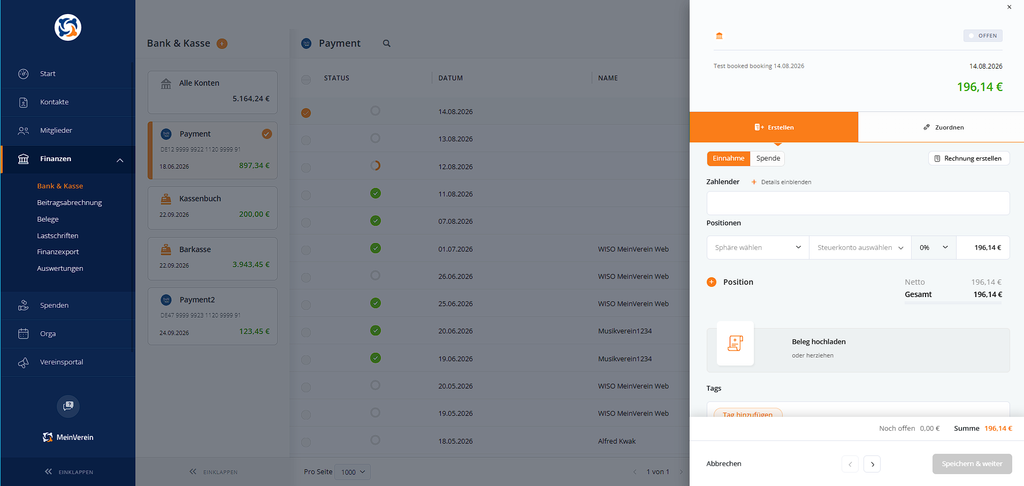
Klicke in der Umsatzliste auf die gewünschte Kontobewegung. Rechts öffnet sich der Beleg-Drawer mit den Möglichkeiten Erstellen und Zuordnen. Hier siehst du außerdem den Betrag der Buchung sowie den aktuellen Zuordnungsstatus.
📝 Einen neuen Beleg direkt aus einem Umsatz erstellen
Wechsle im Beleg-Drawer auf Erstellen und wähle die passende Belegart. Bei einem Zahlungseingang kannst du einen Einnahme- oder Spendenbeleg anlegen beziehungsweise die Funktion Rechnung erstellen verwenden. Bei einem Zahlungsausgang steht dir die Erstellung eines Ausgabebelegs zur Verfügung.
Ergänze anschließend die Angaben, die für den jeweiligen Beleg erforderlich sind. Dazu können insbesondere folgende Daten gehören:
- Zahler, Zahlungsempfänger oder Zuwender
- Belegdatum und gegebenenfalls eine Notiz
- steuerliche Sphäre, Steuerkonto und Steuersatz
- Belegbetrag und Belegpositionen
- Belegdokument sowie Tags beziehungsweise Schlagwörter
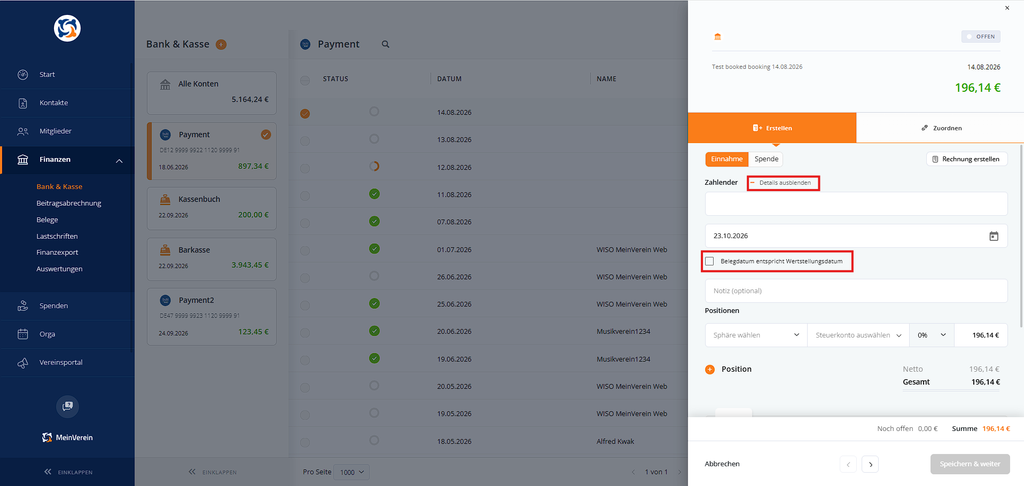
Über Details einblenden kannst du zusätzliche Angaben wie das Belegdatum und eine Notiz öffnen. Prüfe deine Eingaben und schließe die Belegerstellung über die angebotene Schaltfläche ab.
💶 Belegbetrag manuell anpassen
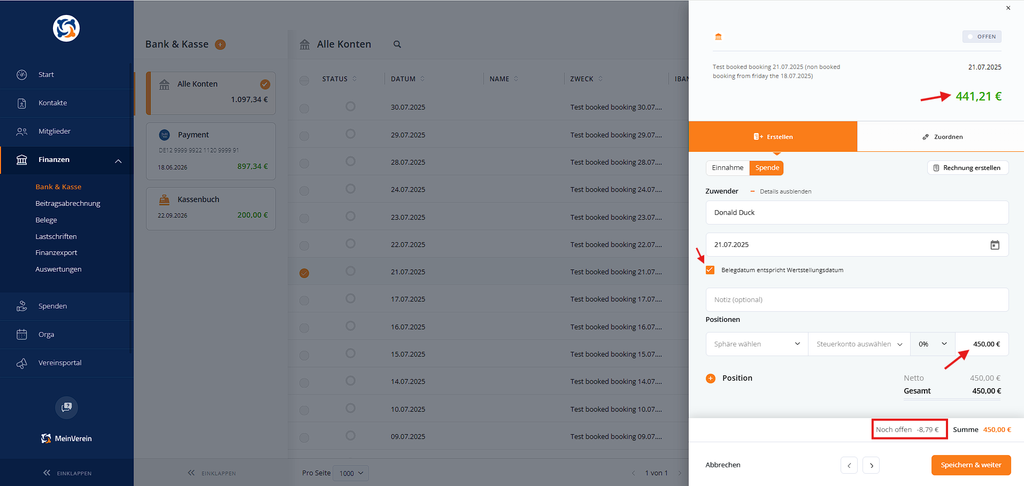
Beim Anlegen eines Belegs aus einem Umsatz kannst du den vorgeschlagenen Betrag bei Bedarf ändern. Das kann beispielsweise sinnvoll sein, wenn ein Zahlungsdienstleister Gebühren einbehalten hat und deshalb weniger Geld auf dem Bankkonto eingegangen ist als ursprünglich gezahlt wurde.
🧩 Beispiel: Spende mit PayPal-Gebühren
Ein Förderer spendet 450,00 € an deinen Verein. PayPal behält 8,79 € Gebühren ein. Auf dem Vereinskonto gehen deshalb nur 441,21 € ein.
| Beschreibung | Betrag |
|---|---|
| Ursprünglicher Spendenbetrag | +450,00 € |
| Einbehaltene PayPal-Gebühr | −8,79 € |
| Tatsächlicher Zahlungseingang | +441,21 € |
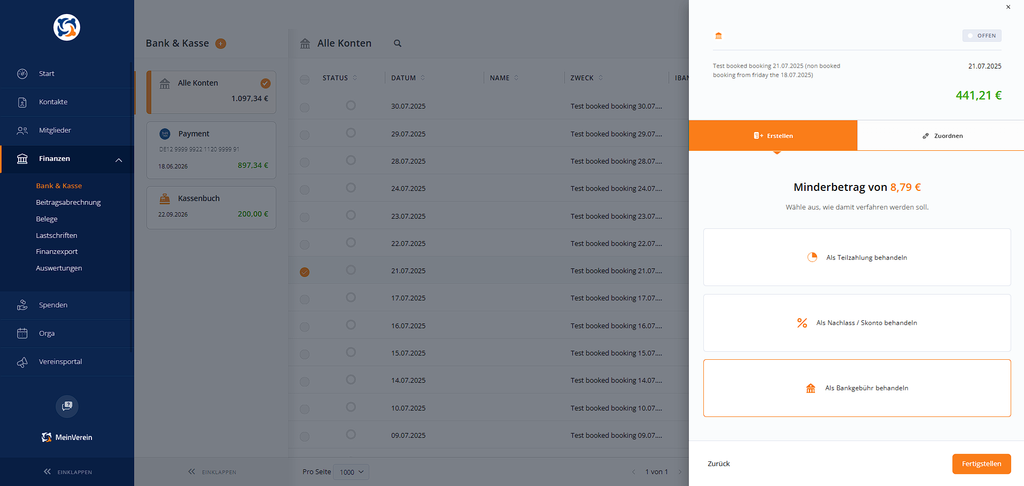
Für die Dokumentation der vollständigen Spende trägst du im Spendenbeleg 450,00 € ein. Die Gebühr von 8,79 € muss zusätzlich nachvollziehbar als Ausgabe berücksichtigt werden. Beim Abschließen der Belegerstellung erscheint für die Differenz eine Auswahl, wie mit dem verbleibenden Betrag umgegangen werden soll.
ℹ️ Hinweis zur Betragsanpassung
Wähle die Behandlung der Differenz passend zum tatsächlichen Geschäftsvorfall. Bei einer einbehaltenen Bank- oder Zahlungsdienstleistergebühr kommt die Option Als Bankgebühr behandeln infrage. Prüfe anschließend, ob die Gebühr korrekt dokumentiert ist und nicht versehentlich doppelt als Ausgabe erfasst wird. Ein angepasster Belegbetrag allein ändert den tatsächlichen Kontoumsatz nicht.
📄 Mehrere Umsätze auf einmal bearbeiten
Mehrere Kontobewegungen kannst du gleichzeitig auswählen und die Belegerstellung gesammelt starten. Markiere dafür in der Umsatzliste die gewünschten Buchungen und verwende anschließend die angebotene Belegaktion oberhalb der Liste.
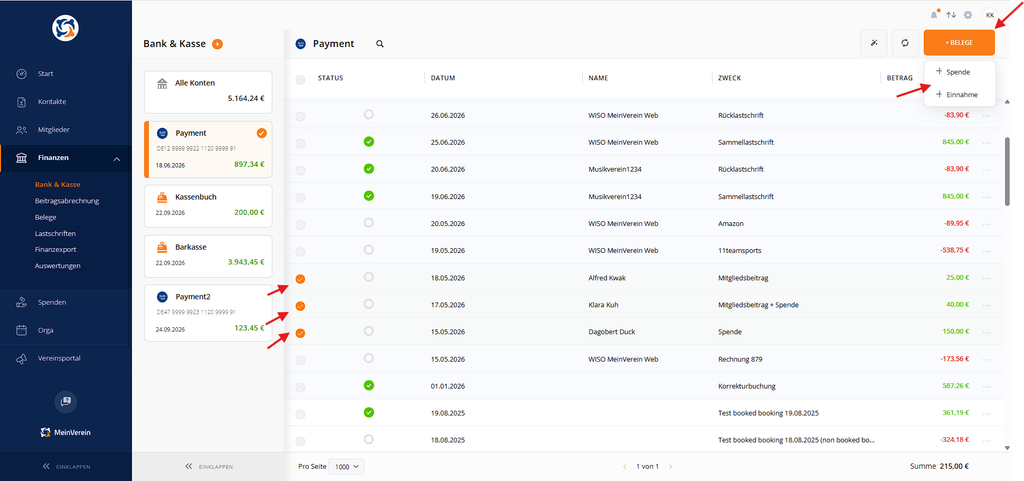
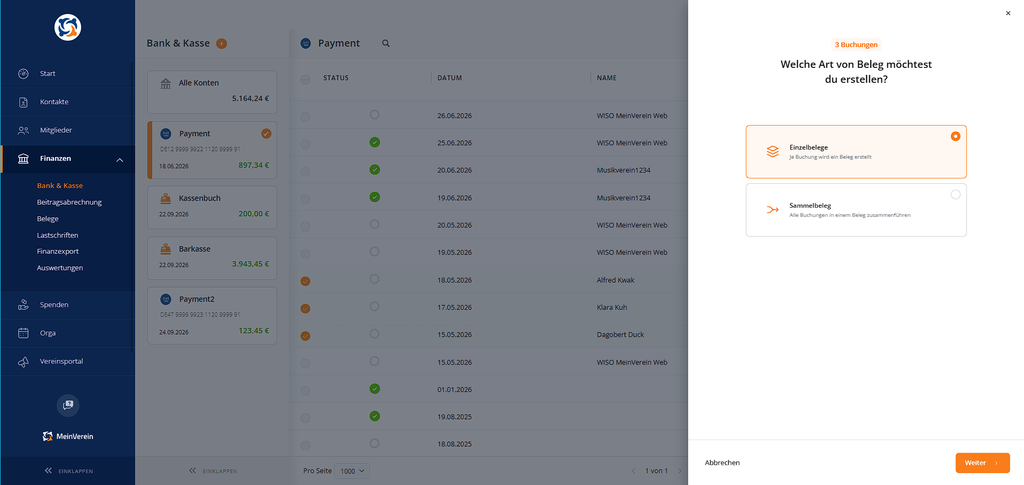
Im nächsten Schritt legst du fest, ob für jede Buchung ein eigener Beleg entstehen oder ob alle ausgewählten Buchungen in einem Sammelbeleg erfasst werden sollen.
ℹ️ Voraussetzung für die gemeinsame Belegerstellung
Die ausgewählten Buchungen müssen denselben Buchungstyp haben: entweder ausschließlich Zahlungseingänge oder ausschließlich Zahlungsausgänge. Eine gemeinsame Erstellung von Belegen für positive und negative Umsätze ist an dieser Stelle nicht möglich.
📄 Mehrere Einzelbelege erstellen
Bei der Funktion Einzelbelege wird für jeden ausgewählten Umsatz ein eigenständiger Beleg erzeugt. WISO MeinVerein Web übernimmt dazu die Angaben zu Zahler, Zahlungsempfänger oder Zuwender aus der jeweiligen Buchung. Besteht bereits ein passender Kontakt, wird dieser verwendet. Andernfalls kann der Kontakt automatisch neu angelegt werden.
👉 So gehst du vor
- Öffne Finanzen → Bank & Kasse und markiere die gewünschten Umsätze.
- Achte darauf, dass alle markierten Buchungen Zahlungseingänge oder alle Zahlungsausgänge sind.
- Öffne über die Aktionsleiste die Belegerstellung und wähle die passende Belegart.
- Entscheide dich für Einzelbelege.
- Ergänze die erforderlichen Informationen und bestätige die Erstellung.
Anschließend wird für jede ausgewählte Kontobewegung ein eigener Beleg erstellt.
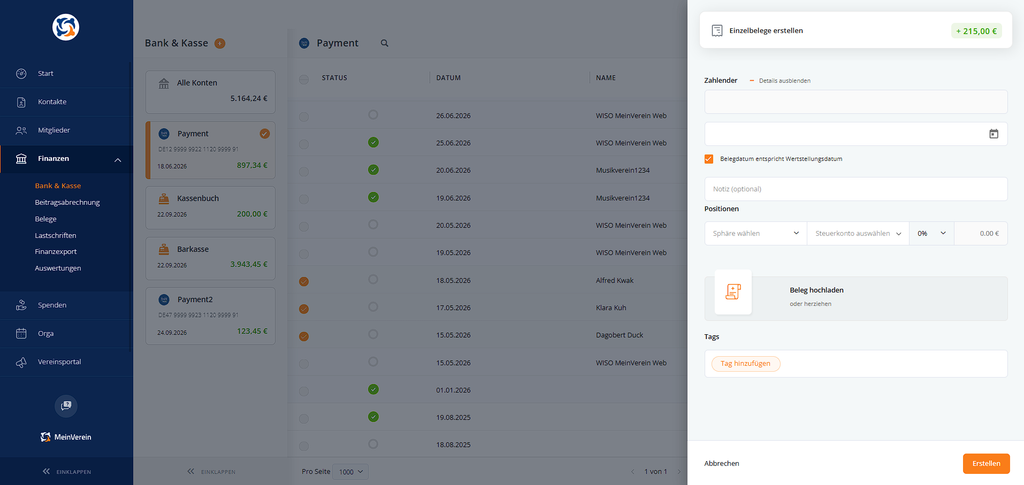
🧩 Beispiel: Mehrere Spenden erfassen
Auf deinem Vereinskonto sind drei Spenden eingegangen:
| Zuwender | Betrag |
|---|---|
| Max Mustermann | 25,00 € |
| Erika Musterfrau | 50,00 € |
| Musterfirma GmbH | 100,00 € |
Statt drei einzelne Vorgänge nacheinander anzulegen, markierst du alle drei Zahlungseingänge und wählst Einzelbelege. Für jede Spende entsteht ein separater Beleg mit den Informationen des jeweiligen Zuwenders.
📑 Einen Sammelbeleg erstellen
Gehören mehrere Buchungen zu einem gemeinsamen Vorgang, kannst du sie in einem einzigen Sammelbeleg erfassen. Anders als bei der Einzelbelegerstellung wählst du für den Sammelbeleg einen gemeinsamen vorhandenen Kontakt aus oder legst einen neuen Kontakt an.
👉 So gehst du vor
- Öffne Finanzen → Bank & Kasse und markiere die betreffenden Umsätze.
- Prüfe, dass die Buchungen denselben Buchungstyp aufweisen.
- Starte die Belegerstellung und wähle Sammelbeleg.
- Lege fest, ob alle Buchungen zusammengefasst oder als einzelne Positionen erscheinen sollen.
- Wähle den Kontakt für den Sammelbeleg aus beziehungsweise lege ihn neu an.
- Ergänze die erforderlichen Angaben und bestätige die Erstellung.
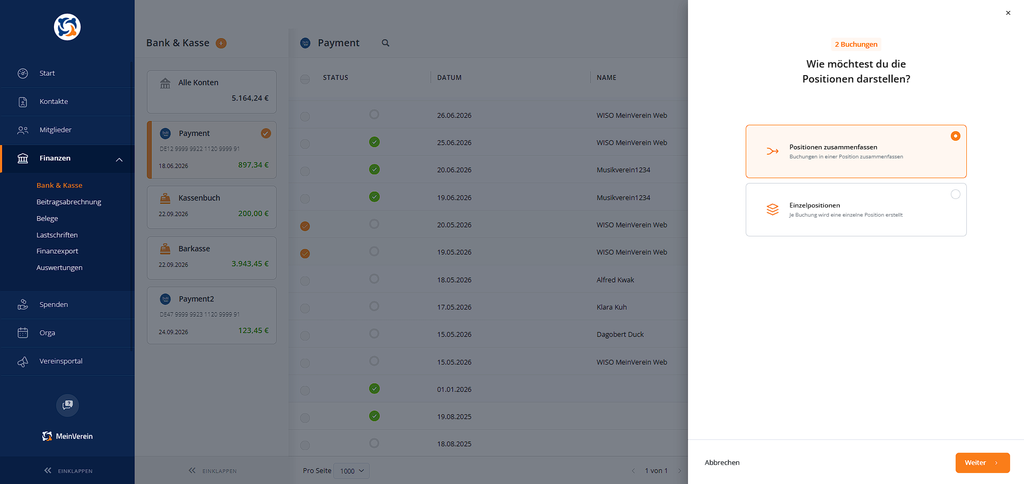
📋 Positionen innerhalb eines Sammelbelegs
Für die Darstellung der einzelnen Buchungen stehen dir zwei Varianten zur Verfügung.
📑 Jede Buchung als eigene Position
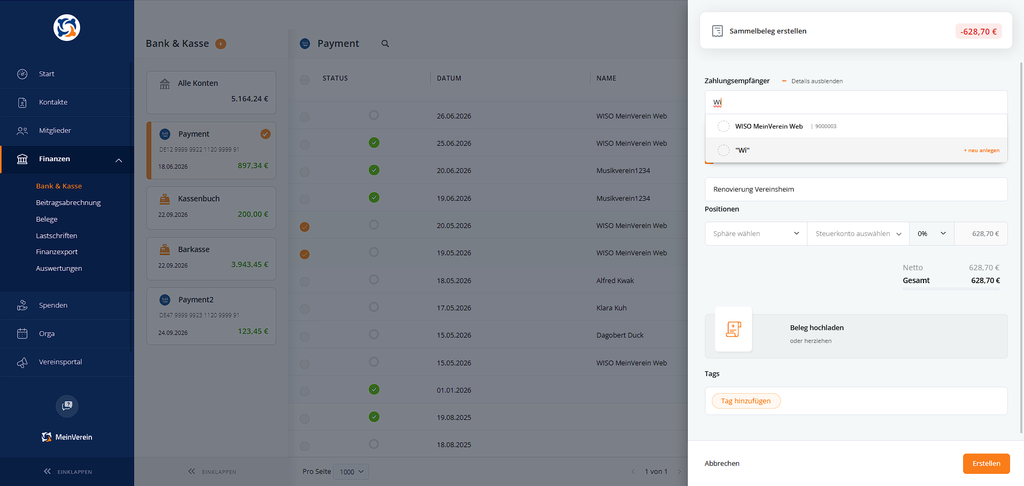
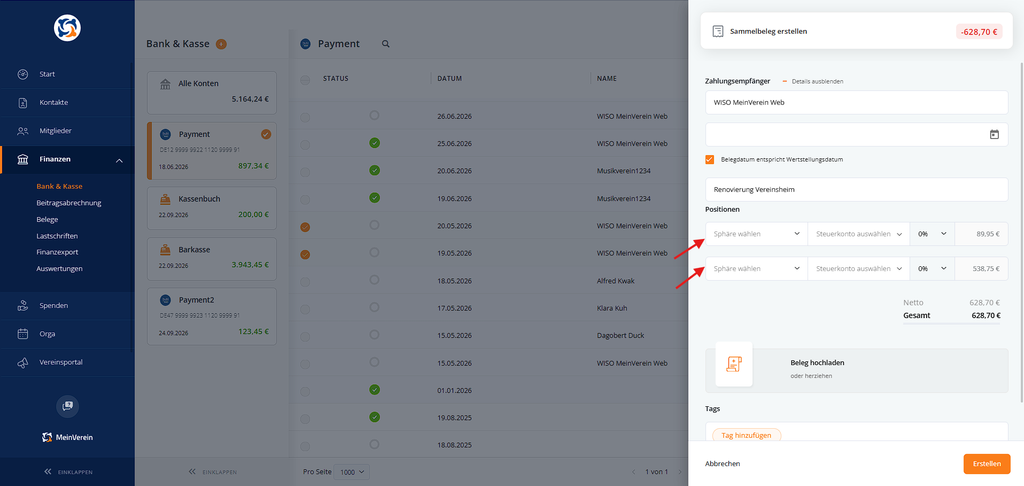
Wählst du Einzelpositionen, wird jede ausgewählte Buchung als eigene Belegposition angelegt. Dadurch kannst du für jede Position eine eigene steuerliche Sphäre, ein Steuerkonto und einen Steuersatz festlegen.
🗂️ Alle Buchungen zu einer Position zusammenfassen
Wählst du Positionen zusammenfassen, werden die ausgewählten Beträge addiert und gemeinsam als eine Position dargestellt. Das bietet sich an, wenn alle Buchungen denselben steuerlichen Sachverhalt betreffen.
🧩 Beispiel: Ausgaben für eine Vereinsveranstaltung
Für eine Veranstaltung fallen folgende Ausgaben an:
| Beschreibung | Betrag |
|---|---|
| Getränke | 40,00 € |
| Dekoration | 25,00 € |
| Verpflegung | 60,00 € |
| Gesamt | 125,00 € |
Sollen die drei Ausgaben unterschiedlich steuerlich eingeordnet werden, verwende Einzelpositionen. Betreffen sie dieselbe steuerliche Zuordnung, kann eine gemeinsame Position über 125,00 € ausreichen.
📅 Das richtige Belegdatum verwenden
Über Details einblenden erreichst du die Einstellung Belegdatum entspricht Wertstellungsdatum. Ist sie aktiviert, übernimmt WISO MeinVerein Web das Wertstellungsdatum des Umsatzes als Belegdatum. Ist sie deaktiviert, wird grundsätzlich das Datum der Belegerstellung vorgeschlagen.
Überprüfe das Belegdatum insbesondere, wenn du ältere Buchungen nachträglich erfasst. Es kann Auswirkungen auf die zeitliche Zuordnung in Auswertungen haben. Verwende das Wertstellungsdatum nur dann als Belegdatum, wenn es auch zum zugrunde liegenden Beleg passt.
🔗 Einen vorhandenen Beleg zuordnen
Nicht für jeden Kontoumsatz musst du einen neuen Beleg erstellen. Ist beispielsweise eine Rechnung bereits unter Finanzen → Belege vorhanden, kannst du sie mit dem entsprechenden Zahlungseingang verbinden.
👉 So gehst du vor
- Öffne Finanzen → Bank & Kasse.
- Klicke auf den Umsatz, den du zuordnen möchtest.
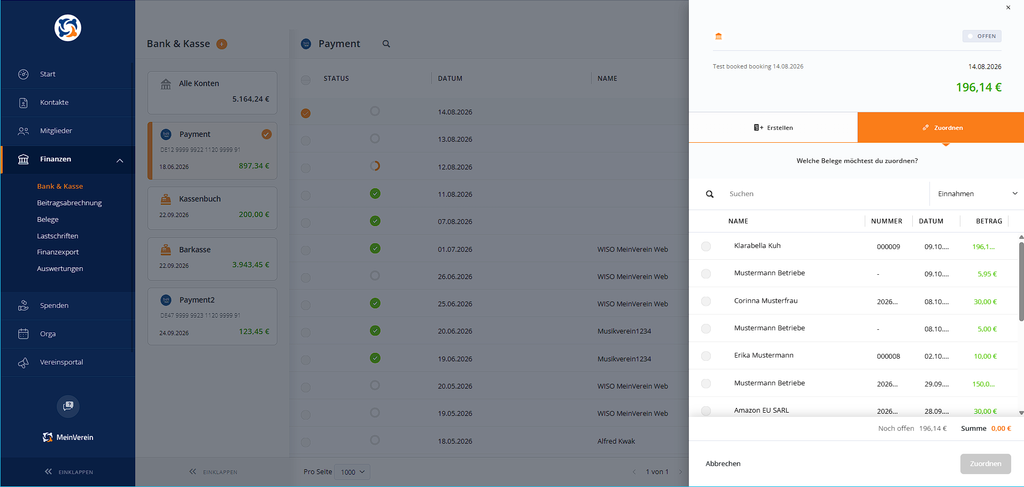
- Wechsle im Beleg-Drawer auf Zuordnen.
- Suche den passenden Beleg in der angezeigten Liste und wähle ihn aus.
- Bestätige die Auswahl mit Zuordnen.
📎 Mehrere Belege einem Umsatz zuordnen
Eine einzelne Kontobewegung kann mehrere Einnahmen oder Ausgaben enthalten. Deshalb lassen sich einem Umsatz auch mehrere Belege zuordnen. Erst wenn deren Summe den Umsatzbetrag vollständig abdeckt, erscheint die Buchung als vollständig zugeordnet. Bis dahin ist der Umsatz nur teilweise zugeordnet.
🔄 Splitbuchungen mit Einnahmen und Ausgaben
Mitunter setzt sich eine Bankbuchung aus positiven und negativen Einzelbeträgen zusammen. Um beide Bestandteile korrekt zu erfassen, erstellst du zunächst passende Einnahme- und Ausgabebelege und ordnest sie anschließend gemeinsam dem Kontoumsatz zu.
🧩 Beispiel: Getränkeeinkauf mit Pfandrückgabe
Für einen Getränkeeinkauf zahlt dein Verein 62,86 €. Gleichzeitig erhält der Verein 13,79 € für zurückgegebenes Leergut. Tatsächlich abgebucht wird nur die Differenz:
| Beschreibung | Betrag |
|---|---|
| Getränkeeinkauf | −62,86 € |
| Pfandrückgabe | +13,79 € |
| Tatsächlicher Kontoumsatz | −49,07 € |
Für diesen Vorgang benötigst du einen Ausgabebeleg über 62,86 € und einen Einnahmebeleg über 13,79 €. Zusammen ergeben beide Belege den Betrag des Kontoumsatzes von −49,07 €.
👉 So gehst du vor
- Erstelle unter Finanzen → Belege einen Ausgabebeleg über 62,86 €.
- Lege zusätzlich einen Einnahmebeleg über 13,79 € an.
- Wechsle zu Finanzen → Bank & Kasse und öffne die Abbuchung über 49,07 €.
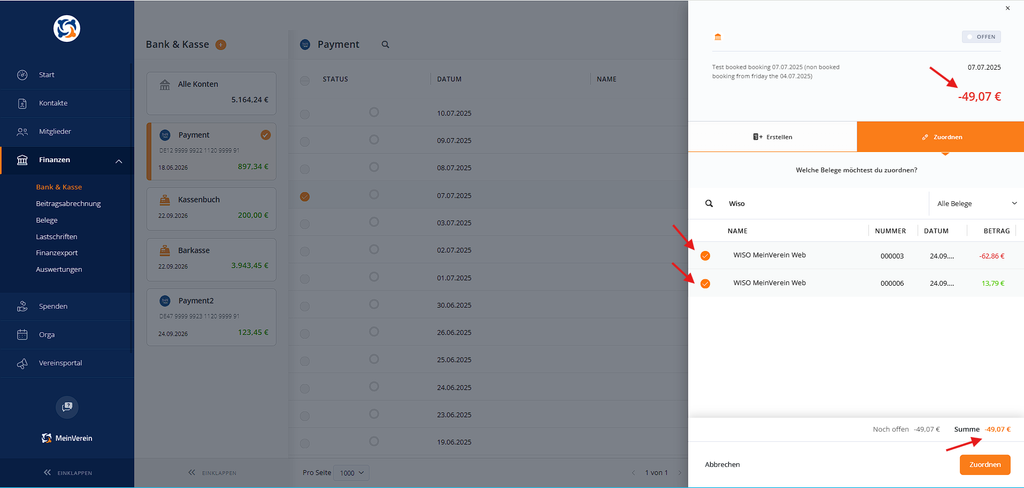
- Wähle im Beleg-Drawer Zuordnen und stelle den Filter auf Alle Belege.
- Markiere sowohl den Ausgabe- als auch den Einnahmebeleg.
- Bestätige die Zuordnung.
Da sich die beiden Belegbeträge zum tatsächlichen Kontoumsatz addieren, ist die Buchung anschließend vollständig zugeordnet.
ℹ️ Wichtig
Bei einer Splitbuchung mit unterschiedlichen Vorzeichen werden die Einnahme- und Ausgabebelege zuerst getrennt unter Finanzen → Belege angelegt. Erst danach wählst du sie über Alle Belege gemeinsam aus.
War der Beitrag hilfreich für Dich?


Vielen Dank für Deine Stimme!
Wenn Du magst, hinterlasse uns gerne noch ein paar Worte dazu:

Du hast mit „Ja“ abgestimmt - Was hat Dir besonders gut gefallen?
Hast Du Verbesserungsvorschläge für uns?

Bevor Du mit Nein abstimmst, bitte erkläre uns, was Dir nicht gefällt: