Umbuchungen in der Umsatzliste
Der Finanzbereich von WISO MeinVerein Web wird derzeit umfassend weiterentwickelt. Dabei werden neue Funktionen ergänzt und bestehende Menüpunkte umbenannt.
So wurde beispielsweise „Bank & Kasse“ in „Zahlungen“ umbenannt.
Der Menüpunkt „Lastschriften“ wird künftig „Zahlungsübersichten“ heißen.
Daher können Bezeichnungen und Screenshots im Handbuch vorübergehend von der aktuellen Anwendung abweichen. Wir werden die Dokumentation nach Abschluss der anstehenden Anpassungen entsprechend aktualisieren.
Vielen Dank für dein Verständnis!
Wenn dein Verein Geld zwischen eigenen Bankkonten, Kassen oder Offlinekonten bewegt, handelt es sich um eine Umbuchung. Beispielsweise kannst du eine Überweisung zwischen zwei Vereinskonten oder eine Bargeldabhebung für die Vereinskasse zuordnen, ohne den Vorgang als zusätzliche Einnahme oder Ausgabe zu behandeln.
Die Umbuchung verändert nicht das gesamte Vereinsvermögen. Der Betrag wird lediglich von einem Konto beziehungsweise einer Kasse auf ein anderes übertragen. Ausgangspunkt ist die Umsatzliste unter Finanzen → Bank & Kasse.
↔️ Umbuchung über das Kontextmenü starten
Typische Umbuchungen sind Überweisungen zwischen Vereinsbankkonten, Bargeldentnahmen für die Kasse oder Geldbewegungen zwischen unterschiedlichen Kassen und Offlinekonten.
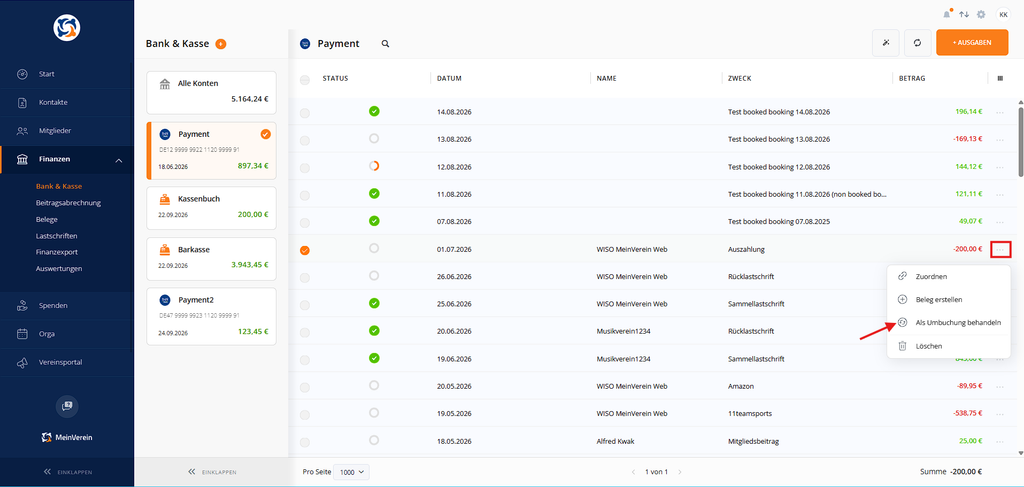
Suche den betreffenden Umsatz, öffne das Kontextmenü über die drei Punkte der Buchung und wähle Als Umbuchung behandeln. Je nach Ansicht beziehungsweise Softwarestand kann die Funktion auch verkürzt als Umbuchen bezeichnet sein.
🔀 Zwei Möglichkeiten für eine Umbuchung
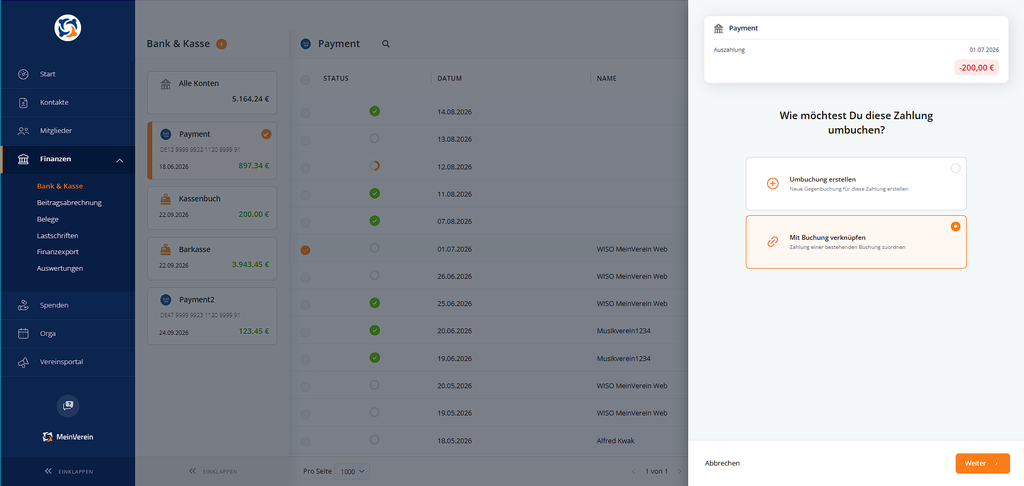
Nach dem Aufruf entscheidest du, ob der passende Gegenumsatz schon existiert oder neu angelegt werden muss:
- Mit Buchung verknüpfen: Die passende Gegenbuchung befindet sich bereits in der Umsatzliste.
- Umbuchung erstellen: Für die Gegenseite soll eine neue Buchung in einer Kasse oder auf einem Offlinekonto erzeugt werden.
Die Bezeichnungen im Dialog lauten in manchen Ansichten auch Mit bestehender Buchung verknüpfen und Neue Buchung erstellen. Entscheidend ist, ob du eine vorhandene Buchung verknüpfen oder eine neue Gegenbuchung erzeugen möchtest.
🔗 Vorhandene Buchungen miteinander verknüpfen
Wenn bereits beide Kontobewegungen existieren, kannst du sie direkt miteinander verknüpfen. Das ist bei Überweisungen zwischen zwei angebundenen Onlinebankkonten üblich, weil die Bank sowohl die Abbuchung als auch die Gutschrift liefert.
👉 So gehst du vor
- Öffne Finanzen → Bank & Kasse und suche eine der beiden Kontobewegungen.
- Öffne das Kontextmenü der Buchung und wähle Als Umbuchung behandeln.
- Wähle Mit Buchung verknüpfen.
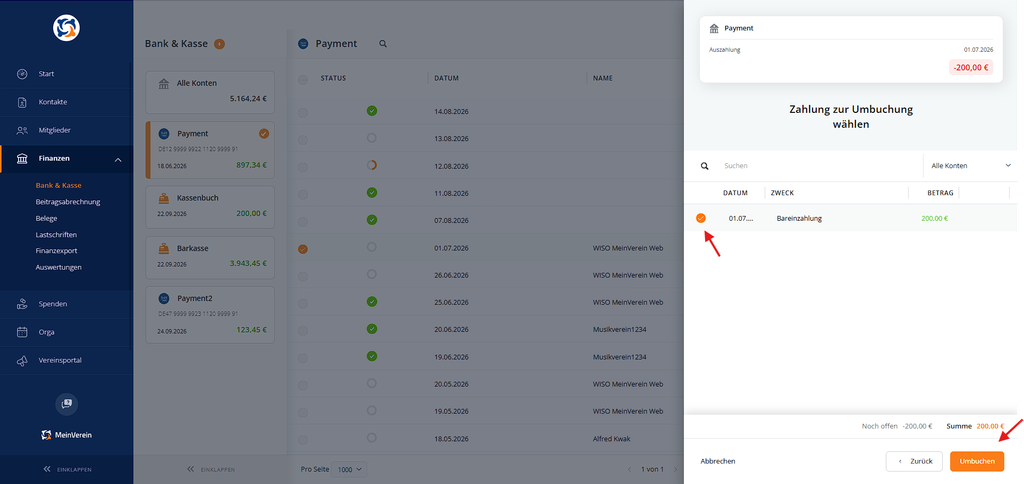
- Suche die passende Gegenbuchung und markiere sie.
- Bestätige die Umbuchung.
Die beiden Umsätze werden miteinander verknüpft und als zugeordnet angezeigt.
ℹ️ Voraussetzungen für die Verknüpfung
Die beiden Buchungen müssen betragsmäßig zueinander passen und entgegengesetzte Vorzeichen haben. Sie dürfen sich auch auf demselben Konto befinden; unterschiedliche Konten sind nicht zwingend erforderlich. Überprüfe vor dem Verknüpfen, ob es sich tatsächlich um zwei Seiten desselben Vorgangs handelt.
🧩 Beispiel: Überweisung zwischen zwei Vereinskonten
Bei einer Überweisung sendest du 250,00 € von deinem Konto bei Bank A an das Vereinskonto bei Bank B. Beide Banken liefern die jeweiligen Kontobewegungen:
| Konto | Betrag |
|---|---|
| Vereinskonto Bank A | −250,00 € |
| Vereinskonto Bank B | +250,00 € |
Verknüpfe diese beiden vorhandenen Umsätze. Sie gelten anschließend als zugeordnet; die Summe des Vereinsvermögens ändert sich durch die Überweisung nicht.
➕ Eine neue Gegenbuchung erstellen
Wenn der passende Gegenumsatz noch fehlt, kannst du über die Umbuchungsfunktion eine Gegenbuchung anlegen. Dies ist beispielsweise bei einer Bargeldabhebung vom Bankkonto für die Vereinskasse sinnvoll.
👉 So gehst du vor
- Öffne Finanzen → Bank & Kasse und suche den Ausgangsumsatz.
- Öffne das Kontextmenü und wähle Als Umbuchung behandeln.
- Entscheide dich für Umbuchung erstellen.
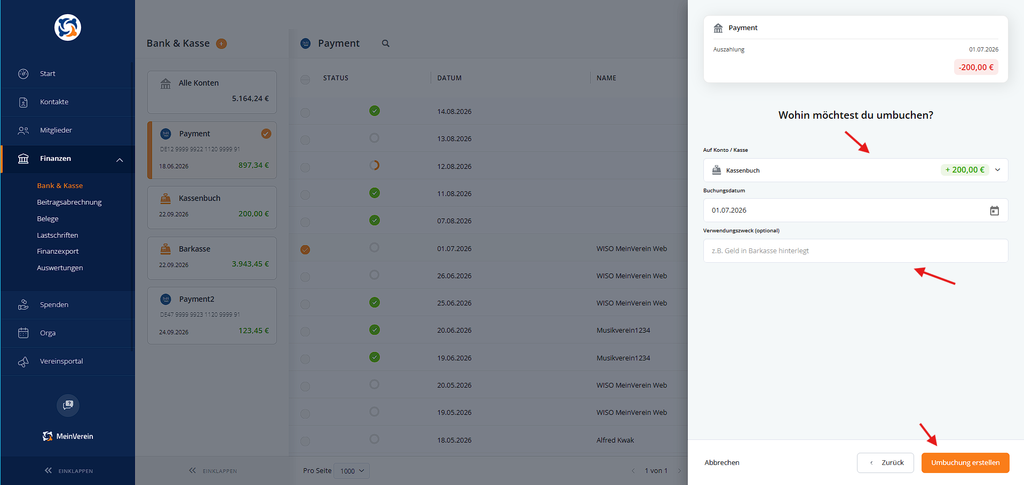
- Wähle die Kasse oder das Offlinekonto aus, auf dem die Gegenbuchung entstehen soll.
- Prüfe den automatisch vorgeschlagenen Betrag und das Buchungsdatum.
- Ergänze bei Bedarf den Verwendungszweck und bestätige die Erstellung.
Die Gegenbuchung wird automatisch angelegt und mit dem ursprünglichen Umsatz verknüpft. Beide Kontobewegungen werden als zugeordnet angezeigt.
📋 Welche Angaben werden übernommen?
| Feld | Verhalten |
|---|---|
| Konto | Als Ziel stehen Kassen und Offlinekonten zur Auswahl. |
| Betrag | Der Betrag wird mit umgekehrtem Vorzeichen übernommen und kann nicht frei geändert werden. |
| Name | Der Name wird aus der ursprünglichen Buchung übernommen. |
| Zweck | Der Verwendungszweck kann individuell eingetragen werden. |
| Datum | Das ursprüngliche Buchungsdatum wird vorgeschlagen und kann angepasst werden. |
ℹ️ Warum keine neue Gegenbuchung auf einem Onlinebankkonto?
Bei Onlinebankkonten werden die tatsächlichen Umsätze durch den Abruf der Bankdaten bereitgestellt. Deshalb lassen sich dort keine manuellen Gegenbuchungen über diese Funktion anlegen. Ist der Gegenumsatz auf einem Onlinebankkonto bereits vorhanden, verwende Mit Buchung verknüpfen.
💶 Beispiel: Bargeld in die Vereinskasse umbuchen
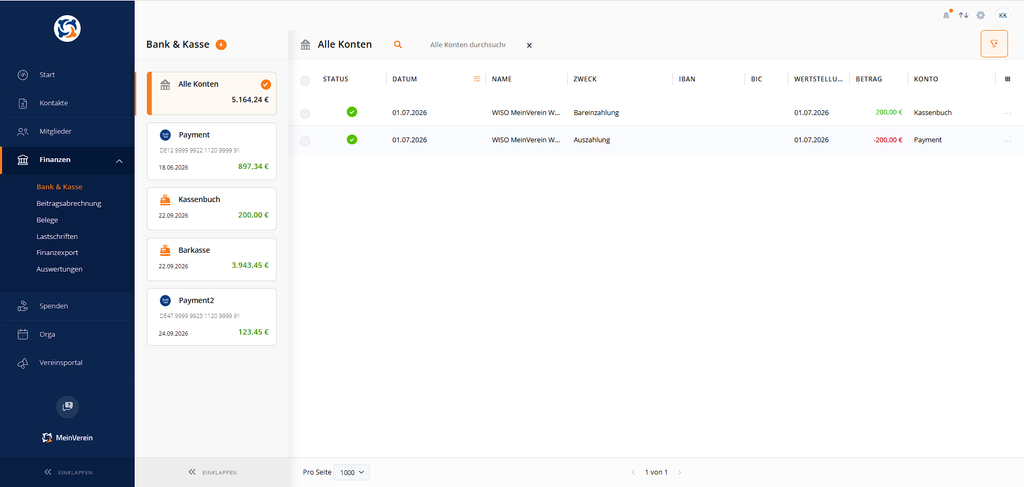
Für die Barkasse hebst du 100,00 € vom Vereinsbankkonto ab. Auf dem Bankkonto steht die Abbuchung über −100,00 € bereits in der Umsatzliste.
👉 So gehst du vor
- Öffne den Bankumsatz über −100,00 €.
- Wähle im Kontextmenü Als Umbuchung behandeln und dann Umbuchung erstellen.
- Wähle die Barkasse als Ziel.
- Überprüfe den automatisch vorgeschlagenen Gegenbetrag von +100,00 €.
- Ergänze bei Bedarf den Zweck „Bareinlage aus Bankabhebung“, prüfe das Datum und bestätige.
Nach der Umbuchung werden beide Seiten des Vorgangs angezeigt:
| Konto | Betrag |
|---|---|
| Vereinsbankkonto | −100,00 € |
| Barkasse | +100,00 € |
| Veränderung des gesamten Vereinsvermögens | 0,00 € |
↩️ Eine Umbuchung rückgängig machen
Soll eine bestehende Umbuchung aufgehoben werden, musst du zunächst die Verknüpfung zwischen den Buchungen lösen.
👉 So gehst du vor
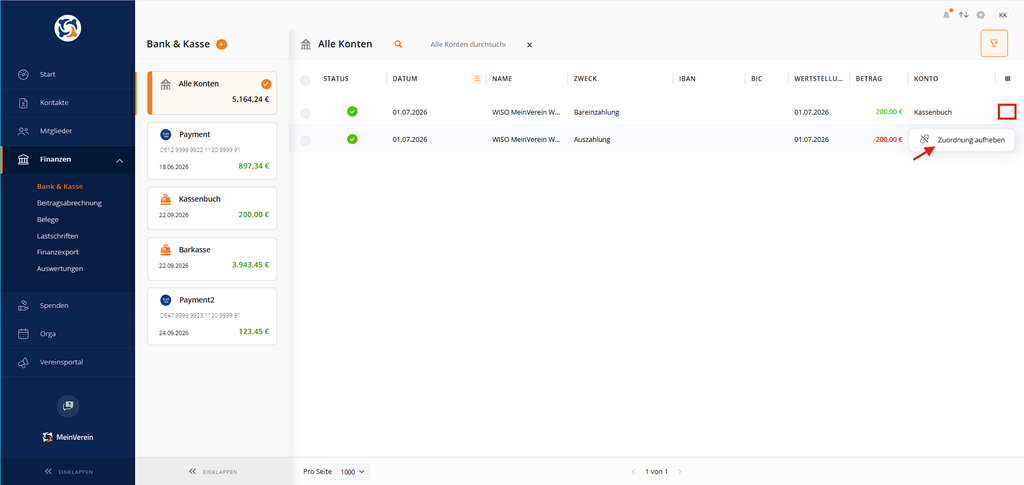
- Öffne in der Umsatzliste eine der verknüpften Buchungen.
- Öffne das Kontextmenü und wähle Zuordnung aufheben.
- Falls du die Gegenbuchung zuvor über Umbuchung erstellen angelegt hast und sie nicht mehr benötigst, lösche diese zusätzlich.
Die ursprüngliche Kontobewegung bleibt bestehen und kann anschließend neu zugeordnet werden.
ℹ️ Unterschied zwischen Zuordnung aufheben und Buchung löschen
Beim Aufheben der Zuordnung wird nur die Verbindung zwischen den Umsätzen gelöst. Eine selbst erstellte Gegenbuchung wird dadurch nicht automatisch entfernt. Bei zwei bereits vorhandenen Bankumsätzen genügt es dagegen, die Verknüpfung aufzuheben: Die von den Banken gelieferten Buchungen bleiben unverändert bestehen.
💡 Tipp: Doppelte Buchungen vermeiden
Prüfe vor der Erstellung einer neuen Gegenbuchung immer, ob der Gegenumsatz schon vorhanden ist. Bei Transfers zwischen Onlinebankkonten werden in der Regel beide Kontobewegungen abgerufen. Wenn du diese miteinander verknüpfst, vermeidest du doppelte Buchungen und behältst korrekte Kontostände.
Weitere Informationen zur Arbeit mit Kassen findest du im Handbucheintrag Das Kassenbuch.
War der Beitrag hilfreich für Dich?


Vielen Dank für Deine Stimme!
Wenn Du magst, hinterlasse uns gerne noch ein paar Worte dazu:

Du hast mit „Ja“ abgestimmt - Was hat Dir besonders gut gefallen?
Hast Du Verbesserungsvorschläge für uns?

Bevor Du mit Nein abstimmst, bitte erkläre uns, was Dir nicht gefällt: