Belege zuordnen
Die Zuordnung von Belegen zu Umsätzen ist ein wichtiger Bestandteil der Finanzverwaltung in WISO MeinVerein Web. Dabei wird ein vorhandener Beleg mit der passenden Kontobewegung verknüpft.
Die grundlegende Vorgehensweise wurde bereits in den Kapiteln Die Umsatzliste und ihre Funktionen und Das Kassenbuch beschrieben. In diesem Abschnitt findest du ergänzende Informationen zu Mehr- und Minderbeträgen sowie zum nachträglichen Aufheben einer Zuordnung.
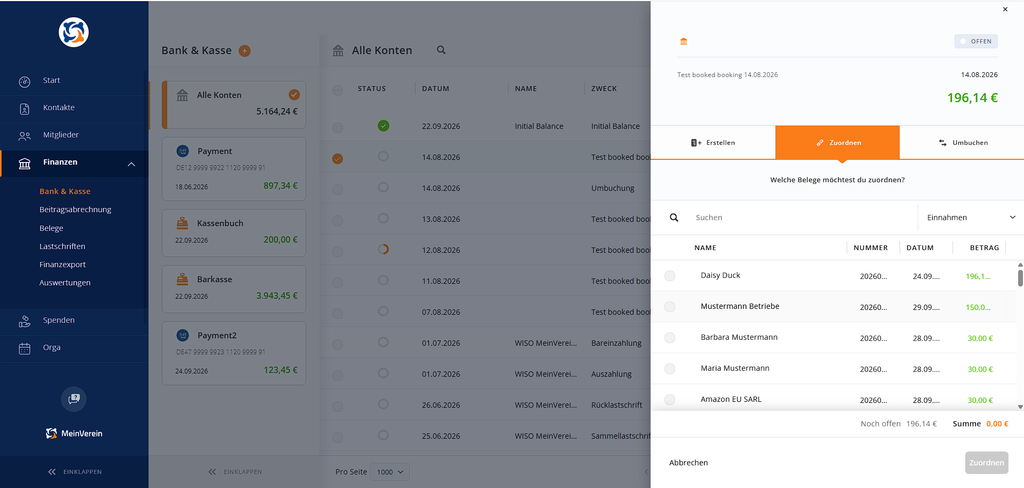
In der Umsatzliste kannst du einen Umsatz auswählen und anschließend im Beleg-Drawer über den Bereich Zuordnen einen vorhandenen Beleg verknüpfen. Dabei können einem Umsatz auch mehrere Belege zugeordnet werden.
💶 Mehr- und Minderbeträge
In der Praxis kann es vorkommen, dass der Betrag eines Belegs nicht exakt mit dem Betrag des zugehörigen Umsatzes übereinstimmt.
Ein Beispiel:
Der Kontoumsatz beträgt 196,14 €, der zugehörige Beleg jedoch nur 150,00 €. In diesem Fall verbleibt ein Mehrbetrag von 46,14 €.
Du kannst zunächst den passenden Beleg auswählen und über Zuordnen mit dem Umsatz verknüpfen.
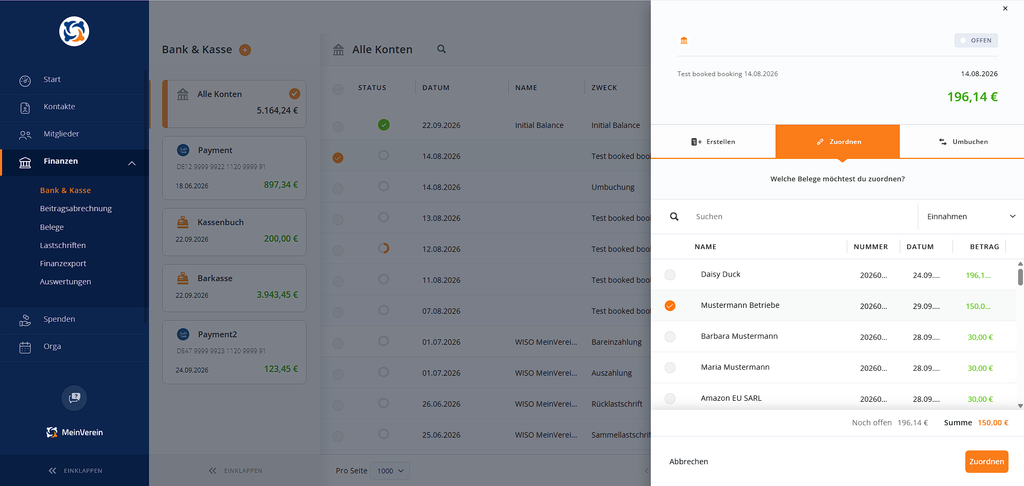
Nach der Zuordnung erkennt WISO MeinVerein Web automatisch, dass Umsatz und Beleg noch nicht vollständig ausgeglichen sind. Der verbleibende Betrag wird dir als Mehr- beziehungsweise Restbetrag angezeigt.
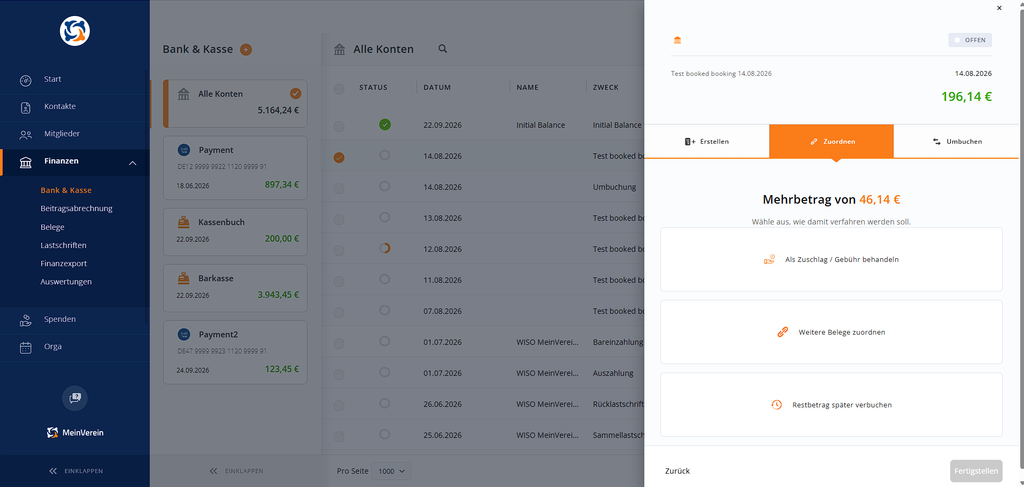
Für diesen Restbetrag stehen dir verschiedene Möglichkeiten zur Verfügung.
Je nach Art der Differenz kann der Betrag beispielsweise behandelt werden als:
- Zuschlag oder Gebühr
- Nachlass oder Skonto
- Bankgebühr
Zusätzlich kannst du weitere Belege zuordnen oder den verbleibenden Betrag zunächst offenlassen und später verbuchen.
Welche Möglichkeit sinnvoll ist, hängt davon ab, warum die Abweichung zwischen Beleg und tatsächlichem Zahlungseingang beziehungsweise Zahlungsausgang entstanden ist.
➕ Mehrbetrag
Ist der Umsatz höher als der zugeordnete Beleg, liegt ein Mehrbetrag vor.
Das kann beispielsweise vorkommen, wenn zusätzlich zum eigentlichen Rechnungsbetrag noch eine Gebühr oder ein anderer Zuschlag bezahlt wurde.
Nach der Zuordnung des Belegs wird dir der noch offene Mehrbetrag angezeigt. Anschließend kannst du auswählen, wie dieser Betrag behandelt werden soll.
Mögliche Optionen sind unter anderem:
- Als Zuschlag / Gebühr behandeln
- Weitere Belege zuordnen
- Restbetrag später verbuchen
➖ Minderbetrag
Ist der Umsatz niedriger als der Betrag des zugeordneten Belegs, liegt entsprechend ein Minderbetrag vor.
Ein solcher Unterschied kann beispielsweise durch einen vereinbarten Nachlass, Skonto oder durch einbehaltene Bankgebühren entstehen.
Auch in diesem Fall kannst du den verbleibenden Differenzbetrag entsprechend behandeln.
🔗 Mehrere Belege einem Umsatz zuordnen
Einem einzelnen Umsatz können mehrere Belege zugeordnet werden. Das ist beispielsweise dann sinnvoll, wenn eine Sammelzahlung mehrere Rechnungen gleichzeitig umfasst.
In der Zuordnungsansicht kannst du die gewünschten Belege auswählen. Die Summe der ausgewählten Belege wird dir direkt angezeigt. Die Umsatzliste zeigt anhand des Status, ob ein Umsatz noch offen, teilweise oder vollständig zugeordnet ist.
💡 Tipp:
Prüfe vor Abschluss der Zuordnung immer, ob der ausgewählte Beleg tatsächlich zum Umsatz gehört. Besonders bei ähnlichen Beträgen oder mehreren offenen Rechnungen lassen sich Fehlzuordnungen so vermeiden.
🔗 Zuordnung einer Sammellastschrift
Um alle Belege einer Sammellastschrift zuzuordnen, nutze bitte folgende Anleitung: https://www.meinverein.de/helpcenter/anleitungen/zuordnung-einer-sammellastschrift/
🔓 Verknüpfung zwischen Beleg und Transaktion wieder lösen
Ist bei der Zuordnung eines Belegs ein Fehler unterlaufen, kannst du die bestehende Verknüpfung wieder aufheben.
Die Zuordnung lässt sich sowohl über den Umsatz als auch über den zugeordneten Beleg bearbeiten.
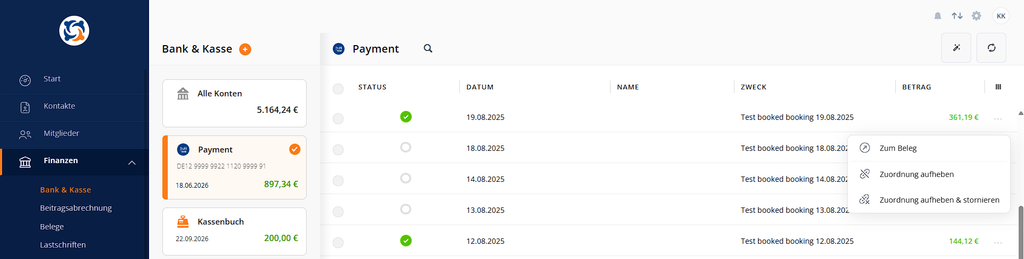
Öffne dazu das Drei-Punkte-Menü rechts neben dem entsprechenden Umsatz beziehungsweise Beleg.
Je nach Ausgangssituation stehen dir dort unter anderem folgende Optionen zur Verfügung:
- Zum Beleg
- Zuordnung aufheben
- Zuordnung aufheben & stornieren
🔄 Zuordnung aufheben
Mit Zuordnung aufheben wird lediglich die Verbindung zwischen dem Umsatz und dem Beleg entfernt.
Der Beleg selbst bleibt bestehen und kann anschließend wieder einem anderen passenden Umsatz zugeordnet werden.
Auch der Bezahl- beziehungsweise Zuordnungsstatus wird entsprechend angepasst.
🗑️ Zuordnung aufheben und stornieren
Über Zuordnung aufheben & stornieren wird nicht nur die Verbindung zum Umsatz entfernt, sondern zusätzlich der verknüpfte Beleg storniert.
⚠️ Achtung:
Dieser Vorgang ist endgültig. Ein stornierter Beleg kann anschließend nicht erneut zugeordnet werden.
Nutze diese Funktion daher nur dann, wenn der Beleg tatsächlich storniert werden soll.
ℹ️ Besonderheit bei mehreren zugeordneten Belegen
Sind einem Umsatz mehrere Belege zugeordnet und du hebst die Zuordnung direkt aus der Buchung heraus auf, werden die Verknüpfungen zu allen zugeordneten Belegen entfernt.
Möchtest du dagegen nur einen einzelnen Beleg aus der Zuordnung entfernen, öffne diesen Beleg gezielt und hebe die Zuordnung von dort aus auf.
So bleiben die übrigen Belege weiterhin mit dem Umsatz verbunden.
💡 Empfehlung
Kontrolliere Zuordnungen möglichst zeitnah nach der Verbuchung. Eine regelmäßig gepflegte Umsatzliste erleichtert die spätere Kontrolle deiner Vereinsfinanzen und sorgt dafür, dass Belege und Kontobewegungen nachvollziehbar miteinander verknüpft bleiben.
🪄 Automatische Zuordnung von Belegen
Neben der manuellen Zuordnung kannst du WISO MeinVerein Web auch nach passenden Belegen suchen und diese automatisch mit deinen Umsätzen verknüpfen lassen.
Öffne dazu unter Finanzen → Bank & Kasse das gewünschte Konto. Rechts oben findest du das Zauberstab-Symbol.
Über diese Funktion prüft die Anwendung, ob zu den vorhandenen Umsätzen passende Belege gefunden werden können. Dabei werden verschiedene Kriterien miteinander abgeglichen, unter anderem:
- Name beziehungsweise Zahlungspartner
- Betrag
- Zeitraum
Stimmen diese Angaben ausreichend überein, ordnet WISO MeinVerein Web die entsprechenden Belege automatisch den passenden Umsätzen zu.
💡 Tipp:
Die automatische Zuordnung kann dir besonders bei vielen regelmäßig wiederkehrenden Zahlungen Arbeit abnehmen. Kontrolliere die vorgenommenen Zuordnungen anschließend dennoch kurz, damit du sicherstellen kannst, dass Beleg und Umsatz korrekt miteinander verknüpft wurden.
War der Beitrag hilfreich für Dich?


Vielen Dank für Deine Stimme!
Wenn Du magst, hinterlasse uns gerne noch ein paar Worte dazu:

Du hast mit „Ja“ abgestimmt - Was hat Dir besonders gut gefallen?
Hast Du Verbesserungsvorschläge für uns?

Bevor Du mit Nein abstimmst, bitte erkläre uns, was Dir nicht gefällt: