


Mein Profil – Persönliche Mitgliedsdaten verwalten und aktualisieren
Mit der Funktion „Mein Profil“ in WISO MeinVerein Web haben Vereinsmitglieder die Möglichkeit, ihre persönlichen Daten selbstständig einzusehen, zu ergänzen und zu aktualisieren. Änderungen an den Profildaten können anschließend an die Vereinsverwaltung übermittelt werden.
Dadurch können Mitglieder beispielsweise eine neue Anschrift, eine geänderte Bankverbindung oder aktualisierte Kontaktdaten direkt in ihrem eigenen Profil hinterlegen, ohne sich dafür an den Vereinsvorstand oder die Mitgliederverwaltung wenden zu müssen.
Die Vereinsverwaltung behält dabei jederzeit die Kontrolle über die gespeicherten Mitgliedsdaten. Änderungen werden nicht automatisch in die Mitgliederverwaltung übernommen, sondern müssen zunächst durch einen berechtigten Verwalter geprüft und bestätigt werden.
So wird sichergestellt, dass die Mitgliederdaten stets aktuell gehalten werden können und gleichzeitig die Datenhoheit bei der Vereinsverwaltung verbleibt.
📋 Mein Profil aufrufen
Jedes Mitglied, das über einen eigenen Zugang zu WISO MeinVerein Web verfügt, kann seine persönlichen Profildaten selbstständig verwalten.
Um die eigenen Daten aufzurufen oder zu bearbeiten, gehe folgendermaßen vor:
- Melde Dich mit Deinem persönlichen Benutzerkonto bei WISO MeinVerein Web an.
- Öffne in der linken Navigationsleiste den Bereich „Vereinsportal“.
- Wähle anschließend den Menüpunkt „Mein Profil“.
- Es öffnet sich die Übersicht Deiner persönlichen Profildaten, die Du einsehen und bearbeiten kannst.
Über den Bereich „Mein Profil“ kannst Du Deine persönlichen Angaben ergänzen oder aktualisieren und anschließend speichern.
⚠️ Wichtiger Hinweis zur Datenübernahme
Aktuell findet keine automatische Synchronisierung zwischen den bereits hinterlegten Mitgliedsdaten in der Mitgliederverwaltung und dem Bereich „Mein Profil“ statt.
Das bedeutet:
Wenn sich ein Mitglied erstmals bei WISO MeinVerein Web anmeldet und den Bereich „Mein Profil“ öffnet, werden die bereits in der Mitgliederverwaltung gespeicherten Daten nicht automatisch in das persönliche Profil übertragen.
Zunächst sind lediglich folgende Angaben vorhanden:
- Vorname
- Nachname
- Account-E-Mail-Adresse
Alle weiteren persönlichen Informationen müssen vom Mitglied eigenständig ergänzt werden.
Dies betrifft beispielsweise die Anschrift, das Geburtsdatum, Telefonnummern und Bankverbindungen.
Die Angaben in „Mein Profil“ und die Daten in der Mitgliederverwaltung werden somit zunächst unabhängig voneinander geführt.
Erst wenn ein Mitglied seine persönlichen Daten ergänzt oder verändert und anschließend speichert, können diese Änderungen durch die Vereinsverwaltung geprüft und übernommen werden.
✏️ Persönliche Daten bearbeiten
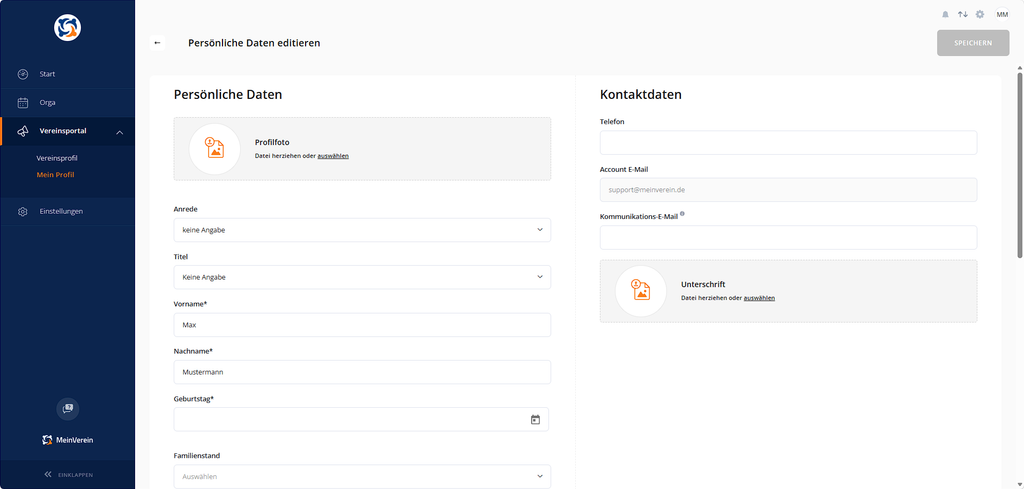
Im Bereich „Mein Profil“ stehen Dir verschiedene Eingabefelder zur Verfügung, über die Du Deine persönlichen Informationen hinterlegen und aktualisieren kannst.
Die Bearbeitungsansicht ist in mehrere Bereiche unterteilt, damit Du Deine Angaben übersichtlich verwalten kannst.
👤 Persönliche Daten
Im Abschnitt „Persönliche Daten“ kannst Du grundlegende Informationen zu Deiner Person hinterlegen.
Dazu gehören:
- Profilfoto: Lade ein persönliches Profilbild hoch.
- Anrede: Wähle die gewünschte Anrede aus.
- Titel: Hinterlege bei Bedarf einen persönlichen Titel.
- Vorname: Trage Deinen Vornamen ein.
- Nachname: Ergänze Deinen Nachnamen.
- Geburtstag: Hinterlege Dein Geburtsdatum.
- Familienstand: Wähle Deinen aktuellen Familienstand aus.
- Geschlecht: Hinterlege die entsprechende Angabe.
Um ein Profilfoto hinzuzufügen, kannst Du eine Bilddatei direkt in das vorgesehene Feld ziehen oder über „auswählen“ eine Datei von Deinem Gerät hochladen.
Die mit einem Sternchen (*) gekennzeichneten Felder sind Pflichtfelder und müssen entsprechend ausgefüllt werden.
📞 Kontaktdaten
Im rechten Bereich der Profilbearbeitung findest Du den Abschnitt „Kontaktdaten“.
Hier kannst Du Deine persönlichen Kontaktinformationen verwalten.
Folgende Felder stehen zur Verfügung:
- Telefon: Hinterlege Deine aktuelle Telefonnummer.
- Account-E-Mail: Zeigt die E-Mail-Adresse an, mit der Dein Benutzerkonto registriert ist.
- Kommunikations-E-Mail: Hier kannst Du eine E-Mail-Adresse hinterlegen, über die Du für die Vereinskommunikation erreichbar sein möchtest.
- Unterschrift: Lade bei Bedarf ein Bild Deiner Unterschrift hoch.
Die Account-E-Mail-Adresse ist in diesem Bereich nicht bearbeitbar. Sie dient der Anmeldung bei WISO MeinVerein Web.
Die Kommunikations-E-Mail-Adresse kann unabhängig von der Account-E-Mail-Adresse angegeben werden.
Möchtest Du eine Unterschrift hinterlegen, kannst Du die entsprechende Datei per Drag-and-drop in den vorgesehenen Bereich ziehen oder über „auswählen“ hochladen.
🏠 Adressdaten
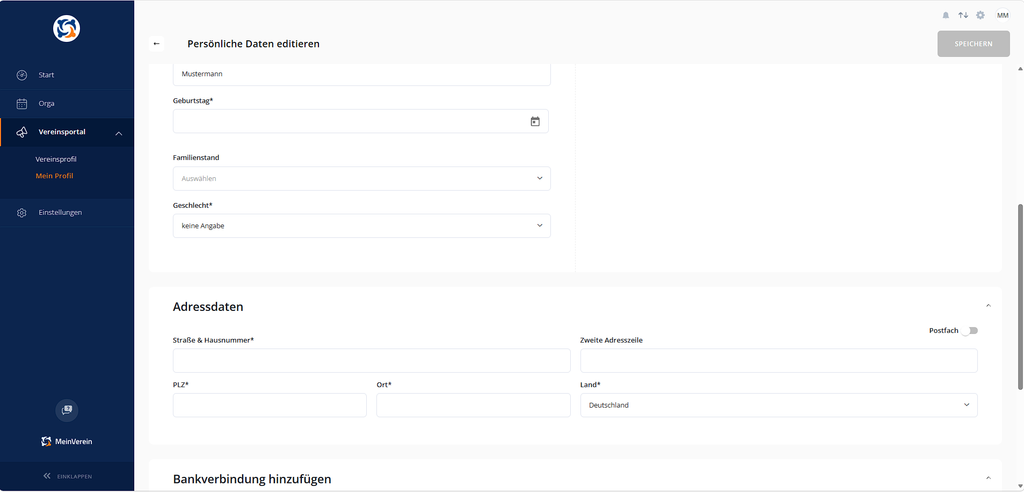
Im Abschnitt „Adressdaten“ kannst Du Deine aktuelle Wohnanschrift hinterlegen oder eine bestehende Adresse ändern.
Hierfür stehen folgende Eingabefelder zur Verfügung:
- Straße & Hausnummer: Trage Deine aktuelle Anschrift ein.
- Zweite Adresszeile: Ergänze bei Bedarf weitere Adressinformationen.
- PLZ: Hinterlege Deine Postleitzahl.
- Ort: Trage Deinen Wohnort ein.
- Land: Wähle das entsprechende Land aus.
Zusätzlich steht Dir die Option „Postfach“ zur Verfügung.
Über den entsprechenden Schalter kannst Du festlegen, ob Du anstelle einer regulären Straßenanschrift eine Postfachadresse hinterlegen möchtest.
Diese Funktion ist insbesondere dann hilfreich, wenn sich Deine Anschrift geändert hat und Du sicherstellen möchtest, dass die Vereinsverwaltung über Deine aktuellen Adressdaten verfügt.
🏦 Bankverbindung hinzufügen
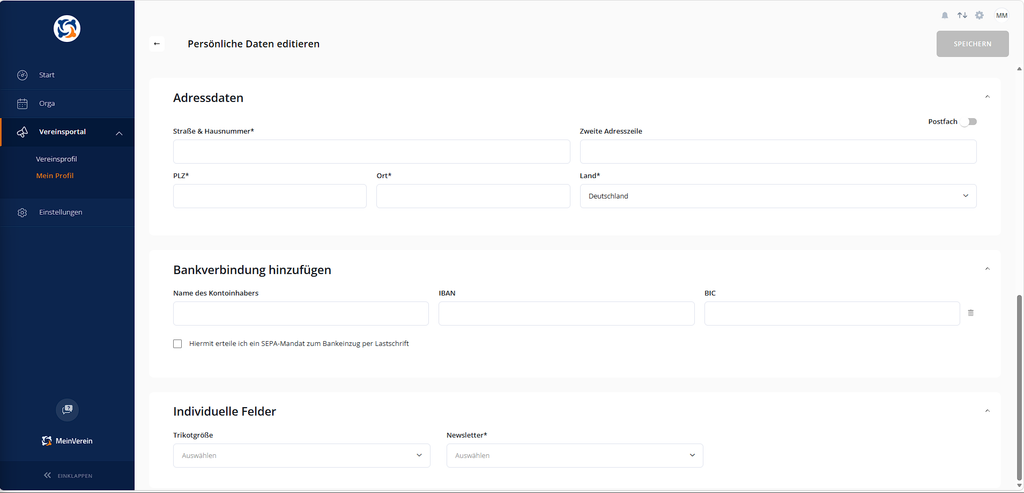
Im Bereich „Bankverbindung hinzufügen“ kannst Du Deine persönlichen Bankdaten hinterlegen.
Folgende Angaben können erfasst werden:
- Name des Kontoinhabers
- IBAN
- BIC
Trage die entsprechenden Informationen in die vorgesehenen Felder ein.
Zusätzlich findest Du unterhalb der Bankverbindung die Option:
„Hiermit erteile ich ein SEPA-Mandat zum Bankeinzug per Lastschrift“.
Über das Kontrollkästchen kannst Du Deine Zustimmung zum Lastschrifteinzug hinterlegen.
Diese Angabe kann anschließend zusammen mit Deinen Bankdaten an die Vereinsverwaltung übermittelt werden.
⚠️ Wichtig:
Die Hinterlegung oder Änderung einer Bankverbindung im Bereich „Mein Profil“ führt nicht automatisch dazu, dass die Bankdaten in der Mitgliederverwaltung aktualisiert werden.
Die Vereinsverwaltung muss die übermittelten Informationen zunächst prüfen und übernehmen.
Auch die Zustimmung zum SEPA-Lastschrifteinzug wird als Profilinformation an die Vereinsverwaltung übermittelt und muss dort entsprechend berücksichtigt werden.
📝 Individuelle Felder
Unterhalb der Bankverbindung können zusätzliche Eingabefelder angezeigt werden.
Hierbei handelt es sich um individuelle Felder, die von der Vereinsverwaltung eingerichtet wurden.
Mit diesen Feldern kann der Verein zusätzliche Informationen abfragen, die über die standardmäßig vorhandenen Profildaten hinausgehen.
Beispiele hierfür sind:
- Trikotgröße
- Newsletter-Anmeldung
- Weitere vereinsbezogene Angaben
Welche individuellen Felder angezeigt werden, hängt von den Einstellungen Deines Vereins ab.
Die Eingabe erfolgt abhängig vom jeweiligen Feldtyp beispielsweise über ein Auswahlmenü.
Auch bei individuellen Feldern können Pflichtangaben definiert sein. Diese erkennst Du ebenfalls an der Kennzeichnung mit einem Sternchen (*).
💾 Änderungen speichern und an die Vereinsverwaltung übermitteln
Nachdem Du Deine persönlichen Daten ergänzt oder aktualisiert hast, kannst Du die Änderungen speichern.
Gehe dazu folgendermaßen vor:
- Öffne den Bereich „Vereinsportal“ und anschließend „Mein Profil“.
- Ergänze oder bearbeite die gewünschten Angaben.
- Überprüfe Deine Eingaben auf Vollständigkeit und Richtigkeit.
- Klicke oben rechts auf „Speichern“.
Deine Änderungen werden daraufhin in Deinem persönlichen Profil gespeichert.
Gleichzeitig erhält die Vereinsverwaltung eine Benachrichtigung darüber, dass Du Deine Profildaten aktualisiert hast.
Wichtig ist dabei, dass die Änderungen zunächst nur in Deinem persönlichen Profil gespeichert werden.
Die bereits vorhandenen Daten in der Mitgliederverwaltung bleiben unverändert, bis ein berechtigter Verwalter die neuen Angaben überprüft und übernimmt.
🔔 Benachrichtigung über geänderte Mitgliedsdaten
Sobald ein Mitglied seine Profildaten aktualisiert und gespeichert hat, wird die Vereinsverwaltung über die Änderung informiert.
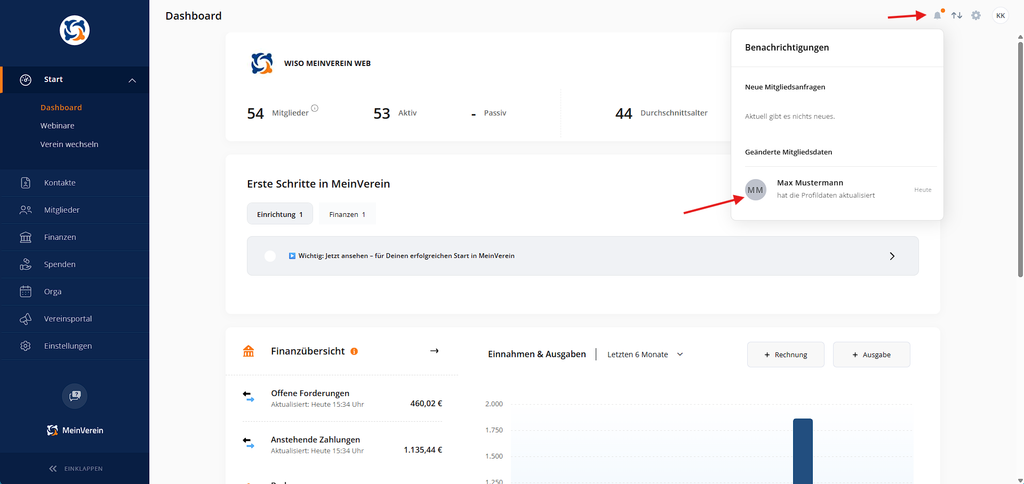
Die Benachrichtigung erscheint innerhalb von WISO MeinVerein Web und kann über das Glockensymbol in der oberen rechten Ecke der Anwendung aufgerufen werden.
Liegt eine neue Benachrichtigung vor, wird dies durch einen orangefarbenen Punkt am Glockensymbol kenntlich gemacht.
Um die geänderten Mitgliedsdaten aufzurufen, gehe folgendermaßen vor:
- Melde Dich mit einem Benutzerkonto an, das über die entsprechenden Verwaltungsrechte verfügt.
- Klicke oben rechts auf das Glockensymbol.
- Es öffnet sich die Übersicht „Benachrichtigungen“.
- Im Abschnitt „Geänderte Mitgliedsdaten“ werden Mitglieder angezeigt, die ihre persönlichen Angaben aktualisiert haben.
- Klicke auf den entsprechenden Eintrag, um die Änderungen einzusehen.
In der Benachrichtigung wird angezeigt, welches Mitglied seine Profildaten aktualisiert hat.
Zusätzlich ist ersichtlich, wann die Aktualisierung erfolgt ist.
Beispiel:
„Max Mustermann hat die Profildaten aktualisiert.“
Über diesen Eintrag gelangst Du zur Prüfung und Übernahme der neuen Informationen.
🔄 Geänderte Mitgliedsdaten prüfen und übernehmen
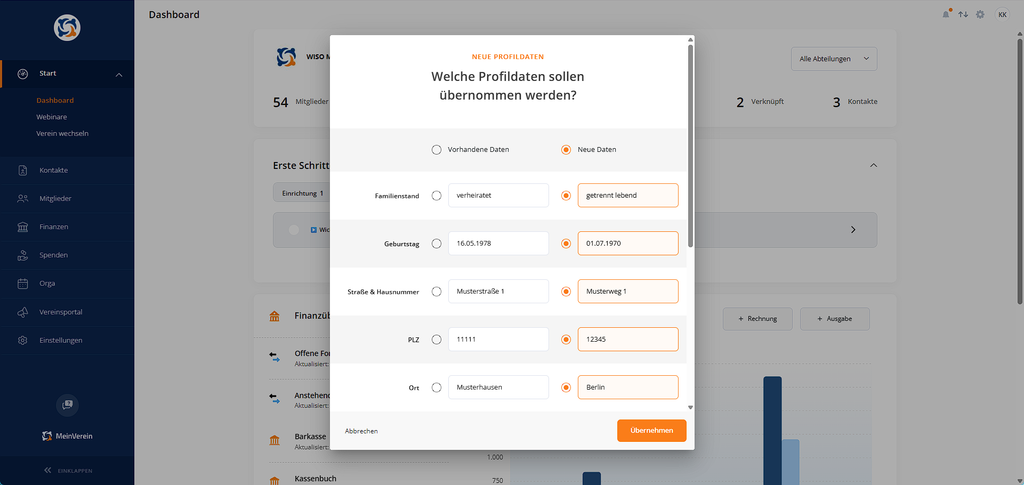
Nachdem Du die Benachrichtigung über geänderte Mitgliedsdaten geöffnet hast, erscheint ein Fenster mit der Überschrift:
„Welche Profildaten sollen übernommen werden?“
In dieser Ansicht kannst Du die bisherigen Mitgliedsdaten mit den neu hinterlegten Angaben aus dem persönlichen Profil vergleichen.
Die Übersicht ist in zwei Spalten aufgeteilt:
- Vorhandene Daten: Hier werden die Informationen angezeigt, die aktuell in der Mitgliederverwaltung gespeichert sind.
- Neue Daten: Hier findest Du die Angaben, die das Mitglied in seinem persönlichen Profil hinterlegt oder geändert hat.
Die vorhandenen und neuen Werte werden direkt nebeneinander dargestellt, sodass Du die Unterschiede schnell erkennen kannst.
🔍 Vorhandene und neue Daten vergleichen
Für jedes angezeigte Datenfeld kannst Du individuell festlegen, welcher Wert zukünftig in der Mitgliederverwaltung gespeichert werden soll.
Dazu stehen Dir Auswahlmöglichkeiten neben den jeweiligen Angaben zur Verfügung.
Wählst Du „Vorhandene Daten“, bleibt der bisher gespeicherte Wert bestehen.
Entscheidest Du Dich für „Neue Daten“, wird der vom Mitglied hinterlegte Wert zur Übernahme ausgewählt.
Auf diese Weise kannst Du die Änderungen einzeln prüfen und entscheiden, welche Informationen tatsächlich aktualisiert werden sollen.
Beispiel:
Ein Mitglied hat seine Anschrift und seinen Familienstand geändert.
In der Mitgliederverwaltung sind bisher folgende Angaben gespeichert:
| Datenfeld | Vorhandene Daten | Neue Daten |
|---|---|---|
| Familienstand | verheiratet | getrennt lebend |
| Geburtstag | 16.05.1978 | 01.07.1970 |
| Straße & Hausnummer | Musterstraße 1 | Musterweg 1 |
| PLZ | 11111 | 12345 |
| Ort | Musterhausen | Berlin |
Du kannst nun für jedes einzelne Feld entscheiden, ob Du die bisherige Angabe beibehalten oder die neue Information übernehmen möchtest.
Möchtest Du beispielsweise die neue Adresse übernehmen, beim Geburtsdatum jedoch den bisherigen Wert beibehalten, kannst Du dies über die entsprechenden Auswahlfelder festlegen.
Die Änderungen müssen somit nicht vollständig übernommen werden.
🏦 Bankdaten und individuelle Felder übernehmen
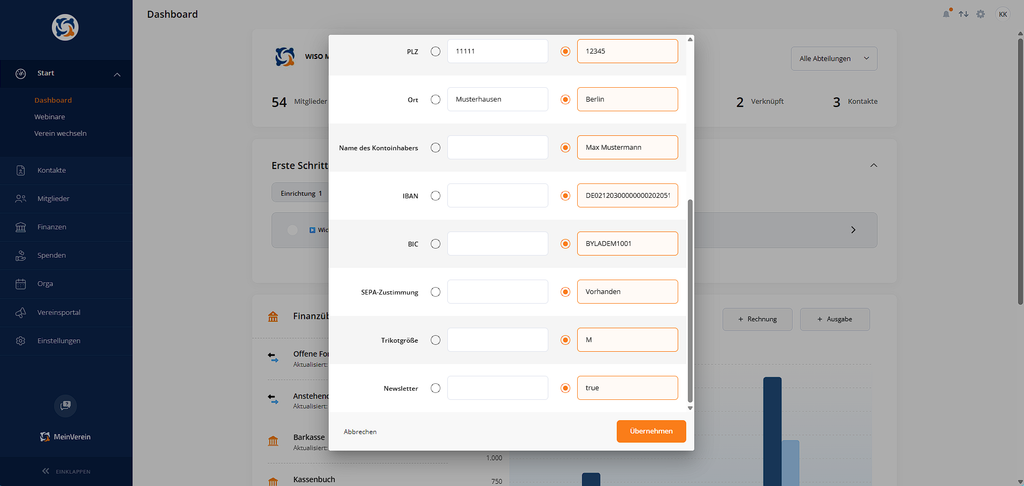
Neben den persönlichen Angaben und Adressdaten können auch Änderungen an Bankverbindungen und individuellen Feldern zur Übernahme angeboten werden.
Dazu zählen beispielsweise:
- Name des Kontoinhabers
- IBAN
- BIC
- SEPA-Zustimmung
- Trikotgröße
- Newsletter-Angaben
Auch für diese Daten kannst Du einzeln festlegen, ob die vorhandenen Informationen erhalten bleiben oder die neuen Angaben übernommen werden sollen.
Gerade bei Bankverbindungen ist eine sorgfältige Prüfung empfehlenswert, da fehlerhafte Angaben Auswirkungen auf zukünftige Beitragseinzüge haben können.
Bei individuellen Feldern werden ebenfalls die bisherigen und die neu übermittelten Werte gegenübergestellt.
So kann die Vereinsverwaltung beispielsweise eine geänderte Trikotgröße übernehmen, ohne gleichzeitig weitere Angaben des Mitglieds ändern zu müssen.
✅ Ausgewählte Änderungen übernehmen
Nachdem Du alle übermittelten Angaben geprüft hast, kannst Du Deine Auswahl bestätigen.
Gehe dazu folgendermaßen vor:
- Vergleiche die vorhandenen Mitgliedsdaten mit den neu übermittelten Informationen.
- Wähle für jedes Datenfeld aus, ob die vorhandene oder die neue Angabe verwendet werden soll.
- Scrolle bei Bedarf innerhalb des Fensters nach unten, um alle verfügbaren Datenfelder einzusehen.
- Kontrolliere Deine Auswahl.
- Klicke anschließend unten rechts auf „Übernehmen“.
Die ausgewählten neuen Daten werden daraufhin in die Mitgliederverwaltung übernommen.
Alle Angaben, bei denen Du Dich für die vorhandenen Daten entschieden hast, bleiben unverändert bestehen.
Möchtest Du die Übernahme nicht durchführen, kannst Du den Vorgang über „Abbrechen“ verlassen.
🔐 Datenhoheit und Kontrolle durch die Vereinsverwaltung
Ein wesentlicher Bestandteil der Funktion „Mein Profil“ ist die Trennung zwischen den persönlichen Eingaben der Mitglieder und den zentral verwalteten Mitgliedsdaten.
Mitglieder können ihre eigenen Angaben selbstständig aktualisieren. Sie können jedoch nicht unmittelbar die bereits gespeicherten Daten in der Mitgliederverwaltung verändern.
Die Entscheidung darüber, welche Informationen tatsächlich übernommen werden, liegt ausschließlich bei der berechtigten Vereinsverwaltung.
Dadurch ergeben sich mehrere Vorteile:
- ✅ Mitglieder können persönliche Änderungen selbstständig erfassen.
- ✅ Die Vereinsverwaltung wird über aktualisierte Profildaten informiert.
- ✅ Neue und vorhandene Angaben können direkt miteinander verglichen werden.
- ✅ Jedes Datenfeld kann einzeln geprüft werden.
- ✅ Fehlerhafte oder ungewollte Änderungen können von der Übernahme ausgeschlossen werden.
- ✅ Die Vereinsverwaltung behält die Kontrolle über den zentralen Mitgliederdatenbestand.
Die Funktion ermöglicht somit eine einfache Zusammenarbeit zwischen Mitgliedern und Vereinsverwaltung, ohne dass die Kontrolle über die zentral gespeicherten Daten verloren geht.
💡 Zusammenfassung und wichtige Hinweise
Mit dem Bereich „Mein Profil“ bietet WISO MeinVerein Web eine praktische Möglichkeit, persönliche Mitgliederdaten eigenständig zu pflegen und Änderungen direkt an die Vereinsverwaltung weiterzugeben.
Dabei sollten folgende Punkte beachtet werden:
- Keine automatische Synchronisierung: Bereits in der Mitgliederverwaltung vorhandene Daten werden derzeit nicht automatisch in den Bereich „Mein Profil“ übertragen.
- Erstmalige Anmeldung: Bei einem neu angemeldeten Mitglied sind zunächst nur Vorname, Nachname und Account-E-Mail-Adresse im persönlichen Profil hinterlegt.
- Eigenständige Datenpflege: Mitglieder können ihre persönlichen Informationen ergänzen, bearbeiten und speichern.
- Benachrichtigung der Vereinsverwaltung: Sobald ein Mitglied Änderungen speichert, erhält die Vereinsverwaltung eine entsprechende Benachrichtigung.
- Keine automatische Übernahme: Änderungen im persönlichen Profil werden nicht unmittelbar in der Mitgliederverwaltung gespeichert.
- Individuelle Prüfung: Die Vereinsverwaltung kann für jedes Datenfeld entscheiden, ob die vorhandene oder die neue Angabe übernommen werden soll.
- Datenhoheit: Die endgültige Entscheidung über die Aktualisierung der zentralen Mitgliederdaten liegt bei der Vereinsverwaltung.
Durch diese Vorgehensweise können Mitglieder aktiv dazu beitragen, ihre persönlichen Informationen aktuell zu halten. Gleichzeitig wird sichergestellt, dass Änderungen kontrolliert und nachvollziehbar in die Mitgliederverwaltung übernommen werden.
War der Beitrag hilfreich für Dich?


Vielen Dank für Deine Stimme!
Wenn Du magst, hinterlasse uns gerne noch ein paar Worte dazu:

Du hast mit „Ja“ abgestimmt - Was hat Dir besonders gut gefallen?
Hast Du Verbesserungsvorschläge für uns?

Bevor Du mit Nein abstimmst, bitte erkläre uns, was Dir nicht gefällt:


