


Rolle im Verein zuweisen/entfernen
Mit der Rollen- und Rechteverwaltung in WISO MeinVerein Web kannst Du festlegen, welche Mitglieder Zugriff auf bestimmte Bereiche und Funktionen Deiner Vereinsverwaltung erhalten.
Dazu weist Du einzelnen Mitgliedern oder mehreren Personen gleichzeitig die passenden Rollen zu. Jede Rolle verfügt über bestimmte Berechtigungen, die festlegen, welche Informationen eingesehen, bearbeitet oder verwaltet werden dürfen.
Ändern sich die Aufgaben oder Zuständigkeiten innerhalb Deines Vereins, kannst Du die zugewiesenen Rollen jederzeit anpassen oder wieder entfernen.
Die Rollenverwaltung ist beispielsweise in folgenden Situationen hilfreich:
- Neue Vorstandsmitglieder: Weise neuen Vorstandsmitgliedern die benötigten Berechtigungen für ihre Aufgaben zu.
- Wechsel in der Kassenführung: Erteile dem neuen Kassenwart Zugriff auf die Finanzverwaltung und entziehe der bisher zuständigen Person bei Bedarf die entsprechenden Rechte.
- Aufnahme neuer Ehrenamtlicher: Ermögliche Trainern, Übungsleitern oder anderen Vereinsaktiven den Zugriff auf die für sie relevanten Funktionen.
- Änderungen innerhalb des Vereins: Passe bestehende Rollenzuweisungen an, wenn Mitglieder neue Aufgaben übernehmen oder ihre bisherigen Tätigkeiten beenden.
- Entzug nicht mehr benötigter Berechtigungen: Entferne Rollen, wenn ein Mitglied bestimmte Funktionen nicht mehr ausüben soll.
Du hast zwei Möglichkeiten, einem Mitglied eine Rolle zuzuweisen:
- Direkt während des Einladungsprozesses, wenn Du ein Mitglied zur Nutzung von WISO MeinVerein einlädst.
- Nachträglich über die Rollen- und Rechteverwaltung, wenn Du bestehende Berechtigungen ergänzen oder ändern möchtest.
ℹ️ Hinweis:
Damit Du einer Person eine Rolle zuweisen kannst, muss für sie bereits ein Mitgliedsprofil in WISO MeinVerein vorhanden sein.
Reinen Kontaktprofilen ohne Mitgliedschaft können keine Rollen zugewiesen werden.
Beachte außerdem, dass die Rollenzuweisung die Zugriffsrechte innerhalb der Anwendung steuert. Sie ersetzt nicht die Einladung beziehungsweise den Zugang des Mitglieds zu WISO MeinVerein.
🧩 Rolle dem Mitglied zuweisen
Möchtest Du einem Mitglied nachträglich eine Rolle zuweisen, kannst Du dies direkt über die Rollen- und Rechteverwaltung erledigen.
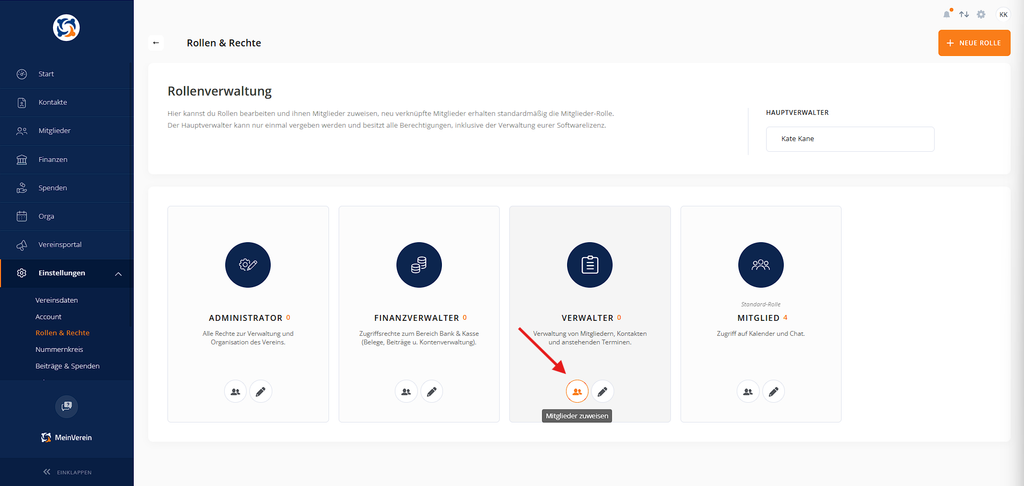
Öffne dazu die Rollenverwaltung und suche die Rolle, die Du dem gewünschten Mitglied zuweisen möchtest.
Jede Rolle wird in einer eigenen Rollenkarte dargestellt. Dort findest Du die Bezeichnung und eine Beschreibung der jeweiligen Rolle.
Unterhalb der Rollenbeschreibung befindet sich das Icon „Mitglieder zuweisen“.
Klicke auf dieses Icon, um die Mitgliederzuordnung der ausgewählten Rolle zu öffnen.
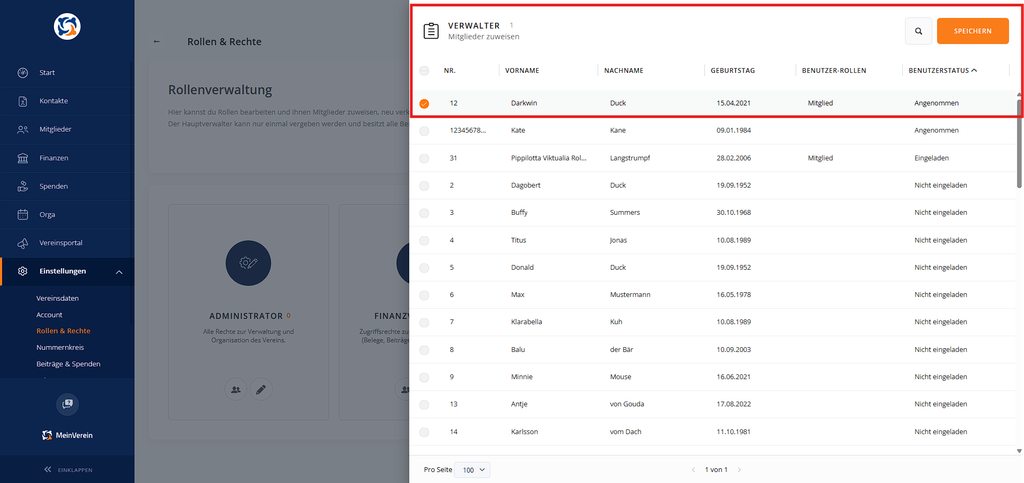
Anschließend öffnet sich eine Übersicht, in der Du die Mitglieder verwalten kannst, die dieser Rolle zugeordnet sind.
Hier kannst Du weitere Mitglieder hinzufügen oder bereits bestehende Zuordnungen überprüfen.
So gehst Du vor:
- Öffne über das Icon „Mitglieder zuweisen“ die Mitgliederzuordnung der gewünschten Rolle.
- Suche das Mitglied, dem Du diese Rolle zuweisen möchtest. Nutze dafür bei Bedarf die Suchfunktion, um die gewünschte Person schneller zu finden.
- Wähle das entsprechende Mitglied aus.
- Wiederhole die Auswahl, wenn Du die Rolle mehreren Mitgliedern zuweisen möchtest.
- Klicke abschließend auf „Speichern“, um Deine Änderungen zu übernehmen.
Die ausgewählten Mitglieder sind nun der entsprechenden Rolle zugeordnet und erhalten die damit verbundenen Berechtigungen.
💡 Tipp
Wenn mehrere Mitglieder dieselben Aufgaben innerhalb Deines Vereins übernehmen, kannst Du ihnen die entsprechende Rolle zuweisen. So musst Du die benötigten Berechtigungen nicht für jede Person einzeln festlegen.
Achte darauf, dass Du nur die Rollen vergibst, die für die jeweiligen Aufgaben tatsächlich benötigt werden. Dadurch behältst Du den Überblick über die Zugriffsrechte innerhalb Deines Vereins.
✉️ 2. Rollenzuweisung beim Einladen eines Mitglieds
Du kannst einem Mitglied bereits während des Einladungsprozesses eine passende Rolle zuweisen.
Das ist besonders praktisch, wenn Du neue Vorstandsmitglieder, Kassenwarte, Trainer oder andere Vereinsaktive zur Nutzung von WISO MeinVerein einladen möchtest.
Während der Einladung legst Du fest, welche Rolle das Mitglied innerhalb der Anwendung erhalten soll.
Dadurch stehen dem Mitglied nach der Annahme der Einladung und dem erfolgreichen Zugang zu Deinem Verein direkt die entsprechenden Berechtigungen zur Verfügung.
Eine nachträgliche Rollenzuweisung ist in diesem Fall nicht erforderlich.
💡 Anleitung zur Einladung inkl. Rollenzuweisung:
Eine ausführliche Beschreibung des Einladungsprozesses findest Du im folgenden Handbuchkapitel:
👉 https://www.meinverein.de/helpcenter/handbuch/zu-meinverein-einladen/
❌ Rolle entfernen
Wenn ein Mitglied bestimmte Aufgaben innerhalb Deines Vereins nicht mehr übernimmt, kannst Du ihm die bisher zugewiesene Rolle wieder entziehen.
Das ist beispielsweise sinnvoll, wenn ein Vorstandsmitglied aus seinem Amt ausscheidet, die Zuständigkeit für die Finanzen wechselt oder ein Mitglied keinen Zugriff mehr auf bestimmte Verwaltungsbereiche benötigt.
So gehst Du vor:
- Öffne die Rollen- und Rechteverwaltung und suche die Rolle, die Du dem Mitglied entziehen möchtest.
- Klicke auf das Icon „Mitglieder zuweisen“ innerhalb der entsprechenden Rollenkarte, um die Mitgliederzuordnung zu öffnen.
- Suche in der Liste der zugeordneten Mitglieder nach der gewünschten Person.
- Klicke auf das „X“-Symbol neben dem Namen, um die Zuordnung zu entfernen.
- Bestätige die Entfernung und speichere Deine Änderungen, sofern dies erforderlich ist.
Damit wird die Zuordnung zwischen dem Mitglied und der ausgewählten Rolle aufgehoben.
Die Berechtigungen, die ausschließlich über diese Rolle vergeben wurden, stehen dem Mitglied anschließend nicht mehr zur Verfügung.
📌 Wichtig:
Durch das Entfernen einer Rolle wird weder das Mitgliedsprofil gelöscht noch die Mitgliedschaft beendet.
Das Mitglied bleibt weiterhin in Deiner Vereinsverwaltung bestehen und kann WISO MeinVerein entsprechend seinen verbleibenden Berechtigungen nutzen.
Sind dem Mitglied weitere Rollen zugewiesen, bleiben diese unverändert bestehen.
Möchtest Du einem Mitglied sämtliche Verwaltungsberechtigungen entziehen, überprüfe deshalb, ob noch weitere Rollen zugeordnet sind.
⚖️ Hinweis bei Mehrfachrollen
In WISO MeinVerein Web kannst Du einem Mitglied mehrere Rollen gleichzeitig zuweisen.
Das ist besonders hilfreich, wenn eine Person unterschiedliche Aufgaben innerhalb Deines Vereins übernimmt.
Beispielsweise kann ein Vorstandsmitglied gleichzeitig für die Mitgliederverwaltung und die Finanzen zuständig sein.
In diesem Fall kannst Du dem Mitglied mehrere Rollen zuweisen, sodass es die benötigten Berechtigungen für alle Aufgaben erhält.
Dabei gilt grundsätzlich:
„Erlaubt schlägt verboten.“
Das bedeutet, dass bei unterschiedlichen Berechtigungen die jeweils höhere Zugriffsberechtigung wirksam wird.
🧩 Beispiel
Ein Mitglied verfügt über zwei Rollen:
- Rolle 1: Das Mitglied darf Finanzdaten einsehen, aber nicht bearbeiten.
- Rolle 2: Das Mitglied darf Finanzdaten einsehen und bearbeiten.
Da die zweite Rolle weitergehende Berechtigungen enthält, darf das Mitglied die Finanzdaten bearbeiten.
Die Einschränkung aus der ersten Rolle hebt die Berechtigung der zweiten Rolle nicht auf.
ℹ️ Hinweis:
Wenn Du einem Mitglied eine Rolle entziehst, bedeutet das nicht automatisch, dass es den Zugriff auf die entsprechenden Funktionen verliert.
Verfügt das Mitglied über eine weitere Rolle, die dieselben Berechtigungen enthält, bleiben diese weiterhin bestehen.
Überprüfe deshalb bei Änderungen an den Zugriffsrechten immer alle zugewiesenen Rollen des betreffenden Mitglieds.
So stellst Du sicher, dass jedes Mitglied ausschließlich die Berechtigungen erhält, die es für seine Aufgaben innerhalb Deines Vereins benötigt.
War der Beitrag hilfreich für Dich?


Vielen Dank für Deine Stimme!
Wenn Du magst, hinterlasse uns gerne noch ein paar Worte dazu:

Du hast mit „Ja“ abgestimmt - Was hat Dir besonders gut gefallen?
Hast Du Verbesserungsvorschläge für uns?

Bevor Du mit Nein abstimmst, bitte erkläre uns, was Dir nicht gefällt:


