


Unterschrift im eigenen Profil hinterlegen
In WISO MeinVerein Web hast Du die Möglichkeit, Deine persönliche Unterschrift direkt in Deinem Benutzerprofil zu hinterlegen. Diese kann anschließend für bestimmte Funktionen innerhalb der Vereinsverwaltung verwendet werden.
Aktuell wird die hinterlegte Unterschrift insbesondere für den Versand digitaler Spendenbescheinigungen genutzt. Dadurch kannst Du Zuwendungsbescheinigungen mit Deiner Unterschrift versehen, ohne diese jedes Mal manuell unterschreiben zu müssen.
Die Einrichtung erfolgt ganz einfach über den Bereich „Mein Profil“ im Vereinsportal.
📋 Voraussetzungen
Bevor Du Deine Unterschrift in WISO MeinVerein Web hinterlegen kannst, muss diese als Bilddatei auf Deinem Gerät gespeichert sein.
Du kannst Deine Unterschrift beispielsweise auf einem weißen Blatt Papier erstellen und anschließend einscannen oder fotografieren. Alternativ kannst Du sie direkt digital erfassen.
💡 Tipp:
Achte darauf, dass Deine Unterschrift gut lesbar ist und sich möglichst deutlich vom Hintergrund abhebt. Eine Bilddatei mit transparentem Hintergrund eignet sich besonders gut, um die Unterschrift später sauber auf Dokumenten darzustellen.
⚙️ Unterschrift im Benutzerprofil hinterlegen
Um Deine persönliche Unterschrift hochzuladen, gehe wie folgt vor:
- Öffne WISO MeinVerein Web und melde Dich mit Deinem Benutzerkonto an.
- Navigiere über das linke Hauptmenü zum Bereich „Vereinsportal“.
- Wähle anschließend den Menüpunkt „Mein Profil“ aus.
- Öffne die Bearbeitung Deiner persönlichen Daten.
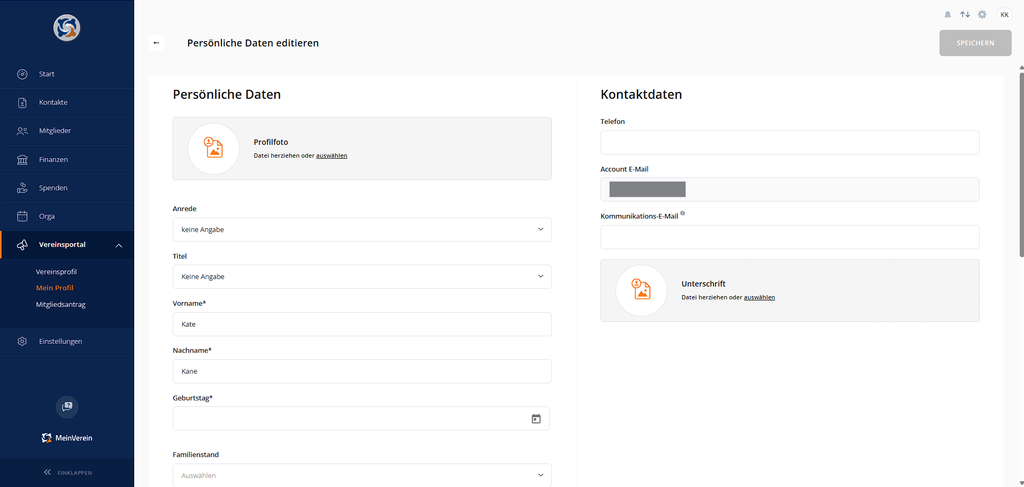
Im Bearbeitungsmodus „Persönliche Daten editieren“ findest Du auf der rechten Seite den Abschnitt „Kontaktdaten“.
Unterhalb Deiner E-Mail-Adressen befindet sich das Upload-Feld „Unterschrift“.
Hier kannst Du Deine persönliche Unterschrift als Datei hinterlegen.
📤 Unterschrift hochladen
Für das Hochladen Deiner Unterschrift stehen Dir zwei Möglichkeiten zur Verfügung:
- Drag-and-drop: Ziehe die zuvor gespeicherte Bilddatei direkt von Deinem Gerät in das grau hinterlegte Feld „Unterschrift“.
- Datei auswählen: Klicke innerhalb des Feldes auf „auswählen“. Im anschließend geöffneten Dateiauswahlfenster kannst Du die gewünschte Datei auf Deinem Gerät auswählen. Bestätige Deine Auswahl mit „Öffnen“.
Nach dem Hochladen öffnet sich ein Bearbeitungsfenster, in dem Du Deine Unterschrift für die spätere Verwendung vorbereiten kannst.
✂️ Unterschrift zuschneiden und ausrichten
Nachdem Du Deine Unterschrift hochgeladen hast, kannst Du den gewünschten Bildausschnitt festlegen.
Dabei hast Du die Möglichkeit, die Unterschrift innerhalb des vorgegebenen Auswahlrahmens auszurichten und die Größe des Ausschnitts anzupassen.
Gehe dabei folgendermaßen vor:
- Positioniere Deine Unterschrift möglichst mittig innerhalb des Auswahlrahmens.
- Passe die Größe des Rahmens so an, dass Deine vollständige Unterschrift sichtbar ist.
- Achte darauf, dass keine Teile der Unterschrift abgeschnitten werden.
- Bestätige Deine Auswahl anschließend mit „Speichern“.
💾 Unterschrift speichern
Nachdem Du den Bildausschnitt bestätigt hast, gelangst Du zurück in den Bearbeitungsmodus Deiner persönlichen Daten.
Im Bereich „Unterschrift“ wird nun eine Vorschau Deiner hochgeladenen Unterschrift angezeigt.
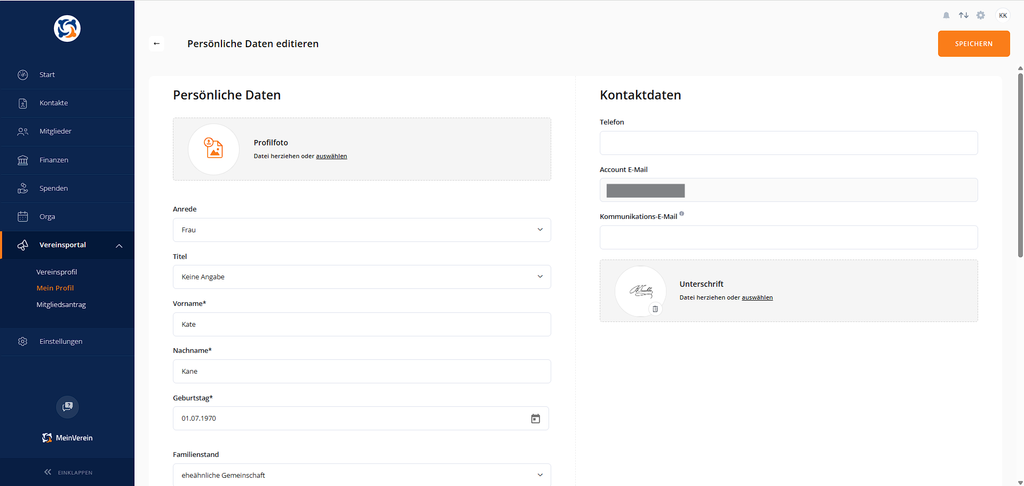
Damit Deine Änderungen dauerhaft übernommen werden, musst Du den Speichervorgang noch einmal bestätigen.
Klicke dazu oben rechts auf die orangefarbene Schaltfläche „Speichern“.
Erst mit diesem abschließenden Schritt wird Deine hinterlegte Unterschrift in Deinem Benutzerprofil gespeichert.
⚠️ Wichtig:
Das Speichern des Bildausschnitts allein reicht nicht aus. Erst wenn Du anschließend auch Deine persönlichen Daten über die Schaltfläche „Speichern“ bestätigst, wird die Änderung übernommen.
🔄 Hinterlegte Unterschrift ändern oder entfernen
Du kannst Deine bereits hinterlegte Unterschrift bei Bedarf jederzeit anpassen oder entfernen.
Öffne dazu erneut den Bereich „Vereinsportal“ → „Mein Profil“ und wechsle in die Bearbeitung Deiner persönlichen Daten.
Im Feld „Unterschrift“ wird Dir die aktuell gespeicherte Unterschrift als Vorschau angezeigt.
Folgende Möglichkeiten stehen Dir zur Verfügung:
- Unterschrift ersetzen: Lade eine neue Bilddatei über das Upload-Feld hoch und passe den Bildausschnitt bei Bedarf erneut an.
- Unterschrift entfernen: Klicke auf das Papierkorb-Symbol neben der hinterlegten Unterschrift, um diese zu löschen.
Bestätige Deine Änderungen anschließend über die Schaltfläche „Speichern“ am oberen rechten Bildschirmrand.
📄 Verwendung der Unterschrift bei Spendenbescheinigungen
Die hinterlegte Unterschrift kann derzeit für den Versand digitaler Spendenbescheinigungen verwendet werden.
Dadurch wird die Erstellung und Bereitstellung entsprechender Dokumente vereinfacht, da Deine Unterschrift bereits im System gespeichert ist und nicht für jede Bescheinigung erneut hochgeladen werden muss.
Beachte, dass die Unterschrift immer dem jeweiligen Benutzerprofil zugeordnet ist. Jeder Benutzer, der eine eigene Unterschrift verwenden möchte, muss diese daher in seinem persönlichen Profil hinterlegen.
Weitere Informationen zur Erstellung von Spendenbescheinigungen findest Du im entsprechenden Kapitel des WISO MeinVerein Web Handbuchs.
💡 Zusammenfassung
Mit der Funktion „Unterschrift hinterlegen“ kannst Du Deine persönliche Unterschrift direkt in WISO MeinVerein Web speichern und für die vorgesehenen digitalen Dokumente nutzen.
Die Einrichtung erfolgt in wenigen Schritten:
- Öffne „Vereinsportal“ → „Mein Profil“.
- Wechsle in die Bearbeitung Deiner persönlichen Daten.
- Lade Deine Unterschrift im Bereich „Unterschrift“ hoch.
- Positioniere die Unterschrift innerhalb des Auswahlrahmens und speichere den Bildausschnitt.
- Bestätige abschließend Deine Änderungen über „Speichern“ oben rechts.
✅ Deine Unterschrift ist nun in Deinem Benutzerprofil hinterlegt und steht für die unterstützten Funktionen zur Verfügung.
War der Beitrag hilfreich für Dich?


Vielen Dank für Deine Stimme!
Wenn Du magst, hinterlasse uns gerne noch ein paar Worte dazu:

Du hast mit „Ja“ abgestimmt - Was hat Dir besonders gut gefallen?
Hast Du Verbesserungsvorschläge für uns?

Bevor Du mit Nein abstimmst, bitte erkläre uns, was Dir nicht gefällt:


