


Mitgliedsdaten importieren
Mit WISO MeinVerein Web können Sie bestehende Mitgliedsdaten bequem über eine Microsoft-Excel-Datei importieren. 📥
Damit die Daten korrekt verarbeitet und den entsprechenden Feldern zugeordnet werden können, verwenden Sie für den Import bitte ausschließlich die von WISO MeinVerein Web bereitgestellte Excel-Vorlage.
📄 Importvorlage herunterladen
Die aktuelle Vorlage finden Sie direkt in WISO MeinVerein Web.
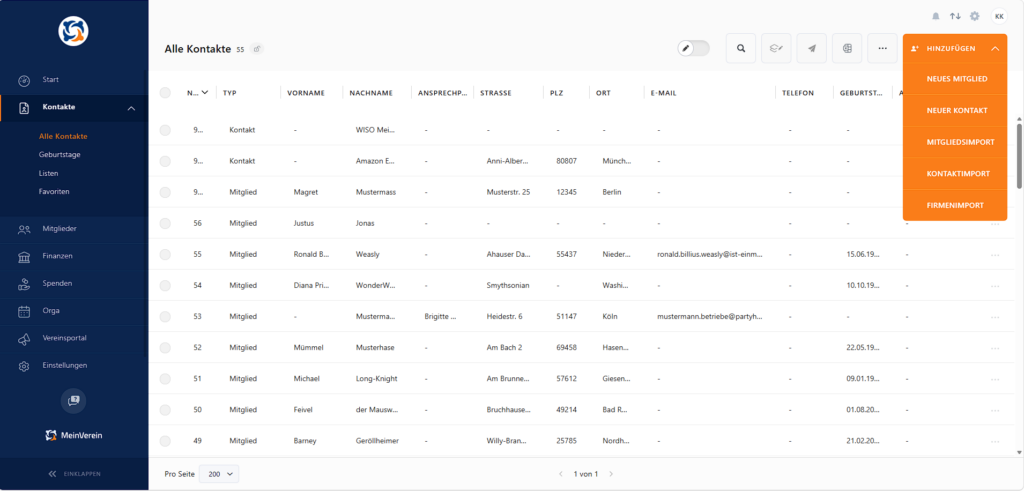
Navigieren Sie zu Kontakte → Alle Kontakte. Öffnen Sie anschließend rechts oben über den kleinen Pfeil neben „Hinzufügen“ das Auswahlmenü und wählen Sie „Mitgliedsimport“
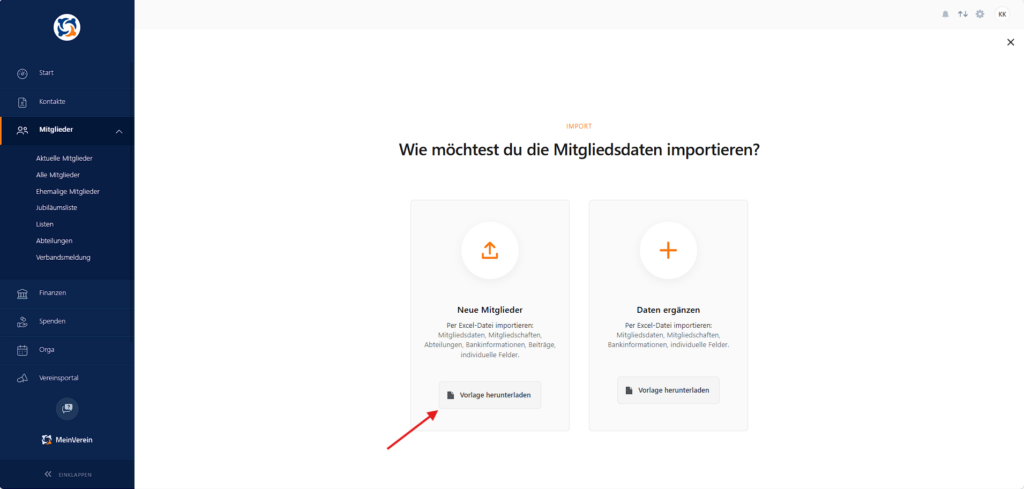
Anschließend können Sie die Vorlage herunterladen.
⚠️ Wichtig
Die in der Vorlage vorgegebenen Spalten dürfen nicht umbenannt, verschoben oder in ihrer vorgesehenen Funktion verändert werden. Nur so können die Daten beim Import automatisch den richtigen Feldern in WISO MeinVerein Web zugeordnet werden.
📝 Individuelle Felder importieren
Neben den fest vorgegebenen Feldern können Sie zusätzliche Informationen über individuelle Felder importieren. In der Vorlage stehen hierfür unter anderem Spalten mit der Bezeichnung „Individuelles Feld“ zur Verfügung. Diese können Sie entsprechend der zu importierenden Informationen benennen und befüllen.
Bei Bedarf können Sie zusätzliche Spalten für weitere individuelle Informationen ergänzen. Während des Imports werden zusätzliche beziehungsweise noch nicht bekannte Spalten mit dem Hinweis „Nicht zugewiesene Spalten vorhanden“ angezeigt.
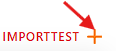
Um eine solche Spalte zuzuordnen, klicken Sie innerhalb der entsprechenden Spalte auf das Pluszeichen +.
Anschließend können Sie festlegen, wie die importierten Daten in WISO MeinVerein Web verwendet werden sollen.
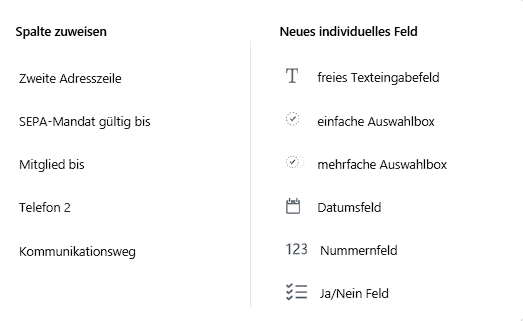
Dabei stehen Ihnen zwei Möglichkeiten zur Verfügung:
- Die Spalte wird einem bereits vorhandenen Feld in WISO MeinVerein Web zugeordnet
- Sie erstellen direkt während des Imports ein neues individuelles Feld.
Beim Erstellen eines neuen individuellen Feldes können Sie zusätzlich den benötigten Feldtyp auswählen.
Zur Verfügung stehen beispielsweise:
- freies Texteingabefeld
- einfache Auswahlbox
- mehrfache Auswahlbox
- Datumsfeld
- Nummernfeld
- Ja/Nein-Feld
💡 Tipp
Wählen Sie den Feldtyp passend zum Inhalt der importierten Daten. Für ein Eintrittsdatum eignet sich beispielsweise ein Datumsfeld, während sich für eine Mitgliedsnummer oder andere numerische Angaben ein Nummernfeld anbietet.
🏛️ Vereinsstruktur importieren
Auch Informationen zur Vereinsstruktur können über die Importvorlage übernommen werden.
Hierzu gehören beispielsweise:
- Mitglied seit
- Ebene 1
- Ebene 2
- Ebene 3
- Ehrenmitglied
- Status
- Mitglied bis

⚠️ Wichtig
Die Vereinsstruktur kann ausschließlich beim erstmaligen Import eines Mitglieds übernommen werden. Eine nachträgliche Ergänzung oder Änderung der Vereinsstruktur über einen weiteren Excel-Import ist nicht möglich. Änderungen müssen anschließend direkt innerhalb von WISO MeinVerein Web vorgenommen werden.
ℹ️ Bitte beachten Sie außerdem, dass pro Mitglied über den Excel-Import nur eine Mitgliedschaft importiert werden kann.
Weitere Mitgliedschaften können Sie nach dem Import über die Massenänderung ergänzen. Wie Sie dabei vorgehen, erfahren Sie im Kapitel Die Massenänderung.
💶 Mitgliedsbeiträge importieren
Mitgliedsbeiträge können ebenfalls direkt beim erstmaligen Import eines Mitglieds zugeordnet werden.

⚠️ Wichtig
Auch Beiträge können ausschließlich beim initialen Mitgliedsimport übernommen werden. Eine nachträgliche Ergänzung von Beiträgen in bereits bestehenden Mitgliedsprofilen über einen weiteren Excel-Import ist nicht möglich.
ℹ️ Bitte beachten Sie außerdem, dass pro Mitglied über den Excel-Import nur ein Beitrag importiert werden kann.
Wenn in Ihrem Verein unterschiedliche Beitragsstrukturen verwendet werden oder einem Mitglied mehrere Beiträge zugeordnet werden sollen, empfiehlt es sich, diese nach dem Import über die Massenänderung zu ergänzen. Eine ausführliche Beschreibung finden Sie im Kapitel Die Massenänderung.
Für eine korrekte Zuordnung beim Import müssen außerdem alle vorgesehenen Beitragsspalten vollständig ausgefüllt werden.
Beitrag (Bezeichnung)
Tragen Sie hier die Bezeichnung des Beitrags ein.
Ist der Beitrag bereits in WISO MeinVerein Web angelegt, muss die Bezeichnung exakt mit dem bestehenden Beitrag übereinstimmen.
Achten Sie insbesondere auf:
- identische Schreibweise
- Leerzeichen
- Sonderzeichen
- Groß- und Kleinschreibung
Existiert der angegebene Beitrag noch nicht, wird er im Rahmen des Imports neu angelegt.
Beitrag (Typ)
Über das Dropdown-Menü können Sie den gewünschten Beitragstyp auswählen.
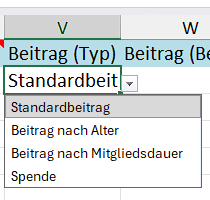
Zur Verfügung stehen:
- Standardbeitrag
- Beitrag nach Alter
- Beitrag nach Mitgliedsdauer
- Spende
Beitrag (Betrag)
Tragen Sie hier den Betrag ein, der dem Mitglied für den jeweiligen Beitragszeitraum berechnet werden soll.
Beitrag (Zeitraum)
Über das Dropdown-Menü legen Sie fest, in welchem Rhythmus der Beitrag berechnet wird.
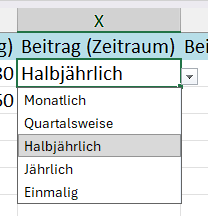
Zur Auswahl stehen:
- Monatlich
- Quartalsweise
- Halbjährlich
- Jährlich
- Einmalig
Beitrag (Fälligkeit)
Tragen Sie das Datum ein, zu dem der Beitrag fällig werden soll.
💡 Beispiel
Ein Beitrag könnte beispielsweise wie folgt hinterlegt werden:
Bezeichnung: Standardbeitrag
Typ: Standardbeitrag
Betrag: 80,00 €
Zeitraum: Halbjährlich
Fälligkeit: 01.07.2026
💳 Zahlungsdaten und SEPA-Mandate importieren
Auch Zahlungsinformationen und bestehende SEPA-Mandate können über die Importvorlage übernommen werden.
Damit ein SEPA-Mandat korrekt angelegt werden kann, müssen die dafür vorgesehenen Felder vollständig und korrekt ausgefüllt werden. Dies gilt auch dann, wenn einzelne Angaben bereits an anderer Stelle innerhalb der Importdatei enthalten sind.

Zahlungsart
Legen Sie fest, auf welchem Weg die Beiträge des Mitglieds bezahlt werden sollen.
Zulässige Angaben sind beispielsweise:
• per Rechnung
• per Lastschrift
Die Zahlungsart kann unabhängig davon festgelegt werden, ob ein SEPA-Mandat hinterlegt wird.
IBAN
Tragen Sie die IBAN des Kontos ein, von dem die Beiträge eingezogen werden sollen.
ℹ️ Hinweis
Die zugehörige BIC wird anhand der IBAN automatisch durch WISO MeinVerein Web ermittelt. Die BIC darf daher nicht zusätzlich in der Importdatei hinterlegt werden.
Kontoinhaber
Tragen Sie Vor- und Nachnamen beziehungsweise die vollständige Bezeichnung des Kontoinhabers ein.
SEPA-Mandat erteilt
Hier geben Sie an, ob ein gültiges SEPA-Mandat vorliegt. Verwenden Sie ausschließlich:
- Ja
- Nein
Mandatsreferenz
Tragen Sie die zugehörige Mandatsreferenz ein.
⚠️ Wichtig
Eine Mandatsreferenz muss eindeutig sein und darf nicht mehrfach vergeben werden.
Art des Mandats
Legen Sie fest, um welche Art von Mandat es sich handelt.
Zur Auswahl stehen:
- Einmalig
- Bis auf Widerruf
Art der nächsten Lastschrift
Geben Sie an, um welche Art von Lastschrift es sich beim nächsten Einzug handelt.
Mögliche Angaben sind:
- Erste Lastschrift
- Folgelastschrift
- Letzte Lastschrift
Mandat erteilt am
Tragen Sie das Datum ein, an dem das SEPA-Mandat erteilt wurde.
Ein nicht genutztes SEPA-Mandat verliert grundsätzlich nach 36 Monaten seine Gültigkeit. Entscheidend ist daher bei bereits verwendeten Mandaten gegebenenfalls auch das Datum der letzten Verwendung.
Letzte Verwendung
Liegt die Mandatserteilung länger zurück, hinterlegen Sie das Datum, an dem das Mandat zuletzt für einen Lastschrifteinzug verwendet wurde.
⚠️ Wichtig
Füllen Sie die für das SEPA-Mandat benötigten Angaben möglichst vollständig aus. Fehlende oder nicht eindeutig zuordenbare Angaben können dazu führen, dass das Mandat beim Import nicht korrekt angelegt werden kann.
✅ Vor dem Import prüfen
Kontrollieren Sie Ihre Excel-Datei vor dem Hochladen noch einmal sorgfältig.
Achten Sie insbesondere darauf, dass:
- die ursprünglichen Spaltenbezeichnungen der Vorlage nicht verändert wurden,
- bestehende Beiträge exakt bezeichnet sind,
- bei Beiträgen alle erforderlichen Beitragsspalten ausgefüllt sind,
- Datumsangaben korrekt eingetragen sind,
- Mandatsreferenzen eindeutig sind,
- für SEPA-Mandate alle erforderlichen Daten vorhanden sind,
- keine zusätzliche BIC eingetragen wurde,
- Vereinsstruktur und Beiträge bereits beim erstmaligen Mitgliedsimport berücksichtigt wurden.
🎓 Weitere Hilfestellungen
Unser Videotutorial „Erste Schritte in MeinVerein“ erläutert die grundlegende Einrichtung und den Umgang mit WISO MeinVerein Web.

💡 Empfehlung
Bewahren Sie vor größeren Importen immer eine unveränderte Kopie Ihrer ausgefüllten Excel-Datei auf. So können Sie bei Rückfragen oder notwendigen Korrekturen jederzeit auf den ursprünglichen Datenbestand zurückgreifen.
War der Beitrag hilfreich für Dich?


Vielen Dank für Deine Stimme!
Wenn Du magst, hinterlasse uns gerne noch ein paar Worte dazu:

Du hast mit „Ja“ abgestimmt - Was hat Dir besonders gut gefallen?
Hast Du Verbesserungsvorschläge für uns?

Bevor Du mit Nein abstimmst, bitte erkläre uns, was Dir nicht gefällt:


